Как создать ИИ-агента для адаптации сотрудников в Amazon Quick
Искусственный интеллект
Создаем ИИ-агентов для онбординга сотрудников с Amazon Quick
Предприятиям часто сложно масштабно адаптировать новых сотрудников. Команды по управлению персоналом (HR) тратят время на ручные задачи, которые задерживают выход на продуктивность: от обработки документов до ответов на повторяющиеся вопросы о льготах и политиках. Для организаций с большим количеством новых сотрудников эти шаги усложняют поддержание единообразия и соответствия требованиям в процессе онбординга. Организации теряют значительное количество времени в день на каждого нового сотрудника во время онбординга, а новые сотрудники обычно достигают лишь небольшой доли своего потенциального уровня продуктивности в первый месяц. Amazon Quick — это полностью управляемый агентный сервис. С его помощью HR-отделы могут создавать безкодовые агенты для онбординга, которые отвечают на вопросы новых сотрудников, отслеживают соблюдение требований в существующих инструментах и автоматически закрывают тикеты, чтобы новые сотрудники быстрее выходили на рабочий режим при меньшем объеме ручной работы.
В этом посте мы разберем создание пользовательского HR-агента для онбординга с помощью Quick. Мы покажем, как настроить агента, который понимает процессы вашей организации, подключается к HR-системам и автоматизирует типовые задачи, такие как ответы на вопросы новых сотрудников и отслеживание завершения документов. Вы можете адаптировать это решение под свой процесс онбординга, чтобы новые сотрудники получали единообразные ответы, а HR-команды возвращали себе время, ранее уходившее на рутинные запросы.
Ключевые компоненты Amazon Quick
Quick превращает онбординг сотрудников из разрозненных документов и ручных процессов в интеллектуальный, связанный опыт благодаря следующим интегрированным компонентам:
- Базы знаний — проиндексированный контент из внешних источников, таких как SharePoint, OneDrive и Confluence, а также внутренний контент, включая внутренние сайты, загружаемые файлы и корзины Amazon Simple Storage Service (Amazon S3). База знаний служит единым поисковым хранилищем, поэтому новые сотрудники получают полные ответы из нескольких источников, а не ищут их по разрозненным файлам.
- Действия (коннекторы действий) — безопасные интеграции с учетом прав доступа, которые позволяют ИИ-агентам выполнять реальные действия в сценариях онбординга HR: создавать заявки на оборудование в ServiceNow, отправлять приветственные сообщения в каналы Slack или обновлять процессы онбординга в инструментах управления проектами, а не просто выдавать ссылки на формы.
- Пространства — специализированные среды, которые объединяют ресурсы команды, включая файлы, артефакты бизнес-аналитики (например, дашборды и темы), базы знаний и действия, с настройками общего доступа для совместной работы.
Quick помогает HR-командам создавать специализированных помощников для онбординга, которые совмещают доступ к знаниям с автоматизацией задач. Вы можете использовать встроенного системного агента («Мой ассистент») для быстрой помощи или создавать пользовательских чат-агентов, адаптированных под конкретные потребности онбординга в вашей организации, например выделенного HR-помощника, который знает политику компании и может автоматически обрабатывать типовые запросы вроде настройки ИТ-доступа или оформления льгот.
Обзор решения
Это решение использует пользовательского чат-агента в Quick для онбординга сотрудников. Без агента HR, возможно, пришлось бы переключаться между вики, SharePoint, системой тикетов, чатом и электронной почтой, координируя каждый шаг. С Quick агент показывает актуальный чек-лист из HR-пространства, отвечает утвержденными формулировками, открывает запросы через действия, уведомляет заинтересованных лиц и подсказывает сотруднику следующий шаг. Подтверждения и статусы остаются в HR-инструментах, а агент читает или обновляет их через действия или потоки. Следующая схема иллюстрирует архитектуру решения.

Реализация решения включает следующие высокоуровневые шаги:
- Создать чат-агента в Quick.
- Подключить HR-пространство и связать источники знаний.
- Добавить действия.
- Протестировать на реальных вопросах и задачах, затем поделиться с сотрудниками.
Quick предоставляет два типа чат-агентов, которые подходят для этого сценария онбординга: системного чат-агента («Мой ассистент») и пользовательских чат-агентов. Системный чат-агент («Мой ассистент») — «Мой ассистент» отображается в консоли Amazon Quick по умолчанию и помогает пользователям задавать вопросы и выполнять задачи с использованием ресурсов, к которым у них есть доступ. Пользователи могут взаимодействовать с системным агентом несколькими способами:
- Задавать общие вопросы, используя встроенные знания агента, выбрав Общие знания.
- Загружать собственные файлы прямо в чат (до 20 файлов за беседу) для анализа и вопросов.
- Управлять областью беседы, выбирая один из трех режимов: Все данные и приложения (поиск по всем доступным ресурсам), Общие знания (используются только встроенные знания) или Конкретные данные и приложения (нацелено на определенные пространства, дашборды, темы, базы знаний или действия). Например, пользователь может загрузить свое руководство для сотрудников и спросить: «Какая у нас политика удаленной работы?» — или выбрать HR-пространство и спросить: «Как мне записаться на план медицинского страхования?» Системный агент доступен сразу, без какой-либо настройки, и адаптирует ответы в зависимости от выбранной области и доступных ресурсов.
Пользовательские агенты помогают создавать специализированных помощников под бизнес-задачи. Вы настраиваете поведение (назначение, тон, формат ответа), подключаете пространства с дашбордами, темами и базами знаний для обоснованных ответов, а также связываете коннекторы действий, чтобы агент мог выполнять задачи в таких инструментах, как Jira, Slack, ServiceNow, Salesforce, Outlook или Teams. Пользовательскими агентами можно делиться с конкретными пользователями или группами. Пользовательские агенты предоставляют следующие возможности:
- Ответы под конкретный сценарий — задайте персону агента и стиль ответа, адаптированные под конкретные бизнес-процессы и требования.
- Пошаговые подсказки через справочные документы — загрузите отдельные документы, которые будут использоваться как шаблоны ответов для единообразных сообщений и как руководства по выполнению конкретных шагов.
- Комплексная интеграция данных — привяжите к агенту пространства, чтобы дать ему доступ к разным типам поискового контента и источников знаний, включая дашборды для аналитики, темы для структурированных наборов данных, базы знаний для внешних неструктурированных хранилищ документов, а также локальные файлы, загруженные напрямую в пространство для дополнительной информации. Это помогает агенту отвечать на вопросы, используя разные релевантные данные внутри системы прав доступа организации.
- Автоматизированные действия — добавьте коннекторы действий, чтобы пользователи могли прямо из чата создавать тикеты Jira, отправлять сообщения Slack, обновлять Salesforce или открывать запросы ServiceNow.
- Совместная работа — тестируйте, дорабатывайте и делитесь агентами с коллегами. Администраторы могут контролировать, кто может создавать и настраивать агентов, через подписки пользователей и собственные разрешения.
Вы можете использовать системного чат-агента для общей помощи в Quick или создать пользовательского агента для конкретного процесса, например онбординга HR. В этом случае вы задаете инструкции, подключаете HR-пространство или базу знаний и включаете действия для запросов и уведомлений.
В следующих разделах мы по шагам покажем, как реализовать это решение, используя две роли: HR-администратора, который настраивает агента и делится им, и сотрудника, который завершает задачи онбординга с помощью агента.
Предварительные требования
Прежде чем начать, убедитесь, что вы выполнили следующие шаги:
- Создайте аккаунт AWS. Подробнее см. Создание аккаунта AWS.
- Убедитесь, что у вас есть доступ к Quick.
- Как минимум одна подписка Amazon Quick Enterprise для настройки действий и создания баз знаний. Пользователи, которые используют только общий агент, могут иметь подписку Amazon Quick Professional.
- Перейдите на Get started with Atlassian Cloud и создайте бесплатный сайт, выбрав Confluence и Jira на бесплатном плане (до 10 пользователей).
- В Confluence создайте пространство «HR Onboarding» для хранения HR-контента.
- В Jira создайте простой проект HR onboarding, который агент сможет использовать для запросов на доступ или оборудование в разделе Добавить действия.
- Скачайте ZIP-файл со страницы материалов воркшопа по HR-онбордингу.
- Из папки HR documents в ZIP-файле загрузите следующие файлы в свое пространство HR Onboarding в Confluence:
employee_handbook.pdfleave_policy.pdfonboarding_checklist.pdfperformance_review_guidelines.pdfpublic_holidays.csv(необязательно, будет использоваться позже для отчетности или аналитики)
Если ваша организация уже использует корпоративный сайт Confluence, у вас может не быть прав на создание пространств или загрузку примерных файлов, если вы не запросите дополнительный доступ у администратора Confluence. Чтобы оценить ценность Quick, не дожидаясь изменений у администратора, используйте отдельный сайт Atlassian Cloud и следуйте этому материалу.
Шаги реализации
В этой процедуре используются две роли: HR-администратор, который настраивает агента и делится им, и сотрудник, который завершает задачи онбординга с помощью агента.
HR-администратор
Следующая диаграмма последовательности показывает, как HR-администратор создает, настраивает и делится агентом для онбординга в Quick.
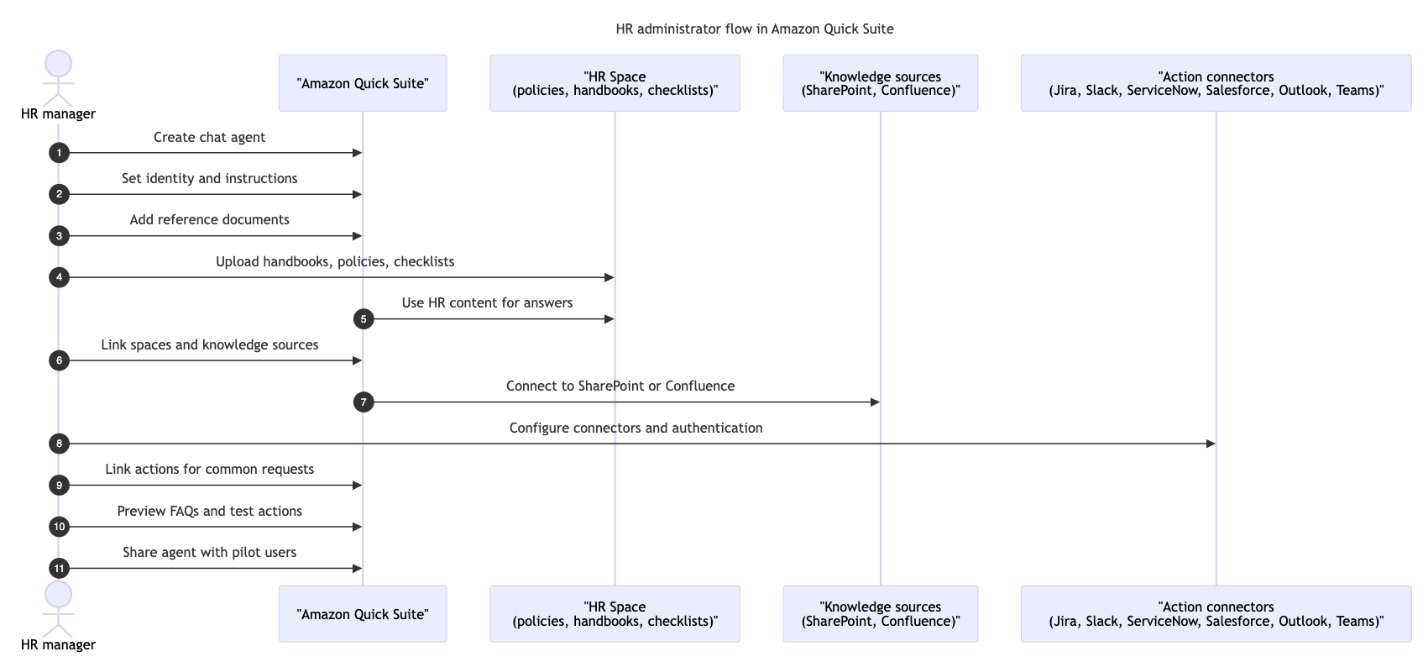
Создание чат-агента
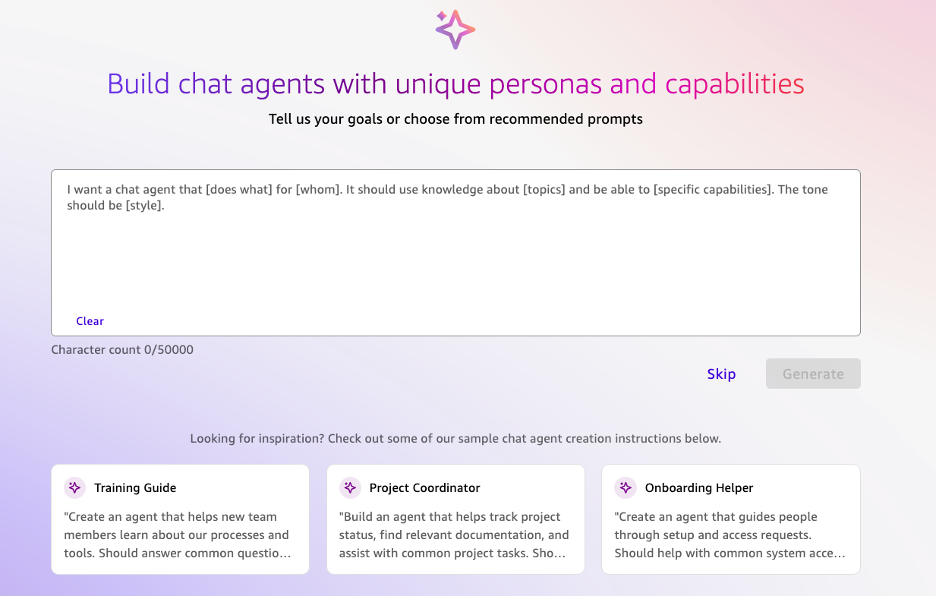
Сначала вы создаете сам чат-агент, который станет единым местом, где новые сотрудники будут задавать вопросы и получать сопровождение в процессе онбординга:
- В консоли Quick в навигационной панели выберите Чат-агенты, затем нажмите Создать.
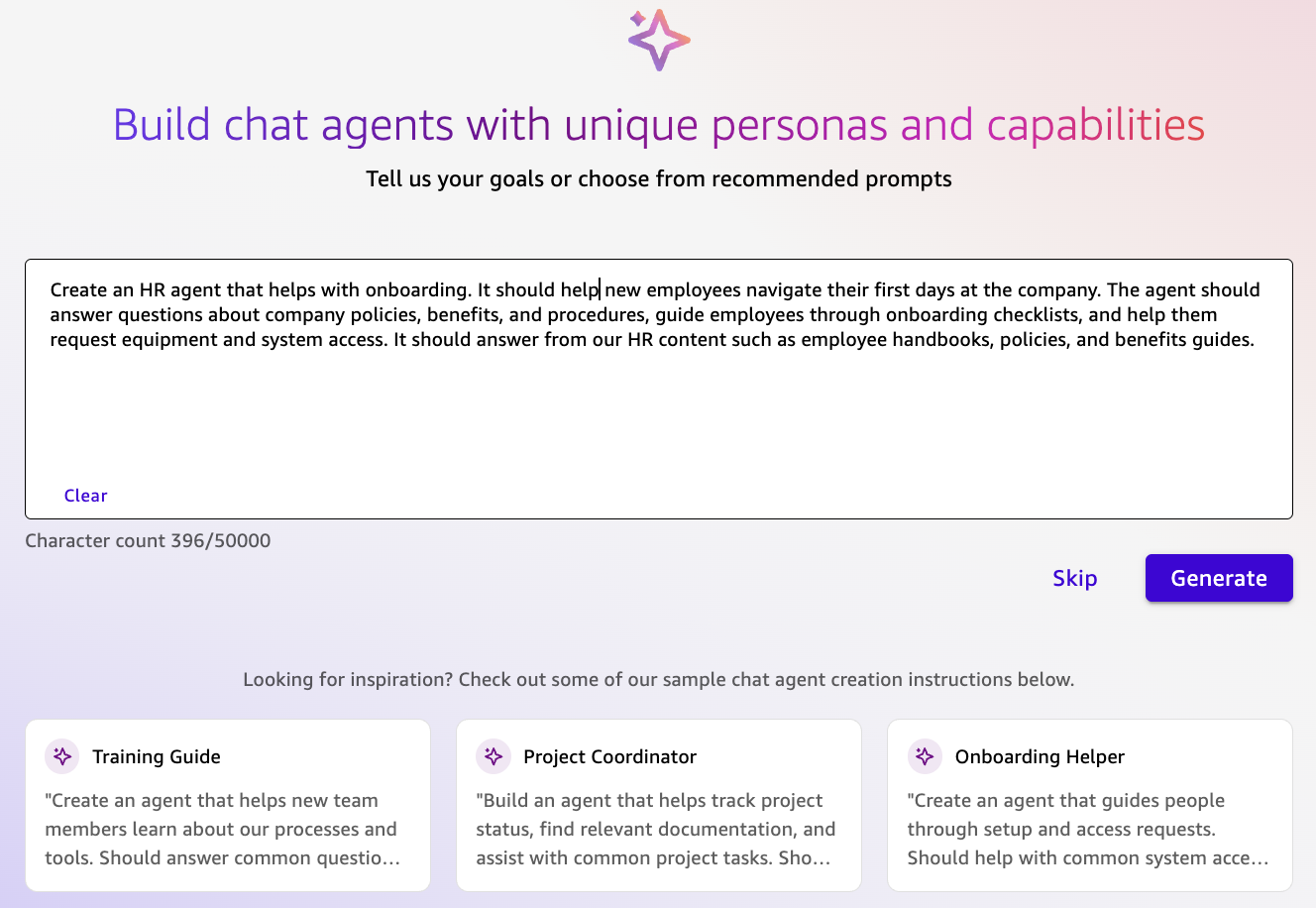
- Введите простой запрос на естественном языке, описывающий, что должен делать ваш агент (например: «Помогай новым сотрудникам с вопросами по HR-онбордингу и запросами на оборудование»).
Quick автоматически развернет ваш запрос в подробную персону и инструкции по ответам, а также просканирует доступные ресурсы, чтобы связать с агентом подходящие пространства и коннекторы действий.
- Проверьте сгенерированную конфигурацию агента и при необходимости доработайте ее, обновляя предпросмотр, чтобы сохранить версии в пределах сеанса.
- Когда все будет готово, выберите Запустить чат-агента.
Настройка поведения
Далее вы определяете, как агент должен отвечать, чтобы его тон, область и ограничения соответствовали вашей HR-политике и HR-бренду:
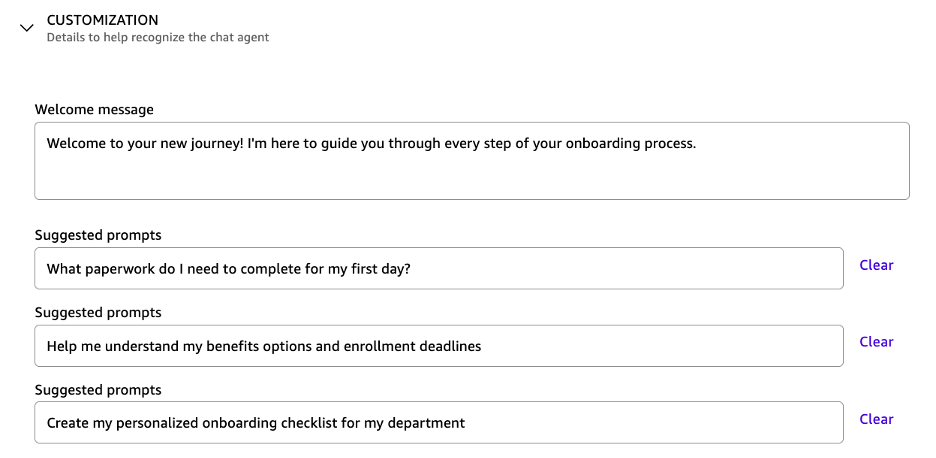
- Метаданные агента — обновите имя, описание, приветственное сообщение и стартовые подсказки, чтобы помочь пользователям находить и правильно использовать чат-агента. Эти элементы формируют первое впечатление и подсказывают, как эффективно взаимодействовать с вашим HR-помощником.
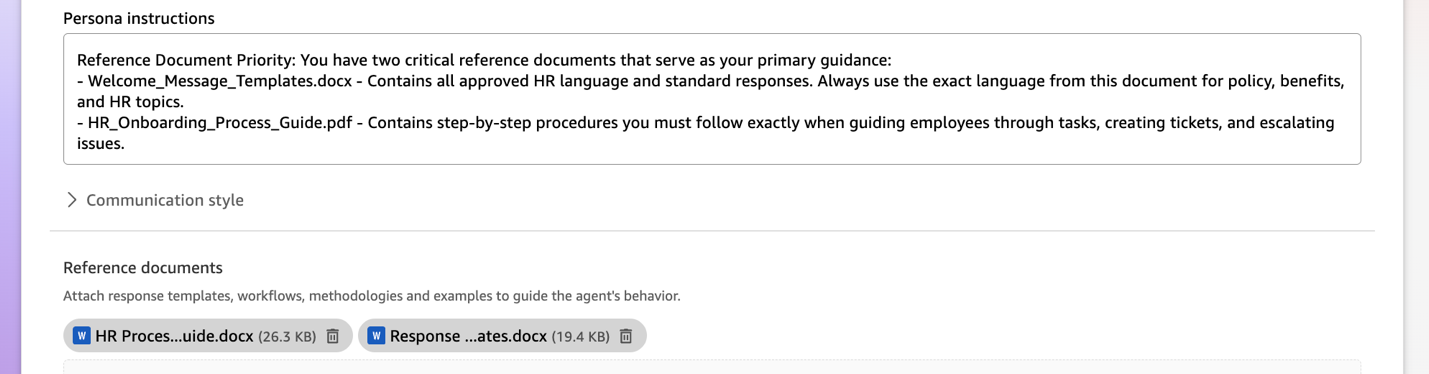
- Инструкции агента — проверьте и обновите автоматически сгенерированные инструкции персоны, формат ответа, тон и настройки длины из предыдущего шага. Сгенерированные системой параметры дают хорошую основу, но вы можете тонко настроить их под стиль и требования коммуникации вашей организации в HR.
- Справочные документы — загрузите конкретные документы с рекомендациями, которые будут иметь наивысший приоритет в инструкциях для поведения агента. Эти справочные документы будут выполняться в заданном виде, а поля инструкций можно использовать для общей ориентации по поведению и целям.
Подключение HR-знаний
Теперь вы подключаете источники HR-знаний, чтобы агент отвечал на основе утвержденных руководств и политик, а не придумывал собственные формулировки:
- Создайте или выберите существующее HR-пространство, в котором хранятся руководства, политики и чек-листы. Настроив область знаний агента так, чтобы она была сосредоточена именно на HR-контенте, вы гарантируете, что ответы останутся в рамках допустимого и не будут затрагивать нерелевантные данные организации.
- Выберите Загрузить файлы, чтобы загрузить в пространство следующие материалы:
- Руководства для сотрудников и документы с политиками
- Информацию о льготах и документы с часто задаваемыми вопросами
- Учебные материалы и инструкции
- Свяжите источники знаний, например SharePoint или вики.
- Свяжите настроенное пространство с вашим агентом, чтобы он мог использовать этот утвержденный поисковый контент для обоснованных ответов.

Добавление действий
После того как агент сможет отвечать на вопросы, вы добавляете действия, чтобы он мог также запускать работу в ваших HR-инструментах, например тикеты, запросы и уведомления:
- Откройте карточку Действия и выберите Связать действия.
- Выберите из доступных коннекторов действий, которые вы уже настроили. Для сценария HR-онбординга это могут быть такие инструменты, как Jira (для создания и обновления тикетов), ServiceNow (для управления инцидентами) или Microsoft Outlook (для отправки писем).
К агенту можно подключить только те коннекторы действий, которые настроены с необходимыми данными OAuth, чтобы конечные пользователи могли проходить аутентификацию индивидуально во время чата. Обновите справочные документы и инструкции персоны, чтобы указать, когда использовать конкретные коннекторы действий. Например: «Когда сотрудник запрашивает оборудование, используй коннектор ServiceNow для создания тикета на запрос оборудования» или «Для запросов на доступ создай тикет Jira в проекте IT-Access с приоритетом “Normal”».
Настройка, тестирование и публикация
Наконец, настройте агента с приветственным сообщением и предложенными подсказками. Вы можете тестировать агента на реалистичных сценариях, дорабатывать опыт использования и делиться им с пилотной группой, чтобы HR мог проверить рабочий процесс до широкого запуска. Протестируйте его на реальных вопросах и задачах с помощью предпросмотра чата.
Когда будете готовы, запустите агента, и он будет доступен в вашей личной библиотеке для частного использования. Чтобы поделиться с другими, выберите Поделиться и добавьте пользователей и группы пользователей как зрителей, чтобы они могли использовать агента. Вы также можете назначить других пользователей своей команды владельцами, чтобы они могли редактировать и тестировать агента вместе с вами. HR-менеджеры могут делиться пользовательским агентом с новыми сотрудниками, используя параметры общего доступа в навигационной панели, чтобы предоставить доступ конкретным участникам команды или группам.
Сотрудник
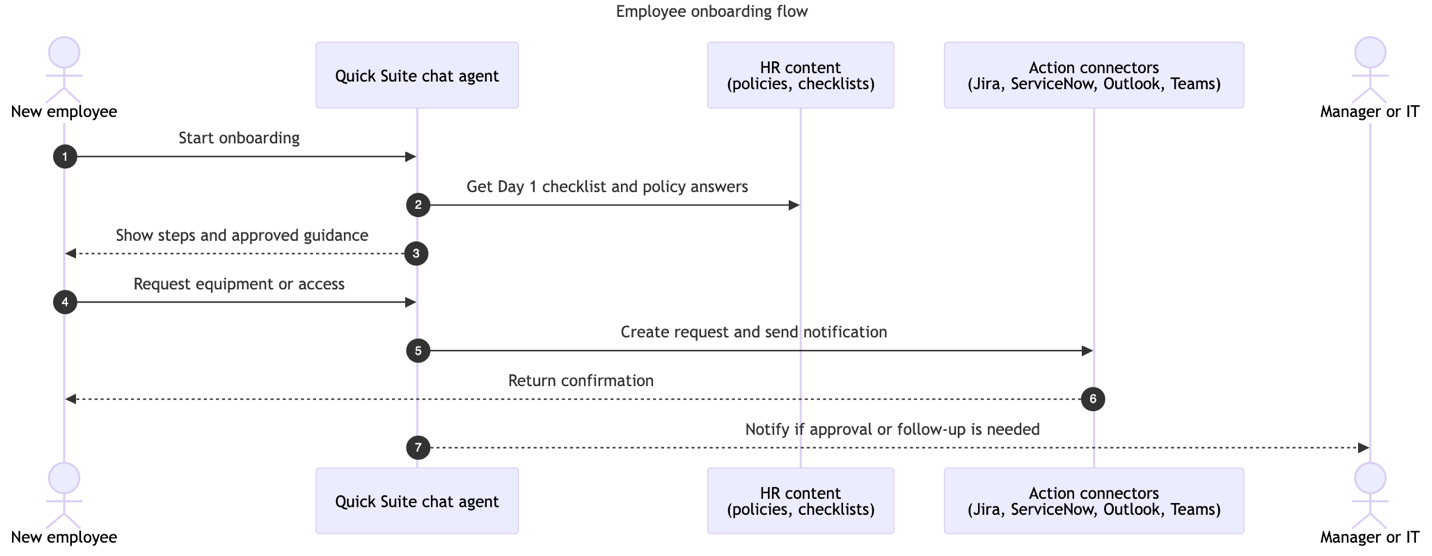
Следующая диаграмма последовательности показывает, как сотрудник использует агента онбординга, чтобы выполнить обязательные задачи и отслеживать прогресс первого дня в одном месте.
Использование агента онбординга
После публикации и предоставления доступа сотрудникам в роли зрителей они могут открыть агента по ссылке, которую предоставляет HR (например, в письме первого дня или в HR-портале), либо из списка чат-агентов в Quick, а затем использовать его следующим образом:
- Сотрудник открывает общий HR-агент онбординга по ссылке или из списка чат-агентов и начинает новую беседу первого дня.
- Агент показывает актуальный чек-лист онбординга из пространства HR Onboarding и предоставляет ссылки на необходимые формы, обучение и внутренние страницы, чтобы сотрудник мог последовательно проходить шаги.
- Сотрудник задает вопросы о политике или льготах простым языком, а агент отвечает, используя контент из пространства HR Onboarding и подключенных HR-источников знаний, чтобы ответы соответствовали утвержденным формулировкам HR.
- В этой схеме, когда сотрудник запрашивает оборудование или доступ к приложениям, агент использует коннектор действий Jira, чтобы создать задачу в проекте HR onboarding и возвращает ключ задачи и ссылку, чтобы вы могли видеть запрос end-to-end, не затрагивая производственные HR-системы.
- Для чувствительных шагов, таких как проверка I-9, налоговые формы или прямое зачисление на банковский счет, агент направляет сотрудника в соответствующую HR-систему или защищенный портал вместо того, чтобы собирать документы в чате, чтобы чувствительные данные оставались в правильном месте.
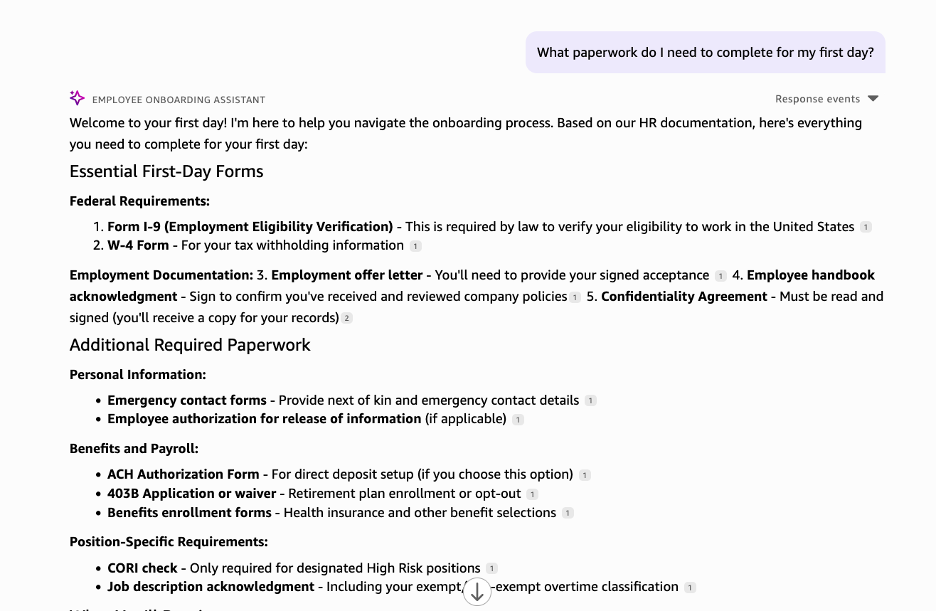
Для сотрудника опыт прост: он открывает один чат, видит свой чек-лист первого дня, задает вопросы на естественном языке и позволяет агенту открывать запросы и направлять его в нужные системы. Вместо того чтобы жонглировать письмами, порталами и тикетами, онбординг превращается в направляемый разговор, в котором следующий шаг всегда понятен.
Теперь вы настроили пространство Confluence HR Onboarding с примерами HR-документов, создали пользовательского агента для онбординга в Quick, настроили его поведение, подключили HR-знания и добавили действия Jira для запросов. Эту конфигурацию можно использовать как proof of concept для небольшой группы новых сотрудников или HR-партнеров, а затем расширять ее, добавляя больше контента, дополнительные действия или новые пространства для других HR-процессов, таких как оценки эффективности или обновления политик.
Ограничения и безопасность
Quick включает встроенные механизмы безопасности и контроля контента для чат-агентов, поэтому вы можете следовать этому материалу, используя настройки по умолчанию в своей учетной записи. Если вы хотите поэкспериментировать с политиками управления в рамках этого proof of concept, можно также добавить небольшой список запрещенных слов или фраз, чтобы агент избегал определенных терминов в HR-ответах (например, разговорного сленга или нежелательных формулировок). Запрещенные термины настраиваются в консоли Quick и применяются ко всем агентам в вашей учетной записи. Пошаговые инструкции и дополнительные параметры безопасности, такие как контроль доступа и шифрование, см. в Руководстве пользователя Amazon Quick.
Тарифы Quick
Quick предлагает две пользовательские подписки: Professional и Enterprise. Professional поддерживает повседневное использование чат-агентов и пространств, работу с Amazon Quick Flows и Amazon Quick Research, а также просмотр дашбордов Amazon Quick Sight с возможностью создавать и делиться пользовательскими агентами и пространствами. Enterprise включает все возможности Professional, а также расширенные функции разработки, такие как настройка действий, создание баз знаний, построение автоматизаций в Amazon Quick Automate и создание дашбордов в Quick Sight, с более высокими ежемесячными лимитами использования. Доступна 30-дневная бесплатная пробная версия для до 25 пользователей на аккаунт. Подробности см. в ценах Amazon Quick.
Вывод
В этом материале показано, как создать чат-агента для HR-онбординга в Quick, подключить HR-контент, добавить действия и необязательные потоки, а также поделиться агентом с сотрудниками. Начните с пилота, который покрывает самые частые вопросы и две-три заявки, проанализируйте использование и доработайте инструкции и контент агента. В качестве следующих шагов расширьте HR-пространство, при необходимости добавьте дополнительные действия и изучите документацию Quick для расширенной настройки. Помимо онбординга, HR-команды могут создавать агентов для самообслуживания сотрудников, управления эффективностью, подбора персонала, обучения и развития, аналитики и процессов увольнения, чтобы трансформировать всю HR-операционную модель.
Готовы повысить продуктивность на рабочем месте? Начните работу с Quick и изучите варианты тарификации, подходящие вашим задачам. Нажмите здесь, чтобы начать создавать собственного HR-агента, изучите нашу официальную документацию с подробными инструкциями по внедрению или свяжитесь со своей командой по работе с клиентами AWS, чтобы обсудить, как Quick может изменить подход вашей организации к принятию решений на основе данных.
Материал — перевод статьи с английского.
Оригинал: Build AI-powered employee onboarding agents with Amazon Quick