25 способов использовать старый Android-смартфон или планшет
Мы все любим новые гаджеты, но что делать со старыми? Вот 25 умных способов снова пустить старый Android-смартфон или планшет в дело.
У вас в офисе лежат лишние смартфоны? А как насчет планшетов? По мере того как мы переходим на новые поколения мобильных технологий, у многих накапливаются старые, устаревшие устройства — и рабочие, и личные. Чаще всего они просто занимают место и пылятся.
Но есть небольшой секрет: ваши заброшенные Android-устройства — это настоящие виртуальные золотые жилы. Нужно лишь найти правильный способ раскрыть их потенциал и подарить им вторую жизнь.
Так что хватайте ближайший DustBuster и приступайте: вот 25 способов снова сделать старый телефон или планшет полезным.
1. Сделайте бесплатный усилитель Wi‑Fi
Если в каких-то зонах дома, офиса и/или домашнего офиса у вас плохое покрытие Wi‑Fi (привет, коллеги по переделанным гаражам!), старое Android-устройство может неожиданно эффективно работать как усилитель интернет-сигнала — почти как отдельный Wi‑Fi-репитер.
Мало кто знает, но встроенная в Android функция точки доступа работает не только с мобильными данными — как мы обычно используем ее на текущем, активном Android-устройстве — но и с любой Wi‑Fi-сетью, к которой подключено устройство. Это значит, что ваш старый Android-гаджет может принимать сигнал от роутера и транслировать его дальше, почти как узел mesh-сети вроде Eero или Nest Wifi (только без такой же изящной и простой настройки — зато этот способ совершенно бесплатный!). Это любопытное преимущество, которого у устройств Apple, как известно, нет.
Главное — найти для телефона место, где он будет достаточно близко к роутеру, чтобы ловить достаточно сильный Wi‑Fi-сигнал, и одновременно достаточно близко к «мертвой зоне», чтобы расширять сигнал в этом направлении, при этом оставаясь подключенным к питанию. Возможно, придется немного поэкспериментировать, чтобы определить оптимальное положение.
Когда устройство окажется в нужном месте, останется только найти в настройках опцию точки доступа и правильно ее настроить. Точное расположение пункта может отличаться в зависимости от версии ПО, но обычно нужно искать раздел Network & Internet в системных настройках (или ближайший аналог), а внутри него — подраздел «Hotspot» или «Hotspot & Tethering».
Нажмите там на «Wi‑Fi Hotspot», и вы сможете настроить имя и пароль сети, которую будет создавать телефон, используя вашу существующую Wi‑Fi-сеть как основу. Если есть опция автоматически отключать точку доступа, когда к ней никто не подключен, лучше ее выключить. А если вы видите настройку сети на 2.4GHz или 5GHz, скорее всего, стоит включить оба диапазона.
Затем просто переключите тумблер, чтобы запустить точку доступа, — и все: расширенная сеть официально работает.
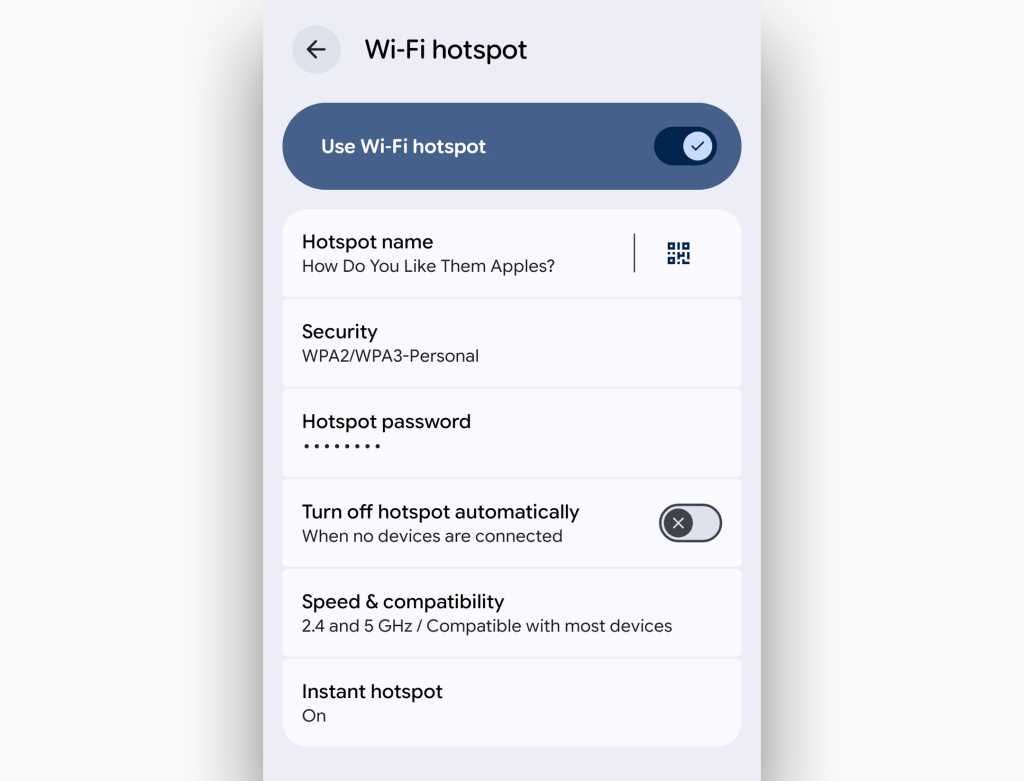
Настройка Wi‑Fi Hotspot в Android в действии — то, чего iPhone не позволяет.
Теперь просто зайдите в ту часть здания, где Wi‑Fi работал плохо, и попробуйте подключиться к сети телефона вместо обычной Wi‑Fi-сети. Если расположение выбрано удачно, сигнал должен стать заметно сильнее — а соединение, как следствие, заметно быстрее.
2. Используйте его как беспроводной тачпад и контроллер для компьютера
С правильным ПО и парой минут настройки старое Android-устройство может работать как контроллер по запросу для компьютера под Windows, Mac или Linux.
Вам понадобятся только приложение Unified Remote и соединение по Wi‑Fi или Bluetooth. Бесплатная версия приложения дает базовое управление мышью и клавиатурой, а также отдельные пульты для воспроизведения мультимедиа и команд питания; полная версия за 5 долларов добавляет специализированные пульты для программ и управления презентациями, а также другие расширенные функции.

Unified Remote предлагает базовое управление мышью и клавиатурой, а также набор специализированных пультов.
Установите удобную вам версию и загрузите серверное ПО для своего компьютера — после этого уберите старое устройство в ящик стола или в сумку для ноутбука и будьте спокойны: оно будет готово к работе в следующий раз, когда вам понадобится беспроводное управление.
3. Превратите его в удаленный терминал для компьютера
Хотите легко получать доступ к домашнему компьютеру из офиса — или наоборот? Ваш старый Android-смартфон или планшет может стать отличным стационарным экраном для удаленной системы.
И сделать это проще простого. Все, что нужно, — бесплатная программа Google Chrome Remote Desktop на компьютере и на старом Android-устройстве, и телефон или планшет фактически станет окном в ваш рабочий стол.
Если вам нужны пошаговые инструкции, у меня есть подробное руководство по настройке Chrome Remote Desktop, но если кратко, вам нужно установить официальное расширение Google Chrome Remote Desktop в Chrome на компьютере, затем открыть сайт Chrome Remote Desktop и следовать подсказкам для настройки удаленного доступа.
Загрузите сопутствующее приложение Remote Desktop для Android, войдите в него — и все: ваш старый Android-девайс теперь полноценный терминал и точка доступа к любому компьютеру, который вам нужен.
4. Сделайте из него портативный накопитель
Сегодня облачные сервисы часто оказываются самым простым способом хранить и переносить файлы, но у старой доброй физической памяти есть свои преимущества — и в том, что доступ к ней не зависит от связи, и в том, что особенно важные файлы можно буквально носить с собой в кармане.
Да, на рынке хватает качественных флешек и внешних накопителей, но старое Android-устройство по сути делает то же самое — с дополнительным плюсом: оно еще и дает удобный интерфейс для работы с локальными файлами и при необходимости позволяет отправить их по почте, в чат Slack или в другое облачно подключенное место.
Просто безопасно очистите Android-устройство, чтобы дать ему новый старт и освободить как можно больше памяти, затем подключите его к компьютеру и перенесите файлы с компьютера на телефон или планшет.
У вас будет достаточно места для всего нужного, и вы сможете легко носить устройство с собой или хранить в безопасном месте — а потом подключать к другому компьютеру или пользоваться различными бизнес-приложениями Android для управления файлами, отправки по email, обмена в совместной среде и всего, что может понадобиться.
5. Используйте его как интерфейс для AI-чатбота
Системы generative AI быстро становятся критически важными инструментами для продуктивности компаний, и старое Android-устройство — идеальная основа для выделенной станции общения с AI-чатботом по запросу.
Это еще и очень просто: достаточно установить приложение ChatGPT для Android, приложение Gemini для Android, приложение Microsoft Copilot для Android или любой другой AI-инструмент, которым вы пользуетесь, — и держать его на видном месте на домашнем экране старого устройства.
В случае Gemini можно также разрешить ему взять на себя роль ассистента по умолчанию и вызывать его голосовой командой Hey Google.
И вот у вас уже есть generative AI-чатбот, доступный 24/7, без необходимости отдавать под него ваше текущее Android-устройство и разряжать его аккумулятор.
6. Сделайте отдельный рабочий и личный телефон
Поскольку все больше компаний переходят на модель bring-your-own-device, границы между личной и профессиональной жизнью становятся все более размытыми.
И хотя у Android есть вполне неплохие варианты для разделения рабочих и личных профилей — нативно, если телефон входит в корпоративно управляемую схему, и при немного творческой настройке в любом другом случае — идея создать формальную границу между мирами и иметь возможность полностью оставить работу за порогом, когда появляется шанс, очевидно привлекательна.
Так что подумайте об использовании старого Android-устройства как выделенного рабочего или личного телефона и настройте его именно под эту роль, а текущий Android-телефон используйте исключительно для другой. Так у вас будут отдельные физические устройства для отдельных ролей в жизни — та самая сила, о которой сегодня многие только мечтают.
7. Используйте его как универсальный smart remote
Даже самый захудалый старый Android-девайс вполне способен стать smart remote для дома или офиса. Это удобный способ для вас и всех вокруг управлять умными устройствами и мультимедийными компонентами без специальных прав доступа или без необходимости держать в руках свой основной телефон.
Сначала самая простая часть: установите на старый телефон или планшет все нужные приложения для вашей умной экосистемы — например, Google Home, Hue и любые другие, подходящие для управления домашней или офисной техникой.
Затем подумайте, какие инструменты позволят устройству управлять аудио- и видеосистемами в вашей зоне. Есть несколько способов это организовать:
- Подключите телефон или планшет к одной из приставок Google Streamer или, что еще лучше, к одному из старых, более простых и куда более доступных Chromecast-адаптеров, если он у вас где-то завалялся. После этого можно держать старое Android-устройство на столе или журнальном столике и использовать его как центр для беспроводной трансляции контента — от Netflix и YouTube до TED Talks, CNBC и Google Slides — на телевизор.
- Используйте устройство как выделенный пульт для домашней или офисной медиасистемы. Если устройство работает на Android-версии 2012 года или новее, можно установить и войти в официальный приложение Google TV и получить готовый к работе пульт Google TV для совместимых стриминговых устройств. В Play Store также есть множество фирменных приложений для управления конкретными компонентами, включая решения от AT&T U-verse и Roku.
- Настройте полноценный media server с помощью Plex, а затем используйте старое устройство как отдельный пульт для трансляции собственного локального контента на телевизор. Программа Plex media server бесплатна; premium-подписка с дополнительными функциями стоит 7 долларов в месяц, 70 долларов в год или 250 долларов за пожизненную лицензию.
8. Превратите его в автономную камеру безопасности
Зачем вам дорогая подключенная камера, если под рукой старый Android-телефон? С помощью стороннего приложения камера на устаревшем устройстве позволит следить за домом, офисом или вашей секретной злодейской лабораторией из любой точки мира — и даже выполнять продвинутые функции вроде видеозаписи и детекции движения.
Просто скачайте бесплатное приложение IP Webcam или купите полную pro-версию за 5 долларов и следуйте инструкциям. Через несколько минут вы сможете заглянуть в объектив устройства из любого совместимого веб-браузера и торжествующе хихикать.
9. Используйте его как отдельную камеру
Камеры в смартфонах становятся все лучше, но мы уже подошли к моменту, когда даже камеры нескольких летней давности действительно весьма хороши — а разница между ними и более современными моделями относительно невелика.
С учетом этого старое Android-устройство может стать идеальным готовым фотоаппаратом на случай, когда вы не хотите брать с собой основной телефон в приключения — будь то опасение, что он промокнет или повредится, или просто желание на время отключиться от рабочих уведомлений и пингов.
Лучшее в этой схеме то, что вообще не требуется никакой специальной подготовки. Просто берите старый телефон и идите с ним, зная, что ваш «настоящий» телефон в полной безопасности где-то далеко от того, что вы снимаете.
10. Переделайте его в постоянную станцию для видеоконференций
Настройте старое Android-устройство с приложением для вашей платформы видеосвязи — Zoom, Google Meet, Microsoft Teams или какой угодно другой — и поставьте его в док-станцию на столе или на конференц-столе. Скажите «hocus pocus» для эффекта, и та-да: у вас появился постоянный доступный узел для виртуального общения лицом к лицу.
И подумайте: если собрать достаточно старых телефонов и планшетов, можно создать полноценную систему видеоконференций на весь дом или офис. Войдите на каждом устройстве в отдельный аккаунт, назвав его именем комнаты, и чтобы увидеть человека в другом конце здания, будет достаточно пары быстрых касаний.
11. Сделайте из него кухонный командный центр
Трудно поверить, но мой древний планшет Motorola Xoom 2011 года был одним из самых используемых устройств в доме, пока спустя примерно шесть лет окончательно не вышел из строя. Все потому, что я превратил его в многофункциональный командный центр для кухни — роль, которую потом еще несколько лет выполнял мой Nexus 10 2012 года.
Как сделать собственный кухонный командный центр? Очень просто: сначала используйте кастомный Android launcher вроде Smart Launcher или Niagara Launcher, чтобы упростить домашний экран старого планшета и добавить легкие жесты — например, двойное касание в любом месте экрана, чтобы запускать голосовой поиск Android для быстрого поиска информации и других команд без помощи рук, через Gemini или старый Google Assistant, если он еще есть на вашем старом Android-устройстве.
Во-вторых, заполните домашний экран нужными приложениями. Netflix и другие видеостриминговые сервисы фактически превратят старый планшет в телевизор для времени готовки. Также полезны приложения с рецептами, а еще приложения для заметок Android — например, Google Keep, Microsoft OneNote и Notion — для быстрого просмотра личных рецептов или редактирования семейных списков покупок, синхронизируемых между всеми.
Если хочется по-настоящему развернуться, можно даже настроить заставку в стиле smart display, которая превратит устройство в настраиваемый интеллектуальный информационный центр, когда вы им не пользуетесь, — примерно как Google пыталась (но пока в основном безуспешно) сделать со своим не таким уж новым Pixel Tablet.
12. Сделайте его сетевым продолжением вашего текущего тарифного плана
Если вы пользуетесь Google Fi (ранее Project Fi) как мобильной связью для текущего телефона, воспользуйтесь малоизвестной бонусной функцией: возможностью получить дополнительную SIM-карту, привязанную к вашему аккаунту и способную передавать данные на любом другом устройстве — без лишних платежей.
Все, что нужно, — заказать карту на сайте Google Fi, вставить ее в старый телефон (или в планшет, если у него есть слот для SIM-карты) — и бац: устройство мгновенно выходит в сеть и подключается. Вы будете платить только за тот мобильный трафик, который устройство израсходует в конкретном месяце, по той же фиксированной ставке, что и ваш обычный тариф Fi, так что по сути это просто продолжение основного телефона.
Это открывает массу интересных вариантов: можно использовать старое устройство как готовый запасной телефон на случай, если основной потеряется, сломается или разрядится; можно использовать его как выделенный hotspot, который раздает мобильные данные, не разряжая аккумулятор основного телефона; а можно сделать его постоянно подключенным планшетом для детей в дороге (привет, видео в аэропорту), не оплачивая дополнительную линию связи.
13. Сделайте его живым окном в мир
Не самый лучший вид из окна рабочего стола? Пусть старый Android-смартфон или планшет станет вашим окном в яркие и интересные места.
Для начала скачайте из Google Play Store приложение EarthCam Webcams. Оно даст вам доступ в один клик к впечатляющему списку live streaming камер по всему миру — от оживленной Bourbon Street в Новом Орлеане до спокойного величия Ниагарского водопада. Откройте любой понравившийся вид, нажмите иконку для полноэкранного режима и смотрите сколько душе угодно. Если захочется разнообразия, можно перейти с бесплатной подборки приложения на набор из 175 live-камер за разовый платеж в 5 долларов.

EarthCam позволяет смотреть на Ниагарский водопад — и на множество других веб-камер по всему миру — чтобы отвлечься от повседневности.
В интернете тоже можно найти немало live-камер, удобных для мобильных устройств: откройте браузер на устройстве и попробуйте, например, камеры зоопарка Сан-Диего — с пингвинами, коалами, тиграми и другими видами — или обширные подводные камеры аквариума Monterey Bay Aquarium для еще большего количества умилительных сцен.
14. Превратите его в цифровую фоторамку
Ах, воспоминания. Купите недорогую подставку, подключите устройство к зарядке и превратите его в облачную фоторамку для дома или офиса.
Если вы пользуетесь Google Photos, просто откройте приложение, нажмите на любую фотографию в основной библиотеке или в конкретном альбоме, а затем коснитесь значка меню с тремя точками в правом верхнем углу экрана. Прокрутите появившееся меню по горизонтали и выберите Slideshow. Приложение будет циклически показывать ваши снимки и подарит множество поводов для воспоминаний, пока вы отдыхаете или занимаетесь делами.
Если ваш старый Android-телефон — Pixel, его можно поставить на одну из официальных Pixel Stand от Google, чтобы запустить постоянно обновляющееся слайд-шоу, привязанное к Photos, с любыми нужными альбомами или даже конкретными людьми.
15. Используйте его как отдельную электронную книгу
Хотите чтение без отвлекающих факторов в следующей деловой поездке или во время поездки в общественном транспорте? Оставьте на старом Android-устройстве только приложения для чтения — Google Play Books, Amazon Kindle, Nook или что вам больше нравится.
Вы даже можете брать книги в местной библиотеке: уточните в ближайшем филиале, как это сделать, или скачайте бесплатное приложение Libby, которое используют многие библиотеки, школы и учреждения.
Обязательно отключите уведомления Gmail и других шумных приложений — а еще лучше, переведите устройство в авиарежим после того, как загрузите нужный контент, — и получите полноценную электронную книгу без обычных соблазнов телефона или планшета.
16. Превратите его в настольный календарь
Поставьте старое устройство на стол в док-станцию и заставьте его работать как личный календарь. Фирменное приложение Calendar от Google отлично справится с задачей и предлагает множество элементов, ориентированных на продуктивность; а бесплатное приложение DigiCal Calendar Agenda даст еще более графический и настраиваемый интерфейс, идеально подходящий для этой цели.

Приложение DigiCal особенно хорошо смотрится в альбомной ориентации.
DigiCal бесплатен, а за дополнительные темы и возможности настройки предусмотрено необязательное обновление за 5,50 доллара.
17. Подарите себе отдельный аудиоплеер
Идея iPod сегодня может казаться забавно устаревшей, но сама мысль о выделенном устройстве для подкастов, музыки или даже просто white noise по-прежнему имеет смысл.
Переложив эту задачу на старое Android-устройство, вы можете оставить основной телефон дома, когда идете на тренировку, занимаетесь чем-то на улице или просто отдыхаете от работы в выходные, — и избавиться от искушения постоянно проверять почту или отвлекаться на другие рабочие раздражители.
Кроме того, это отличный способ слушать аудио в поездках, не убивая батарею основного устройства в долгий день перелетов.
18. Сделайте его закрепленным командным центром для автомобиля без встроенной системы
Избавьте себя от возни с текущим телефоном в машине, превратив старое устройство в постоянно доступный командный центр для автомобиля, у которого нет собственной встроенной системы.
Просто найдите хороший автомобильный держатель и закрепите устройство в безопасном месте. Обязательно подключите его к питанию автомобиля и к аудиосистеме — по Bluetooth или через 3.5mm headphone jack. Затем либо используйте основной телефон как hotspot, чтобы устройство оставалось онлайн, либо выберите более экономный путь и загрузите всю нужную музыку и directions заранее, пока еще подключены к Wi‑Fi.
Останется только открыть приложение Google Maps и запустить навигацию, чтобы ехать на полной скорости с упрощенным интерфейсом и готовыми голосовыми командами.
19. Сделайте его обучающим устройством для ребенка
Ваш старый планшет может казаться вам уставшим, но для малыша это все еще техника высшего класса — так почему бы не превратить его в веселый и полезный гаджет для ребенка?
На большинстве сравнительно новых планшетов есть встроенная функция Restricted Profile прямо в операционной системе: зайдите в системные настройки, нажмите Users (или Users & accounts, а затем Users — в зависимости от версии ОС), и затем Add user or profile.
Выберите вариант добавления restricted profile. Система предложит вам включить или отключить доступ к каждому приложению, установленному на планшете, чтобы вы могли точно контролировать, какими процессами ваш ребенок сможет пользоваться, а какими — нет.
Если на вашем старом устройстве Android 7.0 или новее (или Android 5.0 на ограниченном числе моделей), программа Google Family Link даст еще более широкие возможности контроля — включая установку лимитов экранного времени и получение еженедельных отчетов об активности. Подробнее можно узнать и зарегистрироваться на сайте Family Link.
20. Пусть служит высокотехнологичными электронными часами
Нужно что-то новенькое? Старый телефон в док-станции может стать стильными настраиваемыми часами для рабочего стола или прикроватной тумбочки. Фирменное приложение Clock от Google — отличная отправная точка, особенно если вы хотите использовать часы в качестве будильника. Найдите опцию Screensaver в разделе Display системных настроек, чтобы она автоматически включалась каждый раз, когда устройство подключено к питанию.
21. Превратите его в игровое устройство для свободного времени
Отложите портфель и разбудите в себе внутреннего Pac-Man: как бы нелепо это ни звучало, старое Android-устройство — это мини-аркада, которая только и ждет, чтобы ее включили в дело. (Эй, всем нам иногда нужен перерыв от работы, верно?)
Чтобы превратить устройство в нечто вроде Game Boy, просто просмотрите Play Store в поисках игр — можно даже найти эмуляторы для систем уровня игровых консолей, если знаете, где искать, — а затем прокачайте комплект, купив универсальный Android game controller, вроде тех, что можно найти на Amazon или у других продавцов техники.
22. Держите его под рукой на случай чрезвычайных ситуаций
Любой мобильный телефон может совершать экстренные вызовы, даже если он не подключен к активному сервису. Держите старый телефон заряженным в машине или в дорожной сумке: если случится что-то плохое и ваш основной телефон окажется разряжен или недоступен, у вас все равно останется способ дозвониться до 911.
23. Сделайте его личной тестовой площадкой
Android — мечта для любителя возиться с устройствами. Обычно не требуется особой магии, чтобы получить root-доступ, то есть системный доступ к Android-устройству, — а после этого открывается совершенно новый мир возможностей. Можно устанавливать мощные root-only-приложения и даже заменить всю операционную систему устройства на custom ROM с новыми функциями и расширенными возможностями настройки.
Но стоит начать копаться внутри, и есть риск что-нибудь сломать. А когда речь идет о вашем основном телефоне или планшете, это может быть очень рискованно (особенно с учетом того, что root-доступ обычно нарушает гарантию).
Вот тут-то и пригодится старый телефон или планшет. Наденьте шляпу хакера и выполните поиск в Google по запросу root [название вашего устройства], а затем [название вашего устройства] ROM. Вокруг Android есть огромное сообщество энтузиастов, и вы почти наверняка найдете полезные пользовательские инструкции, чтобы начать.
24. Продайте его
Это ведь просто, верно? В конце концов, то, что старо для вас, ново для кого-то другого. Можно пойти обычным путем и выставить устройство на Craigslist или eBay — а можно воспользоваться более нишевым сервисом вроде Swappa или Gazelle, чтобы сразу получить оценочную стоимость устройства. У Amazon и Best Buy тоже есть программы выкупа, которые стоит изучить.
Что бы вы ни делали, обязательно зайдите в системные настройки устройства и выполните полный сброс к заводским настройкам, прежде чем передавать его кому-либо. Вероятно, стоит также вынуть любые карты памяти, если в вашем старом телефоне или планшете есть слот для внешнего хранилища.
25. Пожертвуйте его
Хотите заняться благотворительностью? Будьте уверены: организаций, готовых передать ваше старое Android-устройство тому, кому оно действительно пригодится, хватает.
Вот несколько вариантов, которые стоит рассмотреть:
- Medic Mobile: эта некоммерческая организация перерабатывает старые телефоны и планшеты, а затем направляет вырученные средства на покупку новых телефонов для медработников в Африке, Азии и Латинской Америке. Эти сотрудники используют телефоны для отслеживания вспышек заболеваний и связи в экстренных ситуациях. Отправочную этикетку с предоплатой можно распечатать на сайте Medic Mobile.
- Cell Phones For Soldiers: эта некоммерческая организация отправляет старые телефоны вместе с бесплатной международной связью военнослужащим, служащим за рубежом во всех родах войск армии США. Пожертвовать устройство можно, найдя ближайший пункт приема или запросив почтовую этикетку.
- Rainforest Connection: эта некоммерческая организация использует старые телефоны для защиты находящихся под угрозой тропических лесов в Индонезии, Африке и Амазонии. Как? Устройства оснащают солнечными панелями для питания и специальным ПО, которое использует их микрофоны для обнаружения звука незаконной работы бензопил и затем оповещает об этом ближайших рейнджеров (да, это правда!). Передать устройство можно, отправив его в калифорнийскую штаб-квартиру организации.
Вот и все: 25 интересных вариантов того, как подарить старому устройству новую жизнь. Выберите тот, который лучше всего подходит вам, — и выгоните этих пылевых зайцев, поселившихся в гаджетах.
Этот материал был впервые опубликован в августе 2014 года и последний раз обновлялся в мае 2026 года.
Другие советы по Android:
- 22 профессиональные настройки безопасности Android, которые не стоит упускать
- 18 приемов для более эффективной переписки на Android
- 10 продвинутых трюков с буфером обмена Android
- 11 дополнений к панели быстрых настроек Android, которые заметно повысят вашу продуктивность
Материал — перевод статьи с английского.
Оригинал: 25 great uses for an old Android device