10 быстрых советов по продуктивности для мобильных приложений Microsoft 365
Думаете, что на телефоне нельзя по-настоящему работать? Подумайте еще раз. Мобильные версии Word, Excel, OneNote и других приложений Office полны полезных функций, которые помогают делать больше в дороге.
Большинство из нас работает с Word, Excel, PowerPoint и другими приложениями Microsoft 365 в основном на компьютере — через десктопные или веб-версии. Но в поездках мобильные версии этих приложений удобны для просмотра документов, таблиц, презентаций и других файлов Office, а также для небольшого редактирования.
Однако у мобильных приложений есть и специальные функции, рассчитанные на меньший экран смартфона и сенсорный интерфейс, которые помогают выполнять более серьезную работу. В этом руководстве мы объясним, что это за mobile-first-функции и как ими пользоваться.
Примечание: В этом руководстве речь идет об отдельных мобильных приложениях Word, Excel, Outlook, OneNote и PowerPoint для Android и iOS. Есть также общее приложение Microsoft 365 (которое Microsoft, кстати, переименовала в Microsoft 365 Copilot) для обеих платформ, внутри которого встроены версии Excel, PowerPoint и Word. Но некоторые функции, о которых идет речь в этом руководстве, в этих приложениях внутри M365 Copilot недоступны, поэтому мы предпочитаем отдельные приложения.
Также отметим, что у части пользователей уже есть доступ к некоторым генеративным AI-функциям Copilot в отдельных мобильных приложениях, а также в более широком приложении M365 Copilot. В этой статье мы сосредоточены на функциях, доступных всем пользователям Microsoft Office; отдельный материал о Copilot в мобильных приложениях будет позже.
Word: Используйте Mobile View
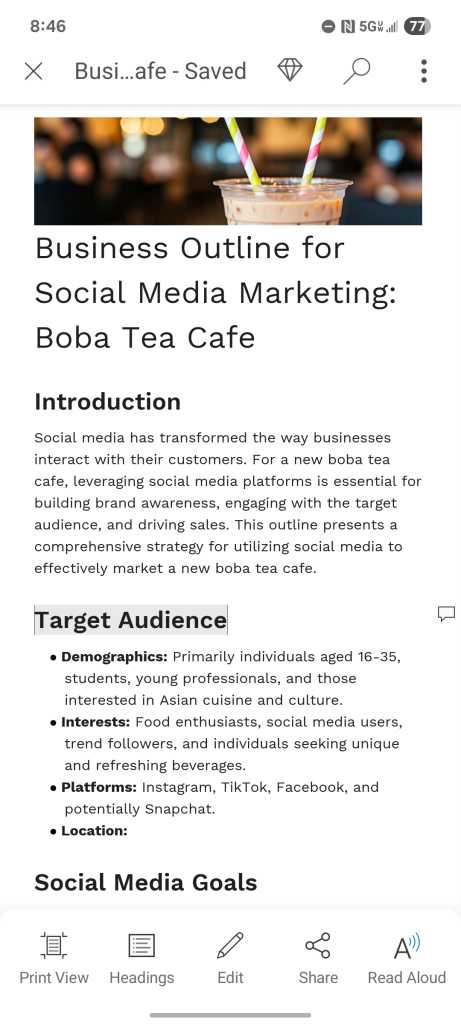
Когда вы открываете документ в приложении Word, он отображается в режиме Mobile View — текст и макет форматируются так, чтобы их было удобнее читать на экране смартфона.
Howard Wen / Foundry
Можно использовать привычные жесты pinch-and-spread на сенсорном экране: увеличивать текст или уменьшать его. При этом текст автоматически подстраивается под новый размер и заполняет экран. А если повернуть телефон горизонтально, документ автоматически переформатируется под более широкий вид.
Если нажать кнопку Print Layout на нижней панели инструментов, вы увидите, как документ будет выглядеть на бумаге. Нажмите Mobile View со значком смартфона, чтобы вернуться в этот режим просмотра.
Word: Навигация по документу с помощью заголовков
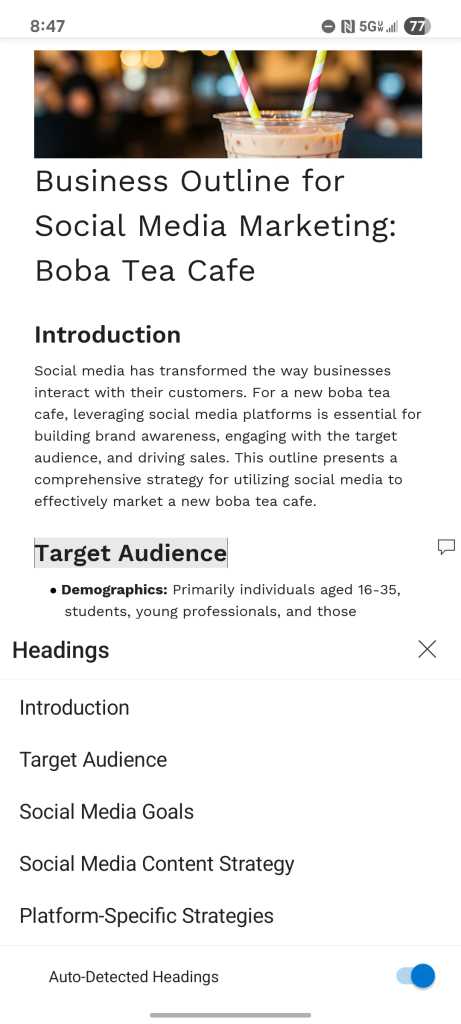
Если документ разделен заголовками, функция Headings в Word помогает быстро перемещаться по нему.
На Android: нажмите Headings на панели инструментов, чтобы открыть панель со списком заголовков в документе. Нажмите любой заголовок, и приложение сразу прокрутит документ до этого места.
Howard Wen / Foundry
На iOS: нажмите значок с тремя точками в правом верхнем углу. На открывшемся экране прокрутите вниз и нажмите Headings. Появится панель со списком заголовков в документе. Нажмите заголовок, чтобы перейти к нему в документе.
Word: Прочитать документ вслух
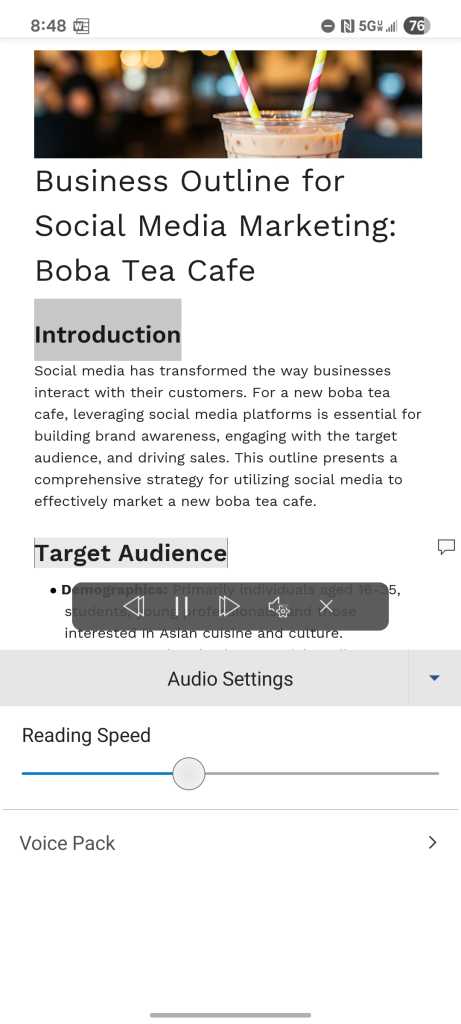
Эта функция может быть полезна для проверки документа, когда вы за рулем или идете пешком. Нажмите Read Aloud на панели инструментов, и цифровой голос сразу начнет читать документ.
Внизу документа появится панель управления с кнопками паузы/воспроизведения и перехода к предыдущему или следующему заголовку или разделу. Также можно нажать кнопку Audio Settings со значком динамика и шестеренки, чтобы ускорить или замедлить чтение либо изменить голос с женского на мужской и наоборот.
Howard Wen / Foundry
Word, OneNote: Пишите голосом
Можно диктовать текст в документ Word или в заметку OneNote — это гораздо быстрее, чем пытаться печатать на маленькой сенсорной клавиатуре.
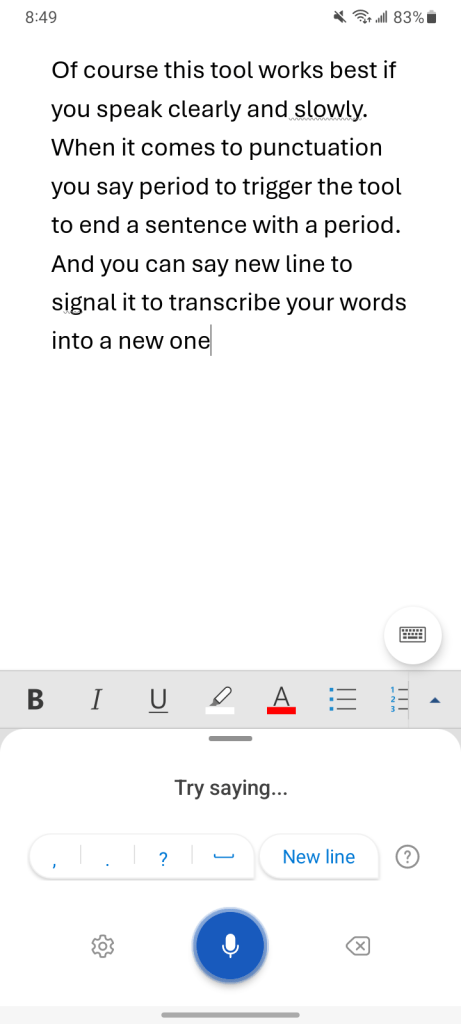
Когда документ или заметка открыты в Word или OneNote, коснитесь любого места внутри них. Внизу экрана появится панель форматирования текста. На Android значок микрофона находится над правым краем панели форматирования; на iOS значок микрофона встроен в панель, ближе к левой стороне. Нажмите значок микрофона и, если потребуется, дайте Word разрешение на использование микрофона телефона.
Затем начните говорить в микрофон телефона. Произнесенные слова будут преобразованы в текст документа или заметки.
Howard Wen / Foundry
Сразу после нажатия на микрофон под панелью форматирования появляется панель диктовки. На ней есть пульсирующая синяя кнопка микрофона, которая показывает, что приложение вас слушает. Чтобы приостановить диктовку, нажмите кнопку микрофона — она станет белой. Нажмите ее еще раз, чтобы продолжить.
Разумеется, этот инструмент лучше всего работает, если говорить четко и медленно. Что касается пунктуации, можно сказать «period», чтобы инструмент завершил предложение точкой, «comma» для запятой или «new line» для нового абзаца. (Нажмите значок вопроса справа на панели диктовки, чтобы увидеть список команд, связанных с пунктуацией, редактированием и форматированием, которые можно произносить.)
Но эти команды часто работают ненадежно, поскольку технология не всегда может определить, отдаете ли вы команду или просто хотите, чтобы эти слова были расшифрованы. Поэтому вам может быть проще нажимать нужные знаки препинания прямо на панели диктовки во время речи.
Можно также попробовать включить автоматическую пунктуацию. Нажмите значок шестеренки на панели диктовки, чтобы открыть раздел Dictation settings, затем включите Enable auto-punctuation. В этом случае инструмент попытается автоматически расставлять запятые, точки и вопросительные знаки там, где они логически должны быть.
Также в этом разделе в приложении Android можно изменить язык распознавания. Например, если вы обычно работаете на английском, но хотите, чтобы приложение распознавало слова, которые вы произносите на французском или испанском, изменение этой настройки позволит корректно преобразовывать речь на нужном языке. Сейчас инструмент диктовки поддерживает около дюжины языков, еще примерно 35 находятся в предварительной версии.
Инструмент диктовки не всегда идеально распознает речь. Обязательно проверяйте преобразованный текст и исправляйте ошибки.
Примечание: Можно спросить, зачем использовать диктовку в Word или OneNote, если в смартфоне уже может быть собственное приложение для диктовки. Например, в клавиатуре Google Gboard есть похожий инструмент. Наш совет: попробуйте оба варианта и выберите тот, который лучше всего понимает именно вашу речь.
Excel: Работайте с таблицами как с карточками
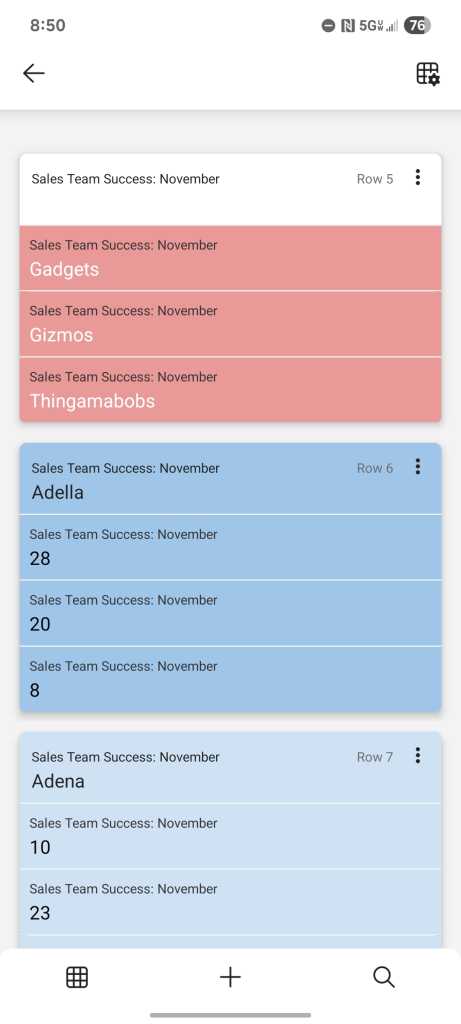
Если в таблице на листе Excel есть одна или несколько таблиц, мобильное приложение Excel может показать их в более удобном виде на смартфоне. Cards View преобразует строки таблицы в карточки, по которым можно прокручивать список. Это также облегчает редактирование строк с помощью сенсорного экрана телефона.
Откройте в приложении Excel таблицу, содержащую данные, затем коснитесь любой ячейки внутри таблицы. После этого на появившейся нижней панели инструментов нажмите вторую кнопку слева — значок Cards View.
Строки таблицы будут представлены в виде серии карточек, каждая из которых показывает краткое содержание строки. Список карточек можно прокручивать вверх и вниз.
Howard Wen / Foundry
Когда вы нажимаете карточку, она раскрывается. Можно просмотреть все данные строки и изменить любое значение, просто нажав на него. Нажимайте PREVIOUS или NEXT внизу экрана, чтобы переходить между карточками строк.
Чтобы удалить строку или добавить новую, нажмите значок с тремя точками на карточке и выберите в открывшемся меню Delete, Insert Above или Insert Below.
Outlook: Быстро просматривайте предстоящие события
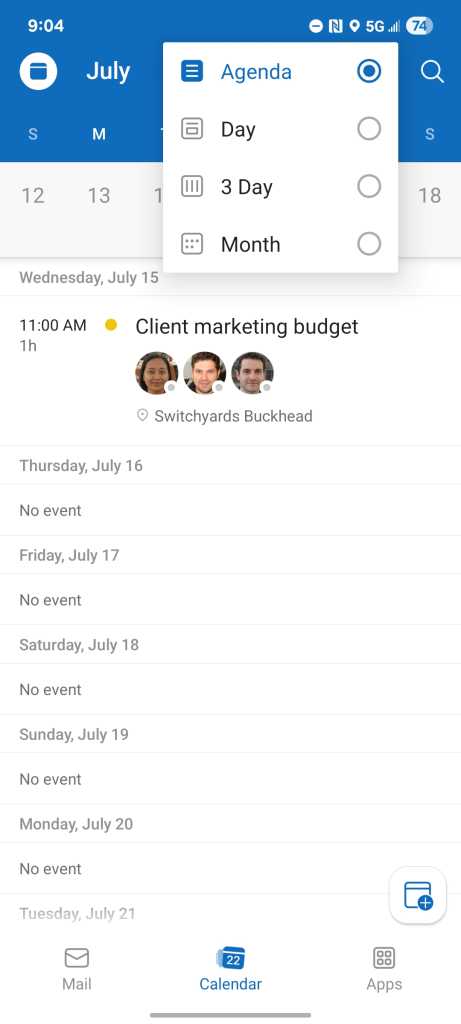
Открыв приложение Outlook, нажмите Calendar на нижней панели инструментов. После этого откроется календарь. Если на какой-то дате есть одно или несколько событий, нажатие на нее откроет расписание на этот день, организованное по часам.
Нажмите значок календаря в правом верхнем углу (слева от значка лупы). В открывшейся панели выберите Agenda. Будет показан список дат календаря построчно; можно прокручивать вверх и вниз даты в прошлом и будущем, где запланированы события. Чтобы вернуться к обычному виду календаря, нажмите значок календаря в правом верхнем углу и выберите Day, 3 Day или Month.
Howard Wen / Foundry
Outlook: Создайте или обновите событие
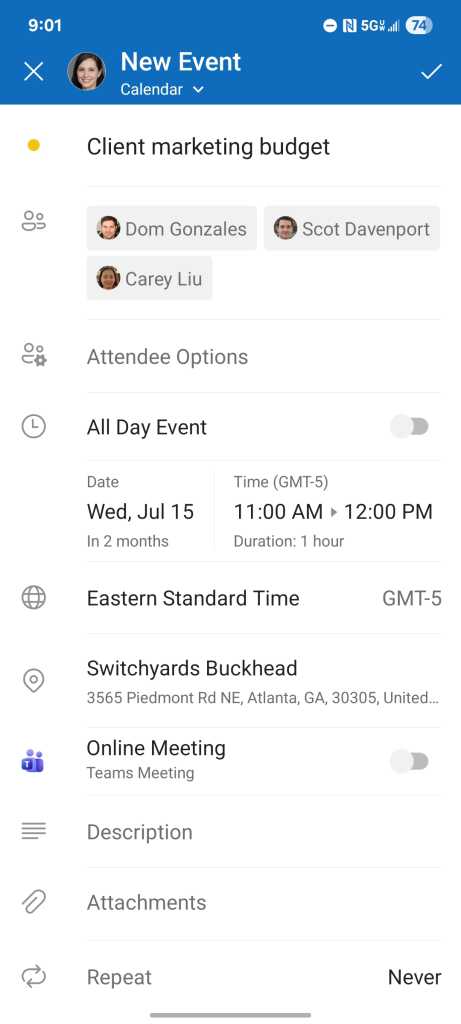
Нажмите дату в календаре, затем нажмите значок + в правом нижнем углу. На следующем экране заполните форму New Event: название события, имена приглашенных, время начала и окончания, место проведения и так далее.
Howard Wen / Foundry
После заполнения нужных деталей нажмите галочку в правом верхнем углу. Новое событие появится в вашем календаре, а приглашенные получат уведомление по электронной почте Outlook.
Чтобы отредактировать или удалить созданное вами событие, откройте его, нажав на него в календаре. На появившемся экране нажмите значок карандаша в правом верхнем углу. Внесите нужные изменения, затем нажмите галочку в правом верхнем углу. Чтобы удалить событие, нажмите кнопку Delete Event внизу экрана, затем еще раз Delete Event для подтверждения. Ваши приглашенные получат уведомление об изменениях или отмене.
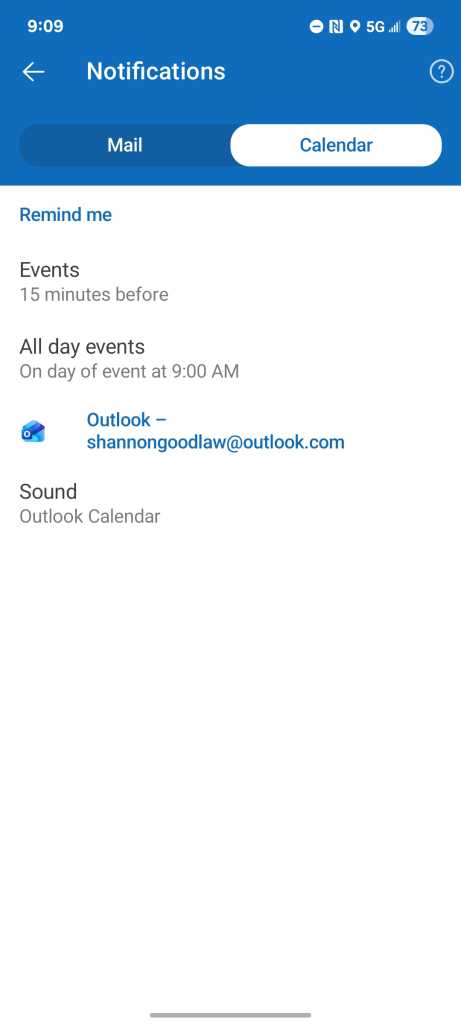
На Android: нажмите значок календаря в левом верхнем углу. В боковой панели, которая откроется, нажмите значок шестеренки, чтобы открыть Settings. Затем в разделе Quick Settings нажмите Notifications. На экране Notifications нажмите вкладку Calendar в правой верхней части.
Howard Wen / Foundry
На iOS: нажмите свою фотографию профиля или инициалы в левом верхнем углу. В самом низу боковой панели, которая откроется, нажмите значок шестеренки, чтобы открыть Settings. В разделе Quick Settings нажмите Notifications & Sounds. На экране Notifications нажмите вкладку Calendar в правой верхней части. Убедитесь, что переключатель Allow Notifications включен.
В любой из ОС можно нажать Events на странице Calendar, чтобы задать, за какое время до события вы хотите получать уведомления — от 5 минут до 1 недели. Затем нажмите All day или All day events, чтобы задать время уведомления по умолчанию для событий, которые назначены на определенный день, но не имеют конкретного времени начала или окончания. Можно выбрать уведомление о событии на весь день утром в этот день, за день до него или за неделю до него.
OneNote: Быстро набрасывайте идеи с помощью сенсорного экрана телефона
Одна функция в приложении OneNote делает его уникальным по сравнению с десктопной и веб-версией: в нем удобно делать быстрые наброски и эскизы, рисуя прямо на сенсорном экране телефона.
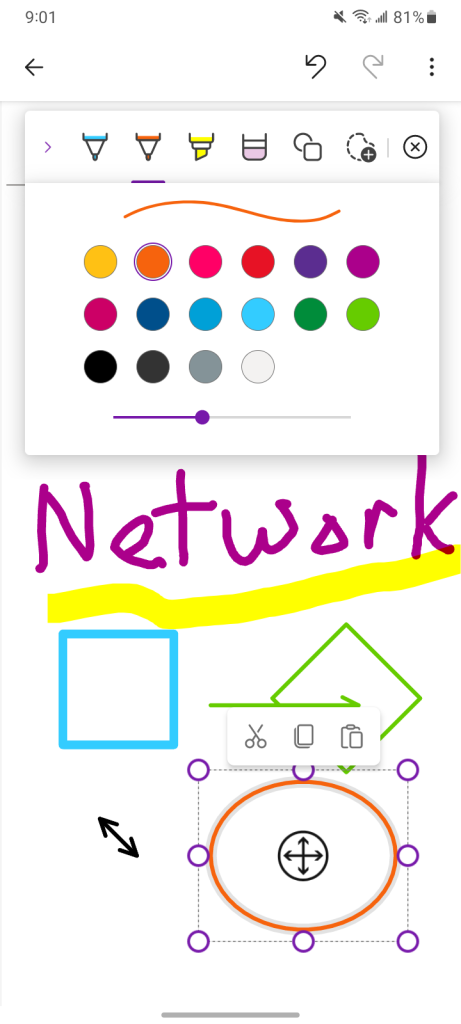
На Android: запустите приложение OneNote и нажмите значок пера на нижней панели инструментов. Откроется новая пустая заметка с панелью рисования вверху. После этого можно сразу начать рисовать пальцем.
Чтобы изменить цвет рисунка, нажмите крайний левый значок пера на панели инструментов. Откроется панель, где можно выбрать новый цвет. Также можно изменить толщину линии, двигая ползунок внизу этой панели. Есть и второе перо, и маркер — любой из них можно настроить так же, нажав на него и открыв ту же панель изменения цвета и толщины линии.
Howard Wen / Foundry
Остальные инструменты — это ластик (выберите его и нажмите на нарисованный объект, чтобы удалить), инструмент фигур (для рисования фигур, линий или графиков) и лассо (для выделения нарисованных объектов, чтобы их можно было изменить по размеру, переместить в другое место заметки или вырезать/скопировать в буфер обмена телефона).
Чтобы отменить действие рисования, нажмите стрелку в правом верхнем углу, изогнутую против часовой стрелки. Чтобы восстановить действие после отмены, нажмите стрелку, изогнутую по часовой стрелке.
На iOS: запустите приложение OneNote, создайте новую заметку и нажмите значок пера в правом верхнем углу. После этого можно сразу начать рисовать пальцем на заметке.
Сверху появится панель рисования, похожая на Android-вариант, но менее функциональная. Доступны одно перо, маркер, ластик, лассо и стрелка отмены. Цвет и толщина пера и маркера не настраиваются. (Инструмент рисования в OneNote для iPadOS предлагает полный набор функций.)
PowerPoint: Потренируйте презентацию перед важной встречей
Если вам предстоит показывать презентацию на ближайшей встрече, приложение PowerPoint поможет отрепетировать выступление. Инструмент Rehearse with Coach даст советы и оценит четкость и темп речи. Сам файл презентации при этом не изменяется.
Когда файл презентации открыт в приложении PowerPoint, нажмите значок с тремя точками в правом верхнем углу. В открывшемся меню прокрутите вниз и выберите Rehearse with Coach. Если приложение попросит, дайте разрешение на использование микрофона.
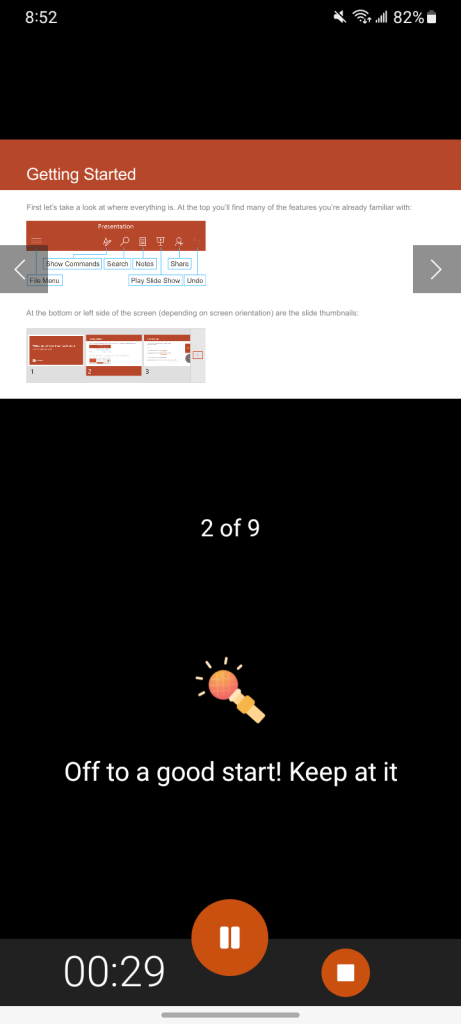
Говоря в микрофон телефона, начните вслух читать подготовленную речь или импровизируйте по своим заметкам. Пока вы говорите, Rehearse with Coach будет выводить советы и слова поддержки на экране и оценивать четкость вашего голоса. Таймер поможет следить за длительностью выступления.
Howard Wen / Foundry
Чтобы перейти к следующему слайду, нажмите стрелку вправо на слайде или смахните влево. (Нажмите стрелку влево или смахните вправо, чтобы вернуться к предыдущему слайду.)
Когда практика завершена, нажмите кнопку остановки в правом нижнем углу. Будет создан отчет с оценкой вашей работы и рекомендациями.
Материал — перевод статьи с английского.
Оригинал: 10 quick productivity tips for Microsoft 365 mobile apps