Как включить taskbar на Android по требованию с помощью Dsk Mode
tip
6 мая 2026 г. · 8 мин
С этой удачной доработкой многозадачность уровня десктопа всегда в одном касании.
Фото: Google / JR Raphael
Честное слово, на этой неделе я летаю по своему телефону.
Ощущение необычное — особенно если учесть, что большая презентация Google I/O, которая обычно и должна привлекать наше внимание к новым Android-новинкам, состоится только через пару недель.
Но сейчас мы дошли до точки, когда многие из самых интересных Android-улучшений — и не в виде AI-воды — приходят не от самой Google, а от сторонних приложений, дополнений и хитрых настроек (то есть, если говорить по-простому, старого доброго гиковского тюнинга).
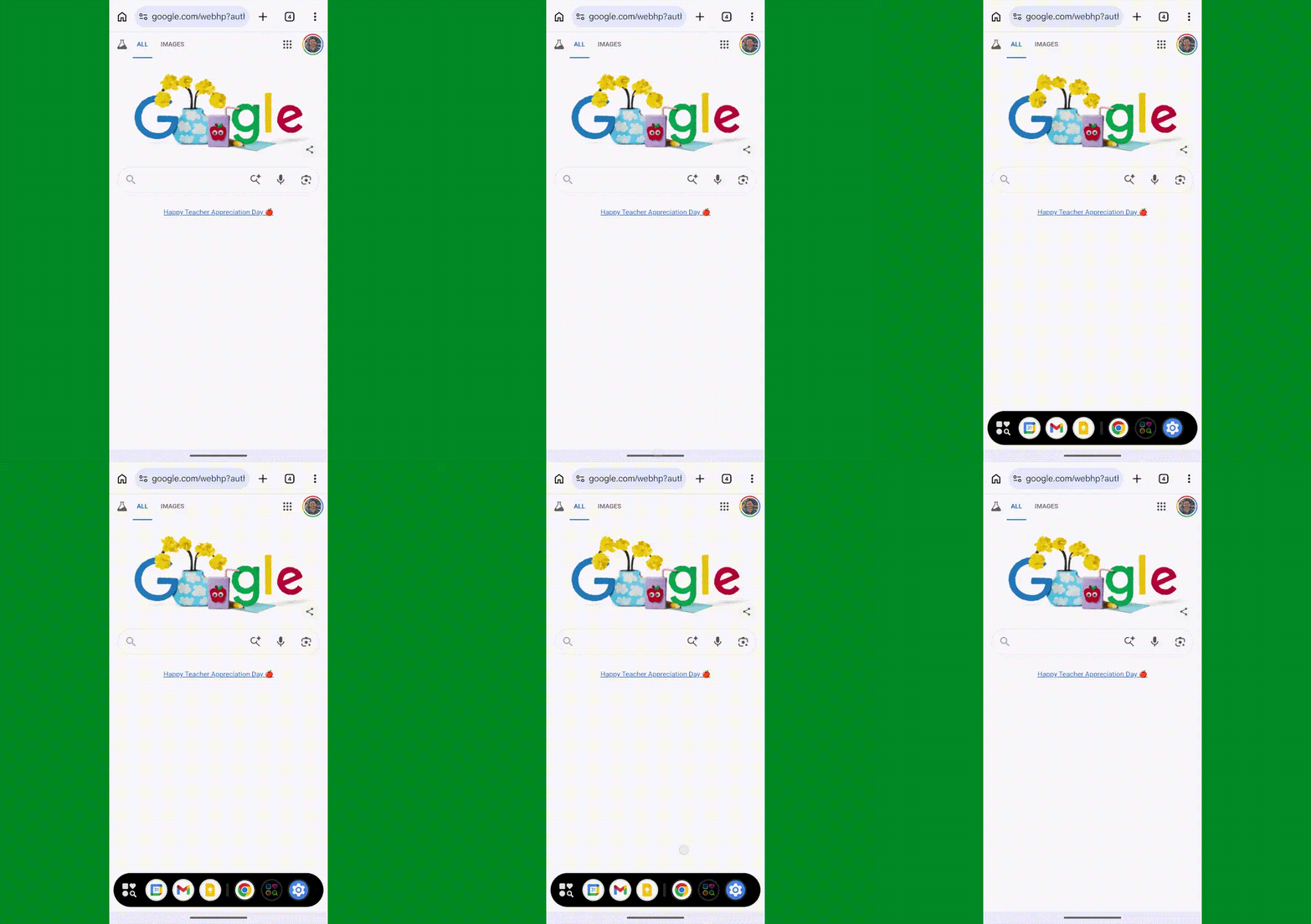
И именно так обстоит дело с этой новой суперспособностью, которую я только что получил. Это taskbar в стиле десктопа, вызываемый по требованию, который делает переключение на любое другое приложение на вашем любимом Android-устройстве удивительно быстрым и простым: больше не нужно сначала возвращаться на главный экран, а потом искать нужное приложение.
Вместо этого вы просто вызываете taskbar — или даже оставляете его постоянно видимым, если хотите, — и, как на настольном компьютере, либо нажимаете на часто используемое приложение, закрепленное в определенном месте, либо открываете значок списка приложений прямо внутри этого нового taskbar, чтобы найти любое приложение из списка, не прерывая того, чем вы занимались.
Это серьезная экономия времени и реальное улучшение рабочего процесса. И ту же суперспособность вы можете дать себе прямо сейчас — независимо от того, какое Android-устройство находится у вас в руках.
Лучше всего то, что на это уйдет буквально две минуты.
Сейчас покажу, как это сделать.
Преимущество taskbar на Android
Сначала — немного контекста. Возможность, о которой идет речь, в определенных очень ограниченных сценариях уже предлагает сама Google на Android — пока только на складных смартфонах и планшетах — и, как давно ходят слухи, компания работает над более универсальной версией, хотя за последние месяцы и применительно к грядущему обновлению Android 17 мы не видели никаких конкретных признаков продвижения этих планов.
Computerworld Smart Answers
http://www.computerworld.com/smart-answers «Что это?»
Изучить похожие вопросы
Спросить
Я давно хотел увидеть нечто подобное на обычных Android-смартфонах — и за эти годы несколько раз придумывал для этого самые разные обходные пути, в том числе через официальные скрытые настройки разработчика Android (они могут работать отлично, но неизбежно создают неприятные побочные эффекты) и через замечательное стороннее приложение Panels (одно из моих любимых инструментов для продвинутых пользователей, хотя для массовой аудитории оно может показаться громоздким и перегруженным).
Новая схема намного проще — и на этапе начальной настройки, и в повседневном использовании. Особенно благодаря тому, насколько привычным кажется ее интерфейс, если вы хоть семь секунд в жизни смотрели на любую настольную операционную систему.
Но хватит болтовни: секрет здесь — небольшое приложение Dsk Mode (я предполагаю, что это сокращение от Desk Mode, а не Disk Mode, Dusk Mode или Dad Socks and Knickerbockers Mode).
Как бы ни называлось это приложение, Dsk Mode делает одну вещь и делает ее блестяще: дает вам тот самый taskbar, о котором мы говорим, — когда вы дважды касаетесь нижней части экрана телефона, чтобы вызвать его, в той конфигурации, которую я считаю самой удобной, или выбираете постоянное отображение, если вам такой вариант кажется привлекательнее.
Dsk Mode taskbar включает полный доступ к списку приложений для быстрого переключения на любое установленное приложение.
Какой бы вариант вы ни выбрали, все это настраивается почти шокирующе просто:
- Сначала установите приложение из Play Store (очевидно, да?).
- Откройте его и выполните шаги, которые покажет приложение, — в основном это сводится к тому, чтобы дать ему разрешение работать как службе доступности Android.
- Такой уровень доступа Dsk Mode действительно нужен, чтобы его можно было вызывать как элемент поверх других активных приложений и процессов.
- Приложение прямо говорит, что не хранит, не сохраняет и не передает персональные данные. И никаких других разрешений оно тоже не запрашивает.
- И — ну, на этом почти все!
После этого вы официально можете дважды нажимать в нижней центральной части экрана, чтобы вызывать свой новый стильный taskbar — где бы вы ни находились в Android и чем бы ни занимались.
С новым taskbar-компаньоном можно быстро и интуитивно находить и переключать что угодно.
Но вы можете — и, безусловно, должны — немного изучить настройки Dsk Mode, пока находитесь в его конфигурационном инструменте.
Особенно стоит обратить внимание на следующее:
- Можно нажать строку «Pinned Apps», чтобы, как ни странно, закрепить приложения в taskbar и сделать их постоянно видимыми и легкодоступными (в дополнение к недавно использованным приложениям, которые taskbar показывает по умолчанию).
- Можно изменить параметр «Taskbar Style» с «Pop» на «Sticky», если хотите, чтобы taskbar был постоянно видимым, а не вызывался касанием нижней части экрана.
- И можно поэкспериментировать с параметром «Taskbar Height», чтобы точно настроить его размер — это действительно стоит попробовать, чтобы сделать его удобным именно для вас (и не получить странно маленькую панель, которую невозможно разглядеть без напряженного прищура, как это случилось у меня при первой настройке).
У Dsk Mode есть полезные параметры, позволяющие сделать ваш taskbar именно таким, как вам нужно.
Если прокрутить немного ниже в интерфейсе настройки Dsk Mode, вы увидите параметры, позволяющие точно настроить внешний вид и поведение списка приложений в taskbar, а также визуальное оформление самой панели и еще несколько полезных опций.
Здесь действительно больше почти ничего и не нужно, и, скорее всего, вам никогда больше не придется возвращаться в настройки приложения (хотя если в какой-то момент вы поймете, что taskbar вам больше не нужен, вы всегда можете снова открыть приложение и перевести переключатель вверху в положение выключено — или просто удалить его).
Еще одна вещь, которую стоит отметить, — это последняя вкладка в нижней части интерфейса настройки Dsk Mode, где находится небольшая кнопка «Support». Если нажать ее, а затем переключатель в верхней части следующего экрана рядом со словами «This App», вы найдете варианты перехода на премиум-версию приложения — по цене 5 долларов в год или, что куда разумнее, 10 долларов за пожизненную кросс-устройственную лицензию.
Премиум-подписка открывает ряд ограниченных в обычной версии возможностей — например, позволяет закреплять в taskbar больше трех избранных приложений и использовать поиск по списку приложений в taskbar. Кроме того, она убирает слегка раздражающую полноэкранную рекламу, которая периодически появляется в интерфейсе настройки (хотя в долгосрочной перспективе, после первоначальной настройки приложения, вы будете видеть ее не так уж часто).
Разумеется, это еще и поддерживает независимого разработчика приложения — а в эпоху, когда все привыкли считать, что все должно быть бесплатным, а людям, которые все это для нас делают, по-прежнему нужно зарабатывать на жизнь, это тоже важно учитывать.
Какое бы решение вы ни приняли, можете похлопать себя по плечу и насладиться новым ощущением полета по своему телефону и десктопной многозадачности на мобильном устройстве — в таком виде, который, пожалуй, может позволить только Android.
Материал — перевод статьи с английского.