Copilot Chat в Microsoft 365: создание документов, анализ файлов и сравнение версий
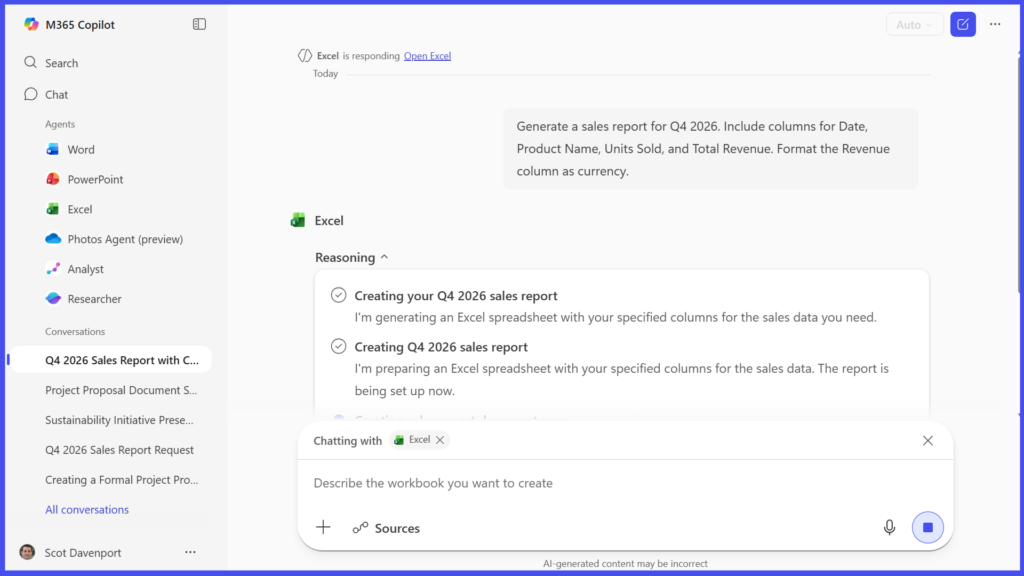
Любой пользователь с аккаунтом Microsoft 365 может использовать новые AI-агенты в Copilot Chat для быстрого создания черновиков документов Word, таблиц Excel и презентаций PowerPoint, а некоторые пользователи — еще и специального агента для анализа файлов M365. Вот как это работает.
Много лет назад Microsoft создала удобный центр для пакета Office: достаточно было ввести в браузере office.com, и открывалась веб-страница, с которой можно было запускать разные приложения Office — Word, Excel, PowerPoint и другие — или открывать недавно использованные документы в этих приложениях. Внешний вид этого центра немного менялся по мере того, как пакет Office переименовывали сначала в Office 365, а затем в Microsoft 365, но он по-прежнему служил стартовой точкой для файлов и приложений M365.
Теперь же Microsoft глубоко встроила своего генеративного AI-ассистента Copilot во весь Microsoft 365, и этот центр преобразился. Сейчас он называется приложением M365 Copilot, и на странице на передний план выведен интерфейс Copilot Chat. По-прежнему можно перейти к файлам или приложениям M365, нажав Search или Apps в левой боковой панели, но сегодня основная задача этого центра — дать вам возможность общаться с Copilot.
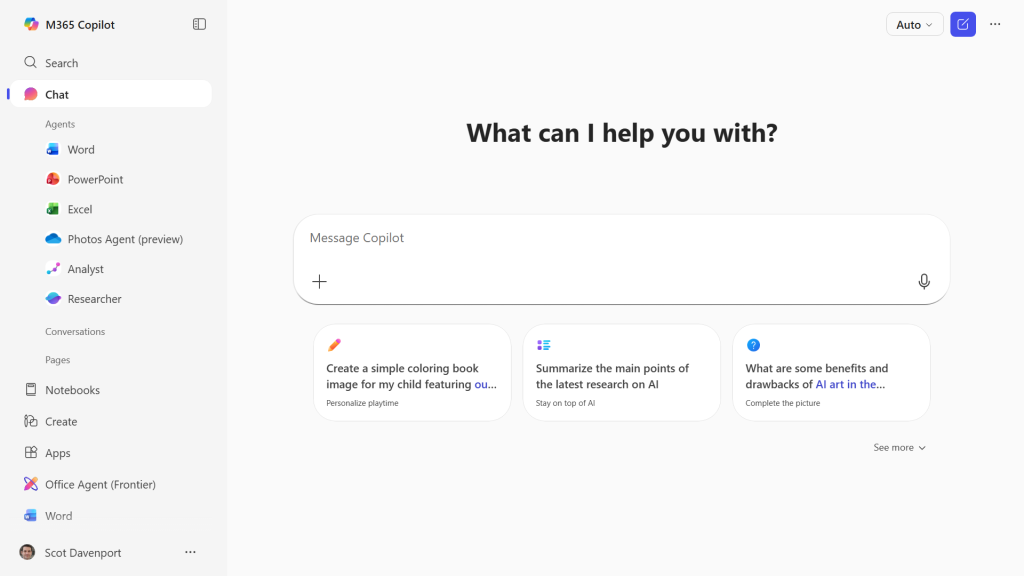
Старый центр Microsoft Office теперь занят Copilot Chat.
Howard Wen / Foundry
С появлением новых AI-агентов для Word, Excel и PowerPoint можно использовать Copilot Chat в приложении M365 Copilot, чтобы создавать первые черновики документов Word, таблиц Excel и презентаций PowerPoint. Если у вас подходящая подписка Microsoft, вы также можете использовать в Copilot Chat продвинутого агента Analyst для анализа файлов M365 разными способами. Ниже показано, как это сделать.
В этой статье:
- Кто может использовать Copilot Chat в приложении M365 Copilot
- Как создать документ, таблицу или презентацию с помощью Copilot Chat
- Как анализировать документы M365 в Copilot Chat
- Как получать инсайты по совместной работе с помощью Copilot Chat
Кто может использовать Copilot Chat в приложении M365 Copilot
По состоянию на середину 2026 года Microsoft интегрировала Copilot Chat в большинство планов M365, включая:
- Microsoft 365 для частных пользователей: планы Personal, Family и Premium. Обратите внимание, что доступ к инструментам Copilot есть только у аккаунта подписчика. Ими нельзя делиться с другими пользователями в планах Family или Premium.
- Microsoft 365 для бизнеса: базовая версия Copilot Chat включена в малые бизнес-планы M365 Business Basic, Standard и Premium, а также в корпоративные планы Office 365 E1/E3/E5 и Microsoft 365 E3/E5/E7. Дополнительные лицензии M365 Copilot для малого бизнеса и корпоративных клиентов открывают расширенные возможности Copilot (они входят в топовый план M365 E7).
Microsoft недавно убрала доступ к Copilot Chat из Word и других приложений M365 для крупных корпоративных пользователей, у которых нет дополнительной лицензии M365 Copilot. Это означает, что теперь для таких пользователей приложение M365 Copilot — единственный способ получить доступ к Copilot Chat.
Если у вас нет плана Microsoft 365, доступа к Copilot Chat у вас не будет. Вы по-прежнему сможете использовать приложение M365 Copilot для перехода к файлам и приложениям Office, но если вы нажмете New chat, появится сообщение о том, что для Copilot Chat требуется более высокий уровень учетной записи.
В этом руководстве мы сосредоточимся на использовании Copilot Chat в веб-приложении M365 Copilot. Также есть загружаемые приложения M365 Copilot для Windows, macOS, iOS и Android. В зависимости от вашего плана M365 и вычислительной среды интерфейс может не полностью совпадать со скриншотами здесь, но принцип работы должен быть похожим.
Создание документа, таблицы или презентации с помощью Copilot Chat
Работа с агентами M365 в Copilot Chat в целом одинакова, независимо от того, создаете ли вы новый документ Word, таблицу Excel или презентацию PowerPoint.
1. Добавьте AI-агентов, если это нужно
В зависимости от вашего плана Microsoft 365 и его настроек агенты Word, Excel и PowerPoint могут быть или не быть установлены в Copilot Chat по умолчанию. Если вы не видите их в разделе Agents в левой боковой панели, их нужно добавить.
Нажмите All agents в левой боковой панели. Вы перейдете в Agent Store, где можно просматривать доступных агентов, созданных Microsoft, сторонними разработчиками и/или вашей организацией. Введите word в строке поиска и выберите результат Word (Agent), который появится. Откроется панель с информацией об агенте.
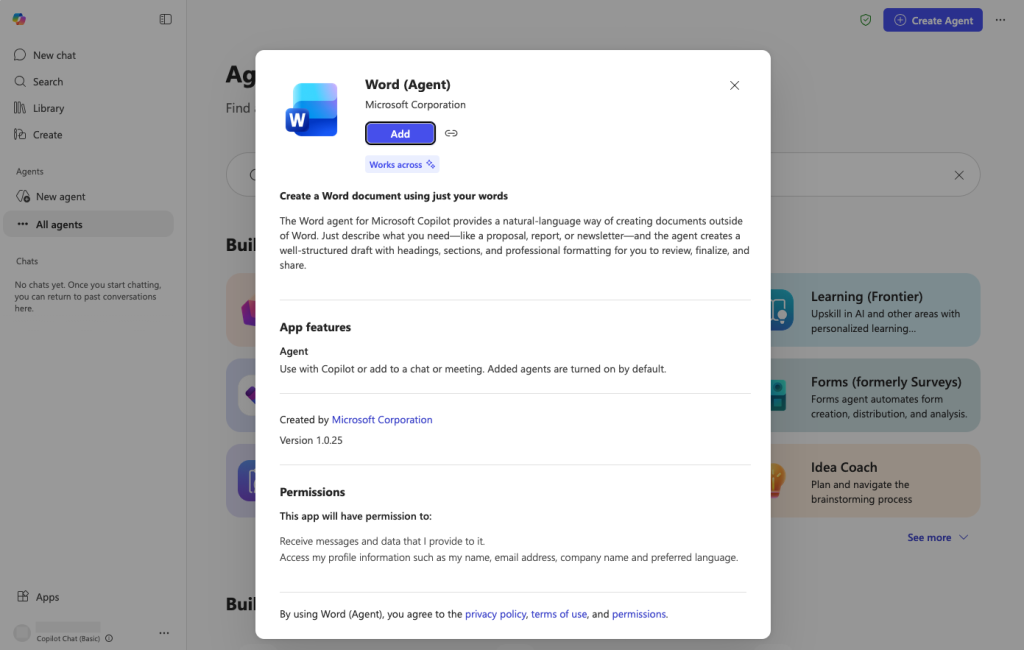
Добавление агента Word в Copilot Chat.
Howard Wen / Foundry
Нажмите Add, чтобы установить агента в Copilot Chat. Он появится в списке Agents в левой боковой панели. Повторите процесс для агентов Excel и PowerPoint.
2. Выберите AI-агента
На странице Copilot Chat сначала нужно вызвать конкретного AI-агента: в левой боковой панели выберите Word, PowerPoint или Excel из списка Agents. Если нужного агента не видно, выберите All agents, а затем нажмите на него.
Либо в поле чата Copilot введите @ и выберите Word (или любой другой нужный агент) из результатов, которые появятся под полем чата.
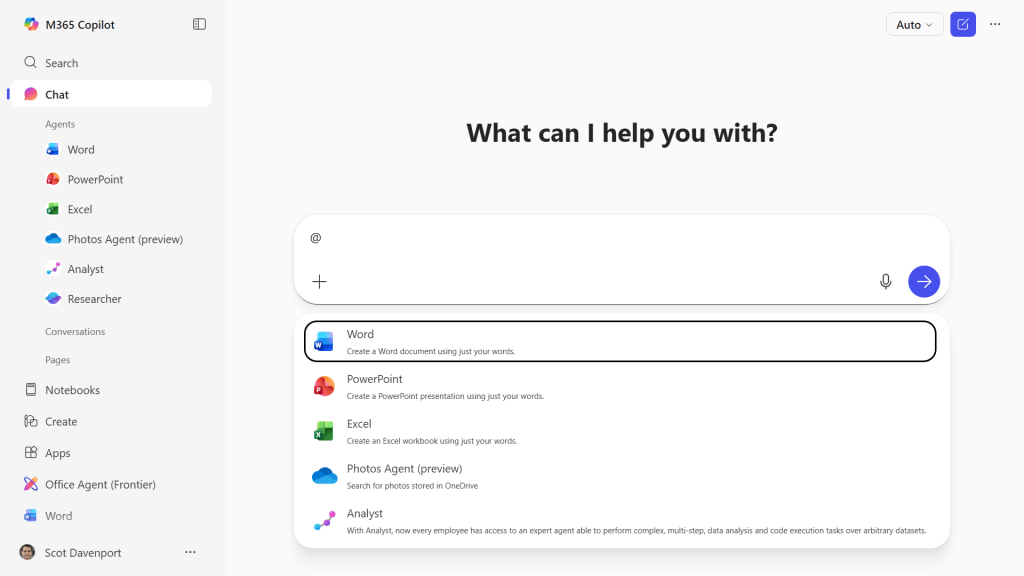
Выберите агента Word, PowerPoint или Excel, чтобы начать.
Howard Wen / Foundry
3. Введите запрос
Введите запрос в поле чата, описав детали документа, таблицы или презентации, которые вам нужны.
Пример для создания документа Word:
- Создайте документ с заголовком «Project Proposal». Включите разделы Executive Summary, Technical Requirements и Budget. Используйте официальный деловой стиль.
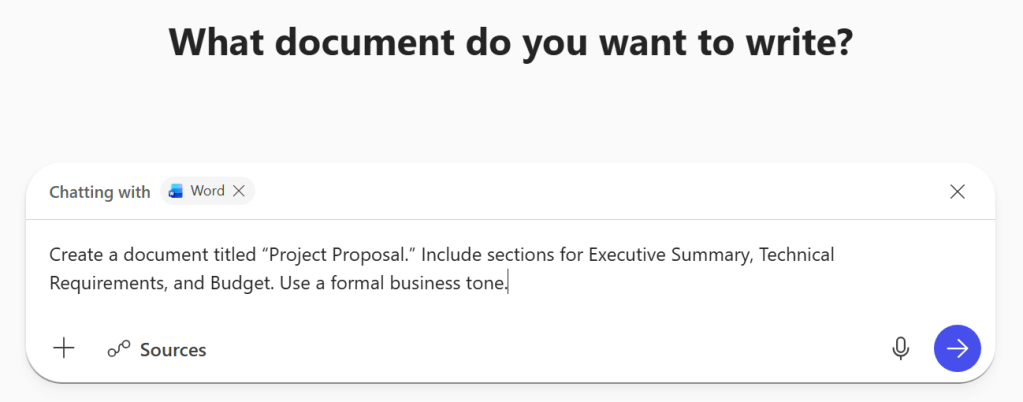
После вызова агента введите запрос.
Howard Wen / Foundry
Чтобы создать таблицу Excel, опишите ее структуру. Пример:
- Сгенерируйте отчет по продажам за Q4 2026. Включите столбцы Date, Product Name, Units Sold и Total Revenue. Отформатируйте столбец Revenue как currency.
Чтобы создать презентацию PowerPoint, укажите важные параметры, такие как тема, аудитория, количество слайдов и так далее. Пример:
- Создайте презентацию из 10 слайдов для совещания, на котором объявляется наша новая инициатива по устойчивому развитию. Добавьте слайд с таймлайном. Используйте воодушевленный, но профессиональный тон.
4. Прикрепите файл для справки, если нужно
Вы можете прикрепить к полю чата один или несколько файлов, чтобы Copilot использовал их как источник при создании результата. Например, можно прикрепить документ Word и попросить агента PowerPoint создать по нему презентацию:
- Создайте презентацию на основе этого документа.
или попросить агента Word создать документ на основе таблицы Excel:
- Создайте сводный отчет на основе прикрепленной таблицы.
Чтобы прикрепить файл, нажмите значок + в поле чата и выберите Add content, чтобы прикрепить файл из OneDrive, или Upload files, чтобы прикрепить файл с локального диска ПК.
Кроме того, если файл хранится в OneDrive, можно ввести в поле чата / и начать печатать имя файла. Появится список недавно добавленных в OneDrive файлов, из которого можно выбрать нужный, а также поисковое поле для поиска файла.
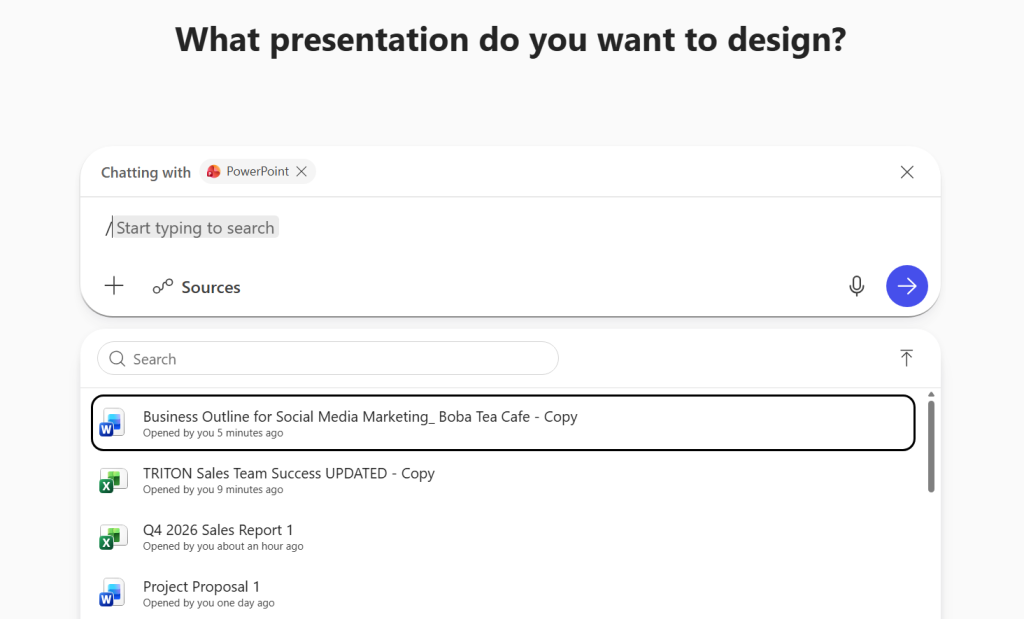
Добавление документа, который будет использоваться как источник для запроса к агенту PowerPoint.
Howard Wen / Foundry
5. Проверьте сгенерированный результат
Когда вы закончите вводить запрос и при необходимости загрузите исходный файл, нажмите Enter или кнопку со стрелкой вправо в правом нижнем углу поля чата.
Перед генерацией результата агент может задать несколько вопросов, обычно в виде вариантов, которые нужно выбрать.
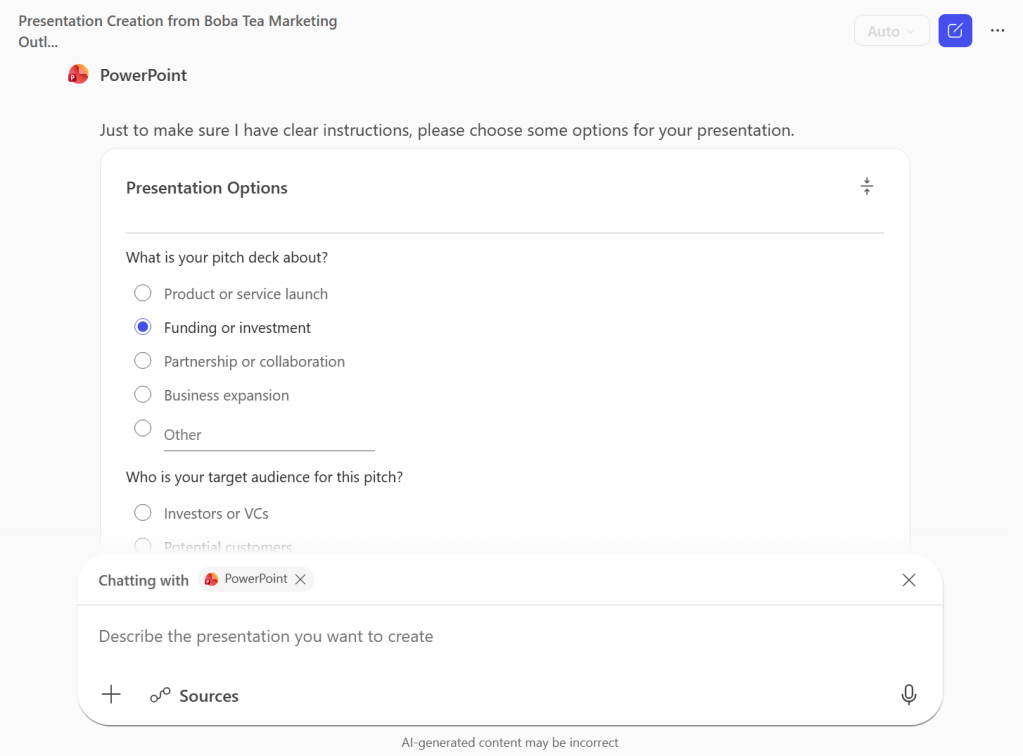
Перед началом создания презентации агент PowerPoint обычно задает несколько вопросов.
Howard Wen / Foundry
В зависимости от сложности запроса Copilot будет создавать результат от нескольких секунд до нескольких минут. По ходу работы он будет сообщать о ходе выполнения.
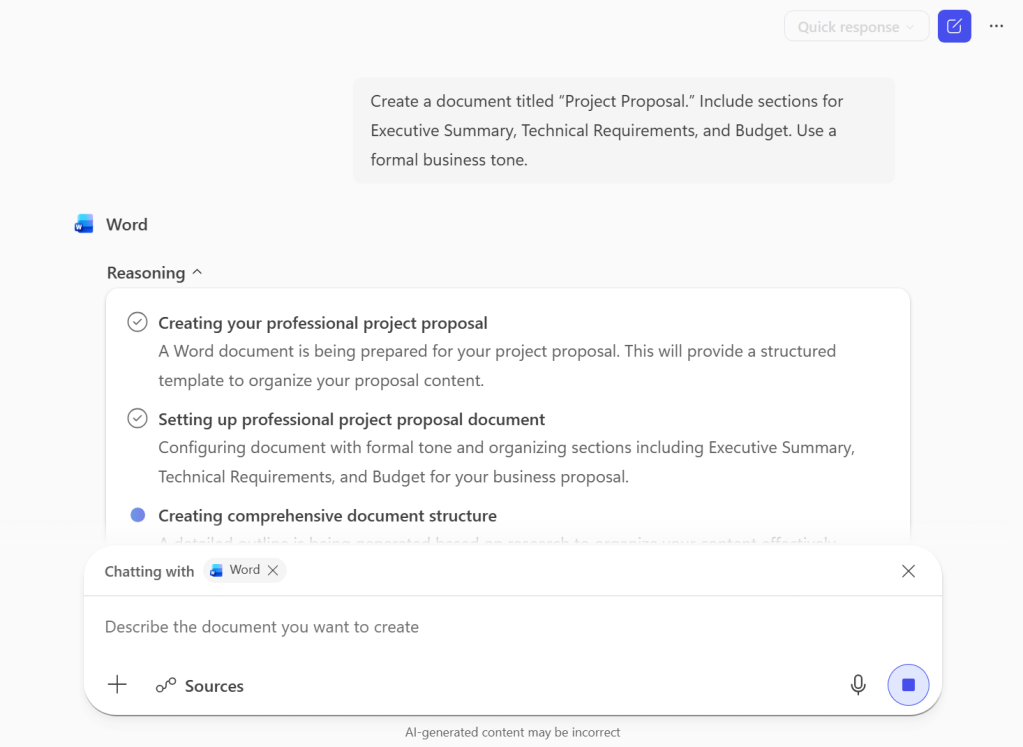
Copilot сообщает, что именно он делает, пока готовит результат.
Howard Wen / Foundry
После завершения документ, таблица или презентация автоматически сохраняются в папке Documents в вашем OneDrive.
Справа также откроется большая панель с полным документом, таблицей или презентацией, созданной Copilot. Ее можно прокручивать по вертикали для просмотра.
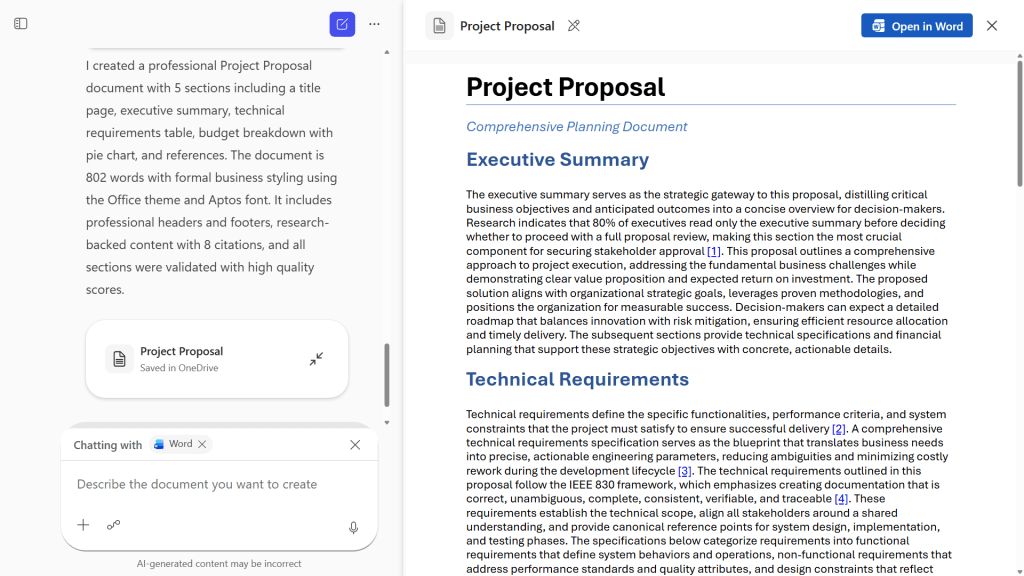
Сгенерированный документ появляется в панели справа.
Howard Wen / Foundry
Важно: как и при работе с любыми инструментами генеративного AI, внимательно проверяйте все результаты на ошибки или выдуманные данные. Советы по снижению таких ошибок см. в материале «How to curb hallucinations in Copilot».
6. Уточните сгенерированный результат
Вы можете доработать результат, отправив в поле чата уточняющий запрос.
Пример для доработки документа Word:
- Добавьте раздел о Network Security и сделайте тон более неформальным.
Чтобы доработать сгенерированную таблицу Excel или презентацию PowerPoint, сначала нужно прикрепить ее к полю чата: введите в поле чата косую черту (/). Появится список файлов, недавно добавленных в OneDrive, включая сгенерированную таблицу или презентацию. Выберите нужный файл и затем введите запрос на доработку.
Пример для доработки таблицы Excel:
- Добавьте столбец с названием Price Per Unit и рассчитайте это значение для каждой строки.
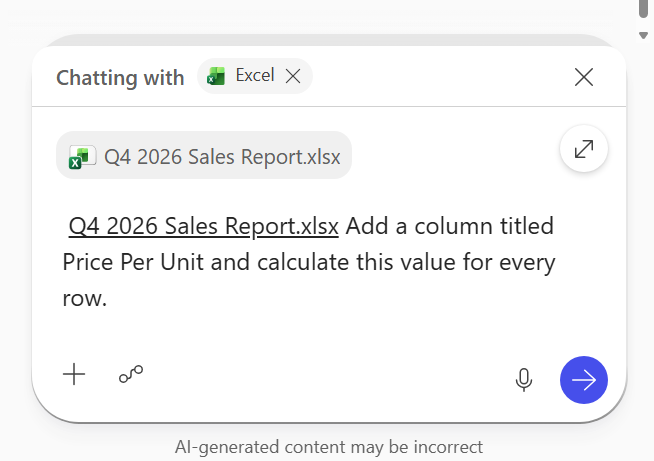
Чтобы доработать сгенерированную таблицу Excel, прикрепите файл и опишите, что нужно изменить.
Howard Wen / Foundry
Пример для доработки презентации PowerPoint:
- Удалите Slide 4. Добавьте в конце пустой слайд.
Copilot создаст пересмотренную версию. Она будет сохранена как новый файл в папке Documents в вашем OneDrive.
7. Отредактируйте результат в приложении Microsoft 365
Лучше воспринимать результат genAI как шаблон или первый черновик, который вы затем доработаете, дополните и адаптируете под свои задачи. Проще всего для этого открыть созданный файл в соответствующем приложении M365.
В правом верхнем углу нажмите Open in Word, Open in Excel или Open in PowerPoint, чтобы открыть веб-версию нужного приложения в новой вкладке браузера. Созданный документ, таблица или презентация появятся внутри приложения, и вы сможете продолжить работу над ними.
Анализ документов M365 в Copilot Chat
С помощью Copilot Chat можно анализировать документы M365 разными способами, если вызвать агента Analyst. Этот агент доступен только при наличии плана Microsoft 365 Premium или, в бизнес-среде, дополнительной лицензии M365 Copilot. При этом для третьего совета ниже есть обходной путь для тех, у кого нет продвинутой лицензии.
В левой боковой панели выберите Analyst в списке Agents. Если вы его не видите, следуйте инструкциям из шага 1 выше, чтобы добавить его. Или в поле чата Copilot введите @analyst и нажмите Enter.
Затем прикрепите файл или файлы, которые Copilot должен проанализировать. Нажмите значок + в поле чата и выберите Add content, чтобы прикрепить файл из OneDrive, или Upload files, чтобы прикрепить файл с локального диска ПК.
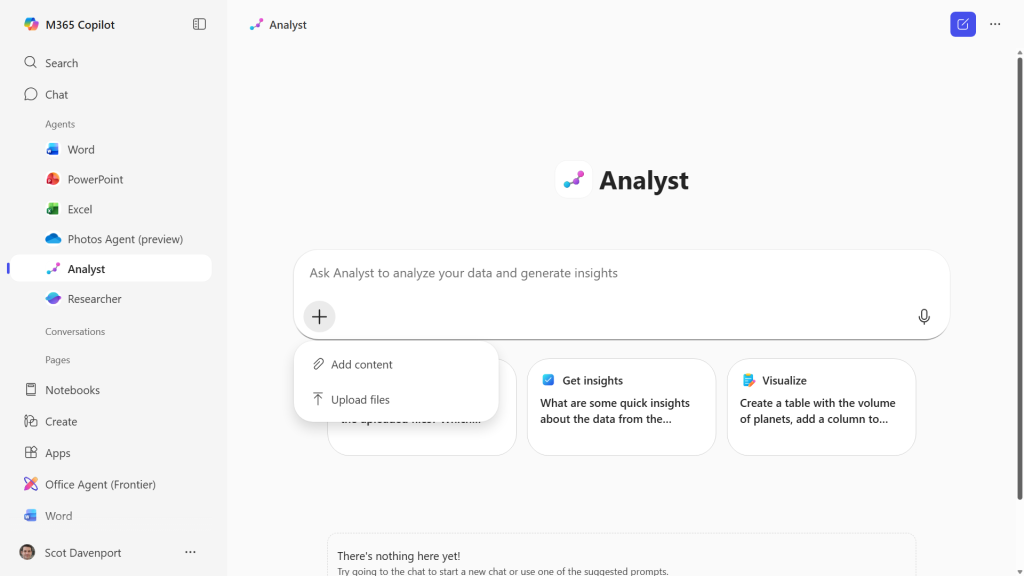
Вызовите агента Analyst и загрузите файлы, которые нужно проанализировать.
Howard Wen / Foundry
Примечания для файлов Excel и PowerPoint:
- Убедитесь, что данные в прикрепленном файле Excel оформлены как таблица. Так Copilot сможет точнее определить диапазон значений для анализа.
- Для PowerPoint агент Analyst лучше всего работает, если в слайдах много текста.
Вот несколько способов, как можно попросить Copilot проанализировать файлы:
Выявление трендов в наборах данных или презентациях
С помощью агента Analyst Copilot может выступать в роли аналитика данных, выявляя закономерности и аномалии в файлах Excel или PowerPoint. Он также может находить отсутствующие данные, которые помогли бы получить более полную картину.
Совет: чтобы получить более точный результат, укажите конкретный источник, например название таблицы или номера слайдов, а также временной промежуток, чтобы ограничить рамки анализа для агента.
Пример для PowerPoint:
- Посмотрите слайды 4–8. Какие основные темы или тренды видны в наших продажах?
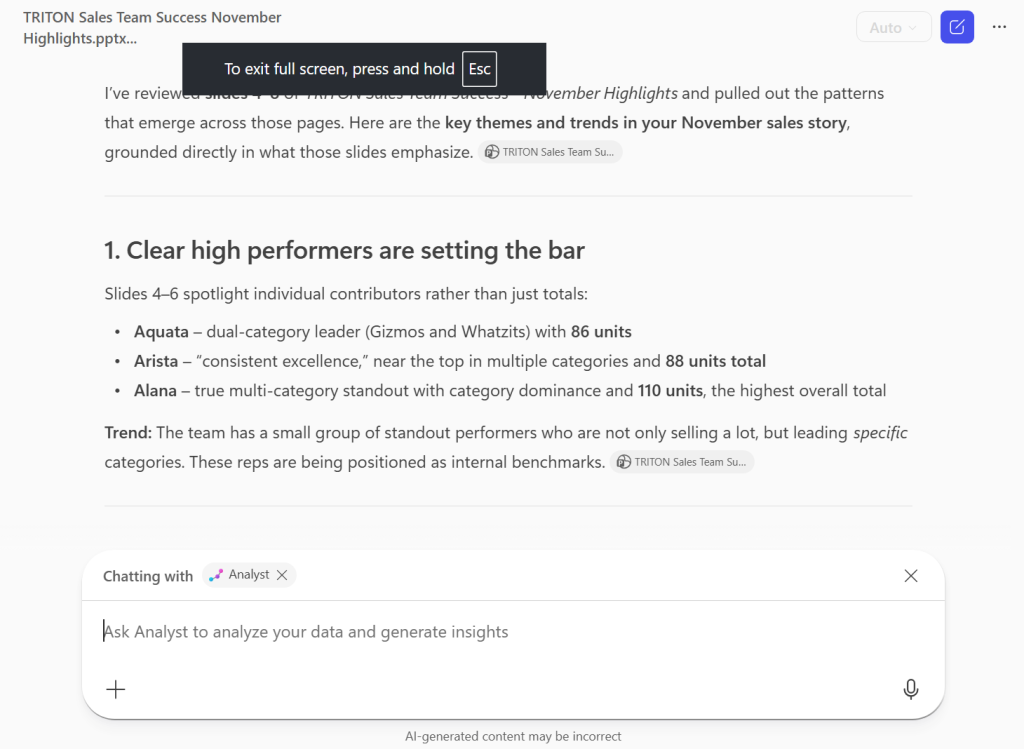
Агент Analyst в Copilot Chat может выделять ключевые темы в презентации PowerPoint.
Howard Wen / Foundry
Пример для Excel:
- Покажите мне тренды продаж за последний месяц. Определите, какая категория продуктов растет быстрее всего.
Если в исходном файле нет данных, необходимых Copilot для запрошенного анализа тренда, он прямо об этом сообщит. Вместо этого он может дать сводку по тем данным, которые в файле все же есть, и/или сделать выводы на основе имеющихся данных.
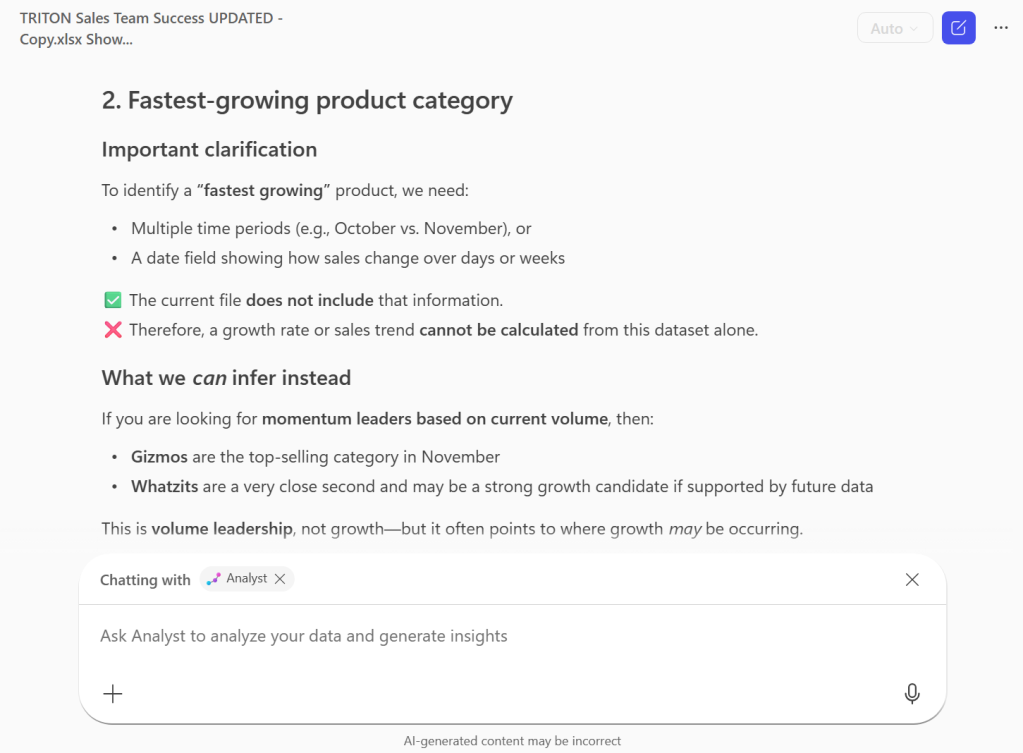
Copilot правильно сообщает, что не может выполнить запрошенный анализ на основе исходных данных.
Howard Wen / Foundry
Прогнозирование проекта
Агент Analyst может использовать статистические модели, чтобы прогнозировать будущие значения на основе исторических данных в файле Excel. Это простые прогнозы, и не стоит представлять их как официальные прогнозы. В исходной таблице обязательно должен быть столбец с временной привязкой, например датами, и числовой столбец со значениями, которые Copilot должен прогнозировать.
Пример:
- Создайте прогноз на январь на основе месяцев October, November и December в этой таблице.
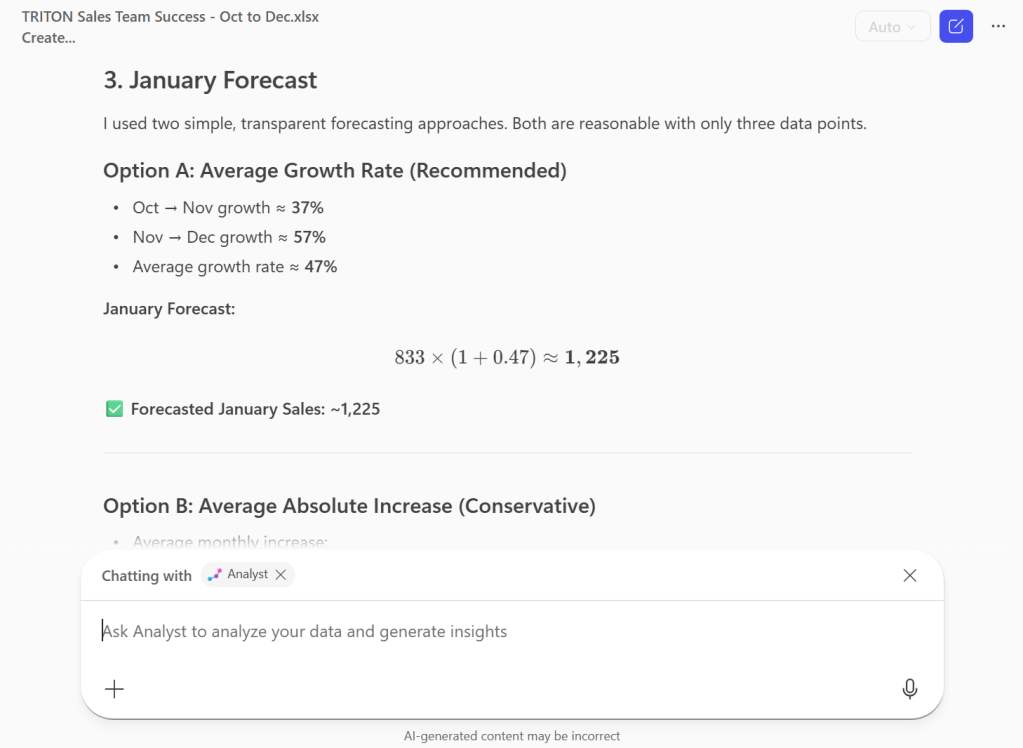
Copilot спрогнозировал продажи на январь на основе средней скорости роста с октября по декабрь.
Howard Wen / Foundry
Можно также попросить агента Analyst создать прогноз на основе таблицы Excel и вывести его на слайде PowerPoint, который затем можно скачать. Пример:
- Создайте один слайд, показывающий прогноз продаж на основе месяцев October, November и December в этой таблице.
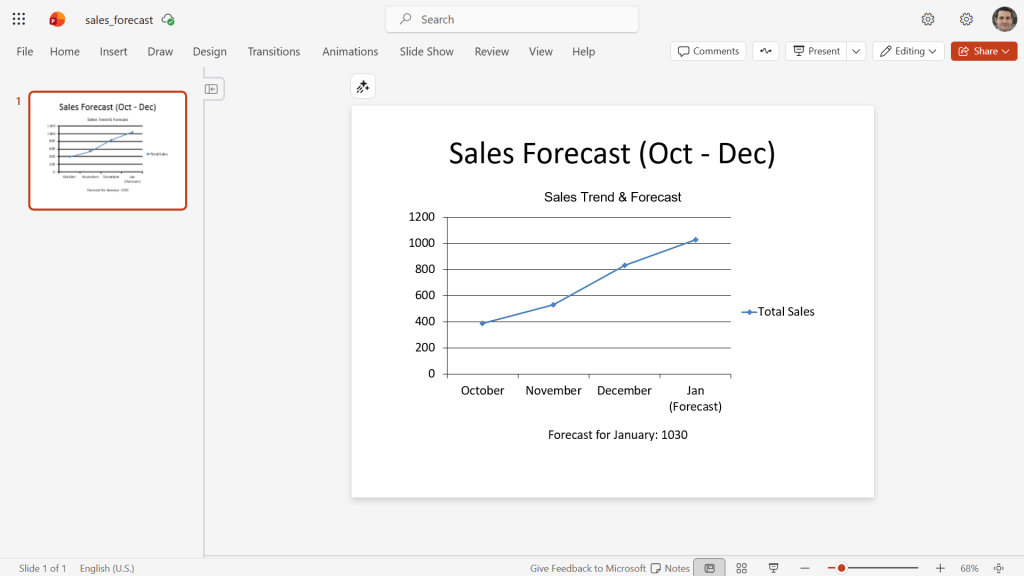
Слайд с прогнозом продаж, созданный Copilot.
Howard Wen / Foundry
Агент объясняет, как он рассчитал прогноз, и предлагает варианты его корректировки. Введите в поле чата нужные изменения, и Copilot создаст новую версию слайда.
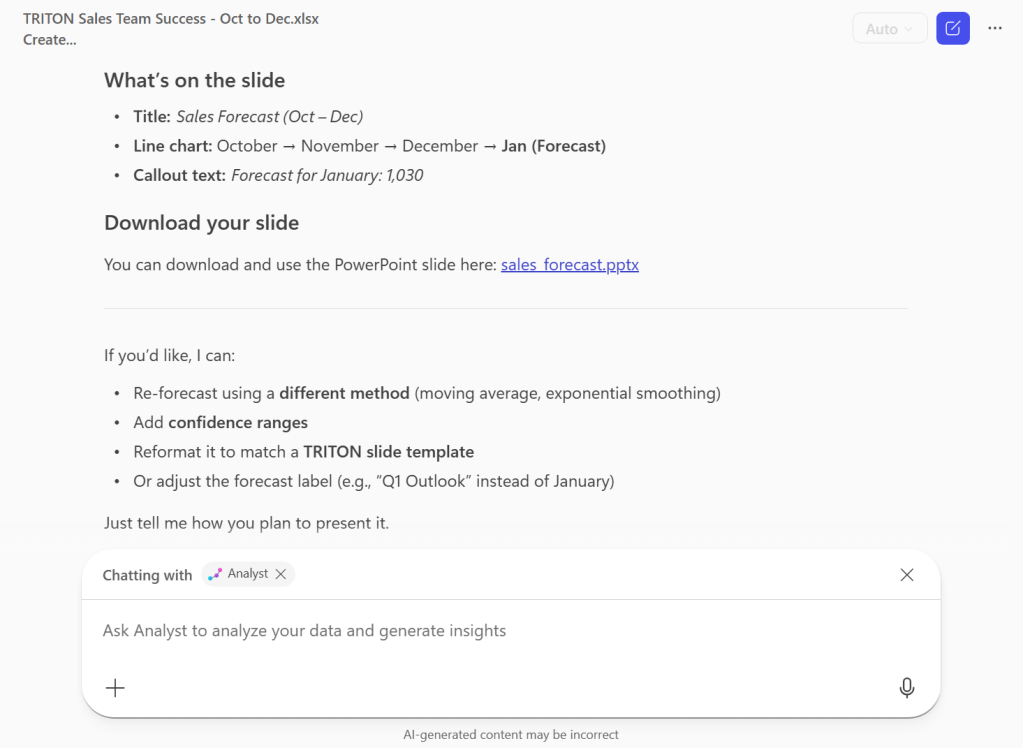
Copilot объясняет, что он сделал, и предлагает возможные изменения.
Howard Wen / Foundry
Сравнение версий документа
Документы часто проходят через несколько раундов правок, особенно в командной работе. В отличие от базовой функции версий, которая показывает буквальные различия, Copilot может дать контекстное понимание и объяснить, почему изменение важно.
После того как вы прикрепите к полю чата два файла, введите запрос, например:
- Сравните эти два документа и выделите их ключевые различия.
Агент Analyst суммирует изменения в общем направлении документа и подробно опишет основные различия по отдельным аспектам документа.
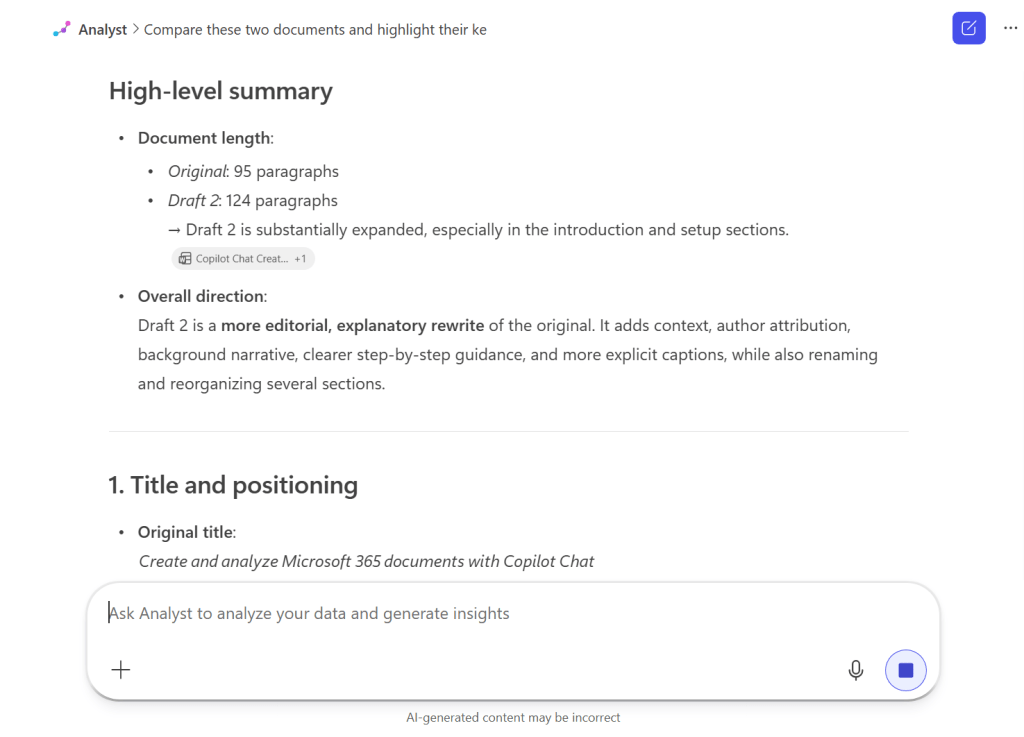
Агент Analyst объясняет, как в целом изменился документ, а затем указывает ключевые различия, например в заголовке и позиционировании.
Howard Wen / Foundry
Примечание: если у вас нет доступа к агенту Analyst, можно попробовать сравнить две версии документа с помощью агента Word или основного интерфейса Copilot Chat. Как и Analyst, Copilot Chat показывает результаты в окне чата. Если использовать агент Word, он создаст подробный документ сравнения после серии вопросов о цели, аудитории и стиле.
Как получать инсайты по совместной работе с помощью Copilot Chat
Когда вы работаете над проектом с коллегами, бывает трудно отследить, кто и что сделал с файлом. Можно попросить Copilot перечислить правки и комментарии к файлу. Это помогает быстро восстановить контекст изменений, не открывая сам файл.
Для этого не нужно вызывать агента Analyst. Лучше использовать основной Copilot Chat. Нажмите значок +, чтобы прикрепить файл — документ, таблицу или презентацию.
При желании в правом верхнем углу нажмите Auto, чтобы открыть выпадающее меню. Здесь можно выбрать AI-модель, которая быстрее выдает результаты, или модель, которая тратит больше времени на «размышление» ради более качественного ответа. Второе выпадающее меню внизу позволяет выбрать конкретную AI-модель по имени, например GPT-5.3 или GPT-5.4. Для извлечения инсайтов мы рекомендуем выбирать модель с режимом «think deeper».
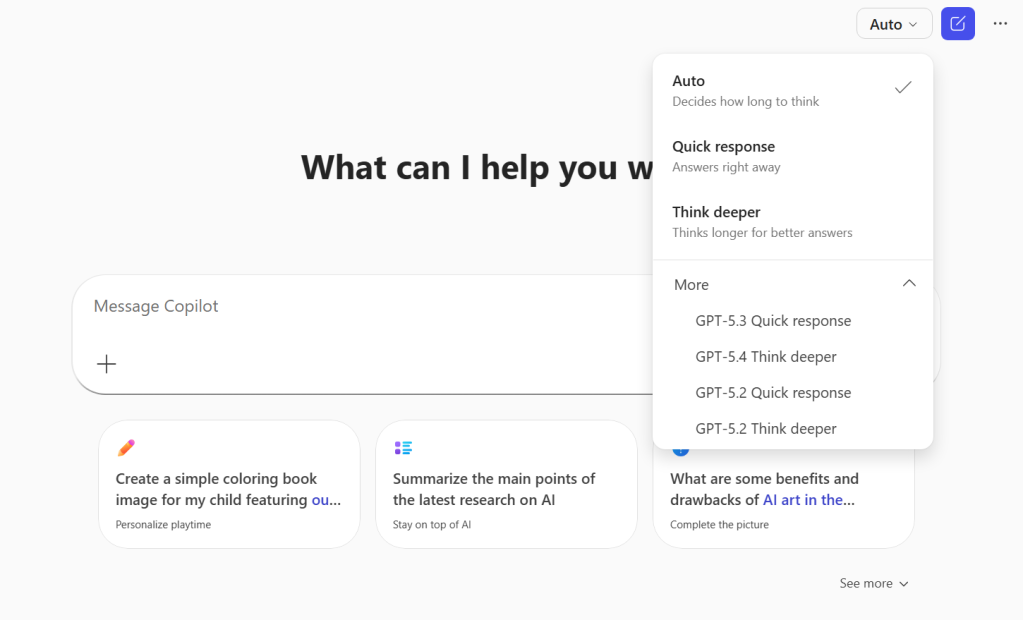
При необходимости можно выбрать модель, которую Copilot будет использовать при генерации результатов.
Howard Wen / Foundry
Примеры запросов для извлечения инсайтов о совместной работе:
- Что [ИМЯ КОЛЛЕГИ] обновил или прокомментировал в этом документе?
- Суммируйте комментарии и отзывы, оставленные всеми в этом прикрепленном документе.
Copilot сформирует подробный ответ на основе вашего запроса.
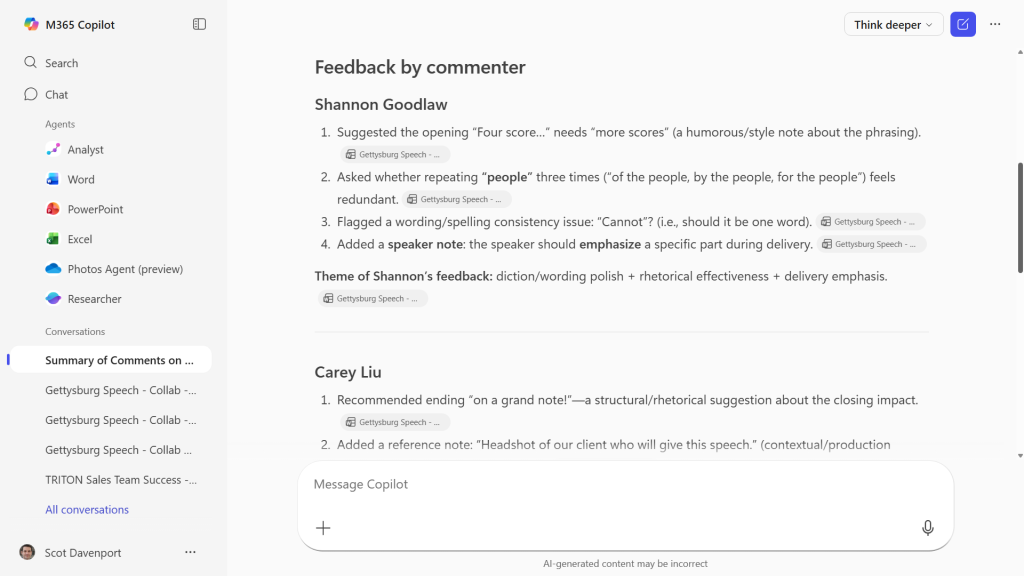
Copilot может свести в одно целое, кто и что сделал с общим документом.
Howard Wen / Foundry
Материал — перевод статьи с английского.
Оригинал: Copilot Chat: Your hub for document creation and analysis