10 суперспособностей Android Circle to Search, которые вы, вероятно, не замечали
Gemini, Schmemini: система Circle to Search от Google умеет делать для вас самые разные феноменальные вещи — и она прямо здесь, ждет, когда вы ее заметите.
На этой неделе Google проводит ежегодную конференцию I/O, и Gemini, а также AI находятся в центре внимания и подаются как будущее практически всего.
Но в мире Android за внимание незаметно соперничает с Gemini еще один относительно молодой помощник по запросу — и это куда менее навязчивая функция Circle to Search.
По сути, Circle to Search — это мгновенный доступ к еще менее известной настройке Android Google Lens, которая уже много лет дает владельцам Android-устройств, знающим о ней, действительно практические преимущества в реальной жизни — еще с тех времен, когда слово Gemini не имело никакого Google-значения.
И любите ли вы Gemini или считаете его скорее шумихой, чем помощью, Circle to Search стоит как следует изучить — или, возможно, вернуться к его возможностям, если вы уже немного пробовали его вначале и потом забыли о нем, — чтобы понять, что он может для вас сделать.
Ниже — 10 простых, но по-настоящему полезных способов, как Circle to Search может облегчить повседневную жизнь, не позволяя AI-лавинам Gemini захватить сцену.
[Psst: Хотите еще больше практических знаний об Android? Подпишитесь на мою бесплатную рассылку Android Intelligence, чтобы каждую пятницу получать три новых совета, и попробуйте Android Notification Power-Pack уже сегодня!]
Circle to Search 101
Сначала — короткий ликбез о том, где живет Circle to Search и как вы можете к нему получить доступ:
На данный момент Circle to Search доступна на множестве устройств Android, а не только на новейших флагманах. Но она доступна не везде. И нет четкого, актуального списка устройств, где функция есть, а где все еще отсутствует.
Чтобы проверить, есть ли она на вашем текущем телефоне, откройте системные настройки и введите слово circle. Если появится пункт «Circle to Search», откройте его и убедитесь, что переключатель напротив строки «Circle to Search» находится во включенном положении.
Затем, чтобы вызвать Circle to Search, нажмите и удерживайте нижнюю центральную область экрана — тонкую полоску жестовой навигации, если вы используете современные жесты навигации Android, или кнопку Home, если вы все еще пользуетесь старой трехкнопочной навигацией, — и поверх текущего экрана должен появиться оверлей с логотипом Google вверху и строкой поиска внизу.
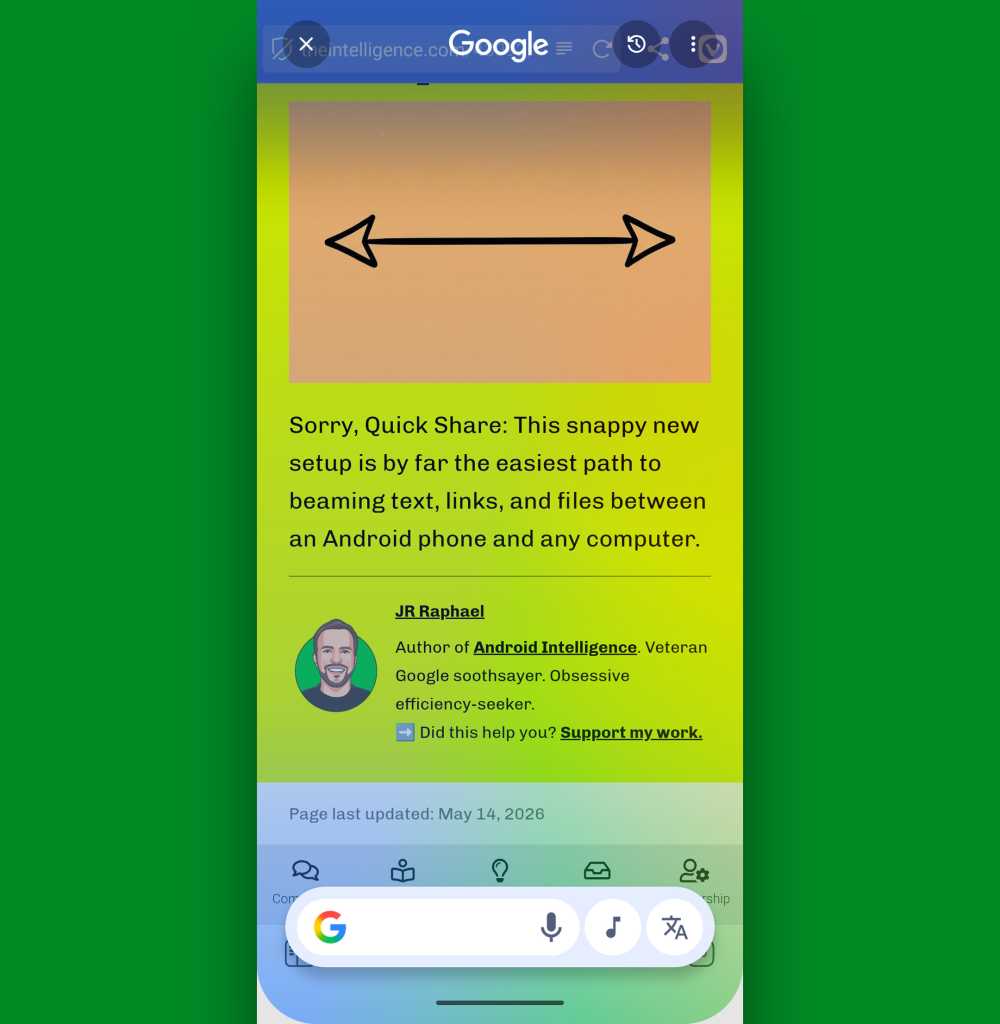
Дальше можно пальцем обвести любой объект, текст или область на экране, чтобы выделить их. Можно также коснуться любой области, чтобы выбрать ее (а затем при желании уточнить выделение) или провести по ней, словно рисуя, чтобы тоже отметить ее.
И все, что вы выделите, станет объектом поиска дополнительной информации.
Если Circle to Search на вашем устройстве, похоже, недоступна, скачайте приложение Google Lens для Android, а затем попробуйте сделать скриншот любого содержимого на экране и отправить его прямо в Lens. Это будет не так интерактивно и мгновенно, как с Circle to Search, но вы сможете выполнить почти все те же действия, о которых мы сейчас поговорим, просто понадобится сделать пару дополнительных шагов.
Понятно? Понятно. А теперь к главному.
Суперсила Circle to Search №1: мгновенный поиск
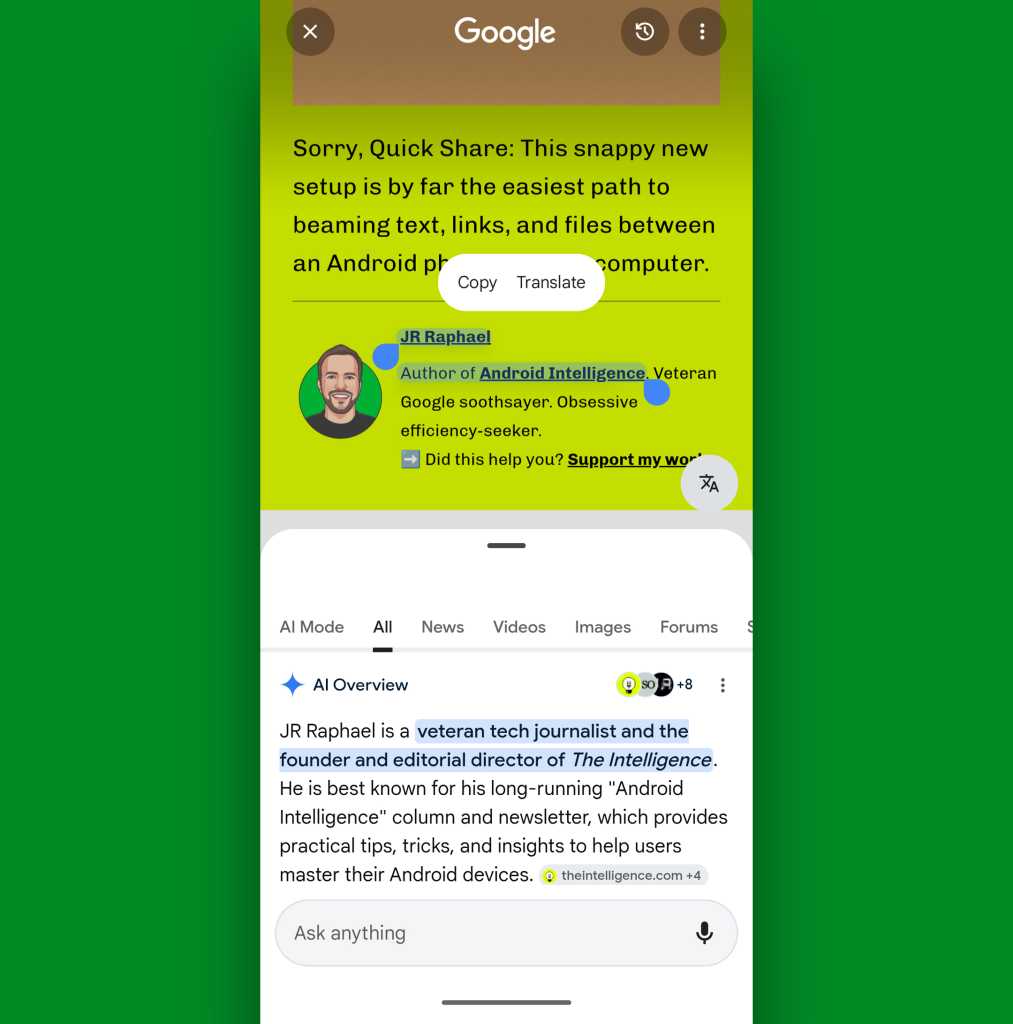
Как я часто говорю, именно самые простые вещи нередко оказываются самыми полезными. При всех сложных возможностях, на которые якобы способен Gemini (по крайней мере в теории), я чаще всего полагаюсь именно на очень обычную способность Circle to Search в любой момент искать любое слово или фразу на экране и выдавать мне дополнительную информацию о ней — не прерывая то, чем я занимаюсь, и не заставляя переключаться между приложениями.
Это может быть краткое определение в самом простом варианте. А может быть и подробная информация о человеке, месте или продукте, который я увидел в письме, на веб-странице, в документе — где угодно.
В любом случае мне достаточно вызвать Circle to Search из того места, где я нахожусь на устройстве в этот момент, коснуться нужного термина пальцем — и готово: вся нужная информация передо мной, без сложных команд, утомительных диалогов туда-сюда и лишнего переключения приложений.
Просто и удобно, правда? А дальше будет еще много полезного.
Суперсила Circle to Search №2: быстрые действия с текстом
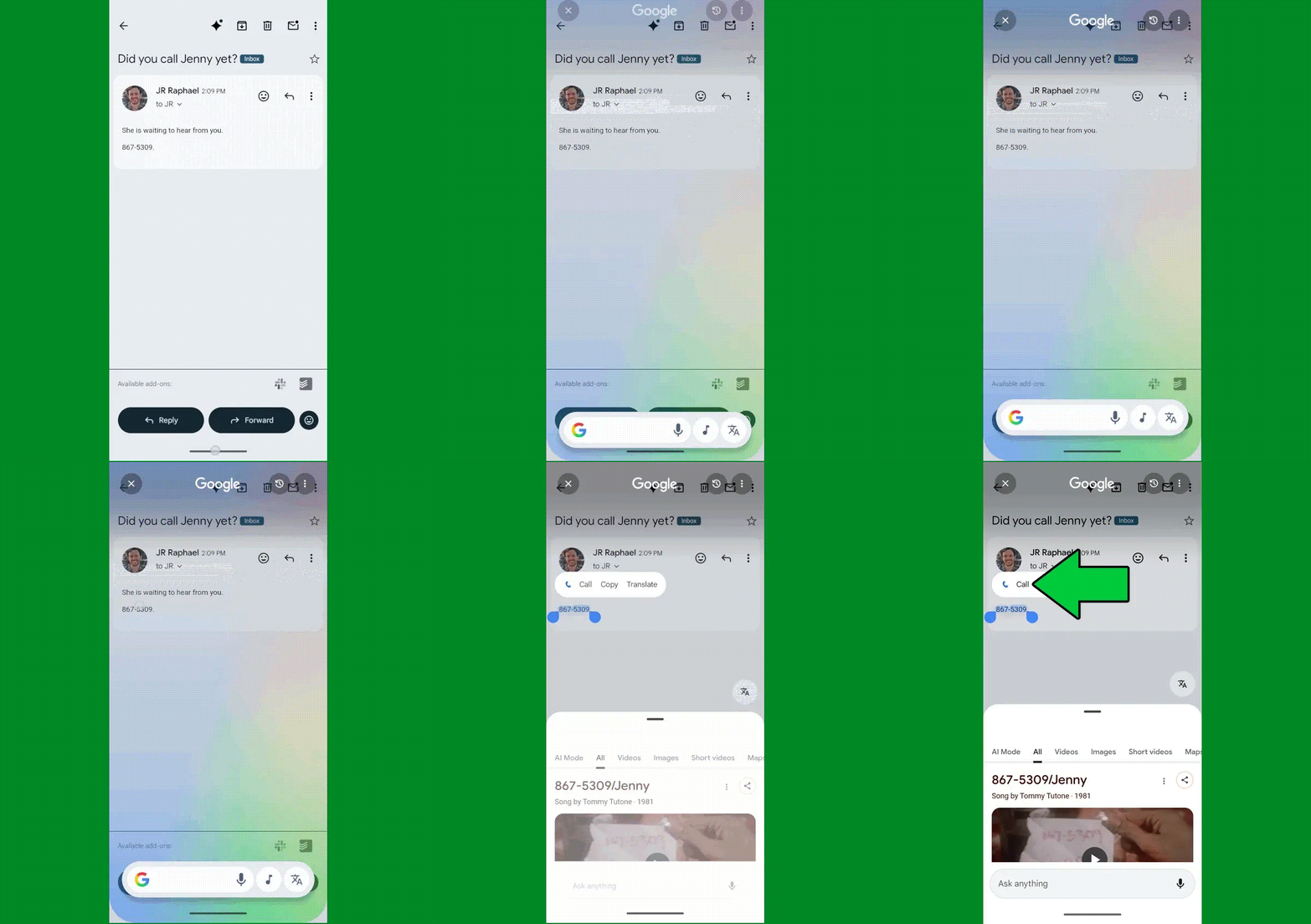
Помимо выдачи базовой информации, Circle to Search помогает выполнять различные действия с выделенным текстом — достаточно еще одного касания, без неловкого многошагового копирования и вставки или других громоздких действий.
В следующий раз, когда увидите номер телефона, который хотите позвонить, отправить в сообщении или сохранить в контакты; адрес электронной почты, который хотите сохранить или использовать для отправки письма; физический адрес, который хотите найти или открыть в навигации; или URL, который хотите открыть, если он не оформлен как нажимаемая ссылка, — вызовите Circle to Search и коснитесь нужного текста.
Если выбран только один фрагмент текста, Circle to Search должен распознать его формат и предложить подходящее действие.
Кстати, о чем это я…
Суперсила Circle to Search №3: быстрое копирование
Возвращаясь к простоте: одна из самых полезных возможностей Circle to Search для меня — это копирование текста откуда угодно и когда угодно, даже если это вообще не тот текст, который обычно можно копировать.
От фраз в настройках Android до слов внутри изображений — Circle to Search превращает все, что видит, в стандартный текст, готовый к копированию, и для этого достаточно одного касания: выделить объект в этом режиме и отправить его в системный буфер обмена Android.
И, конечно, при правильной настройке — например, с помощью недавно выпущенного стороннего сервиса, который отлично справляется с этой задачей — почти без усилий можно отправить что-то дальше в буфер обмена компьютера для использования уже на настольном ПК.
Я не могу передать, как часто это оказывается полезным.
Суперсила Circle to Search №4: распознавание изображений
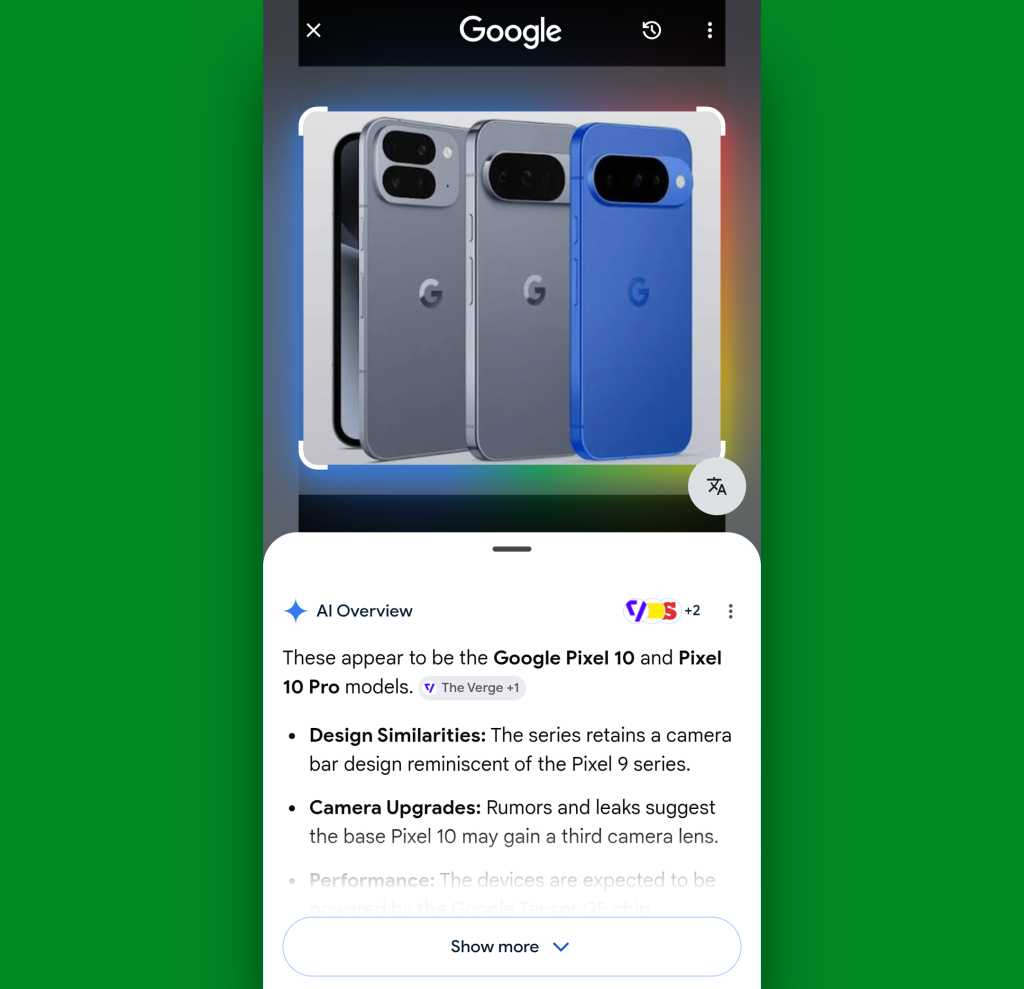
Помимо текста, Circle to Search использует давно доступную в Lens возможность распознавать любое изображение перед вами, а затем позволяет взаимодействовать с ним самыми разными интересными способами.
Это может быть как определение имени человека, места или продукта, так и выдача точной идентифицирующей информации о растении, цветке, дереве, животном или даже типе винта либо компьютерного компонента.
Просто коснитесь или обведите любое изображение на экране — в веб-странице, письме, документе или где угодно еще, — и результаты появятся сразу же.
А дальше…
Суперсила Circle to Search №5: более глубокий контекст
Получив первоначальный результат в Circle to Search — по изображению, тексту или почти любому другому выделенному объекту — вы можете нажать значок микрофона внизу всплывающего окна Circle to Search и задать дополнительные вопросы.
В зависимости от того, что вы видите и что хотите узнать, возможности практически безграничны:
- Можно ли использовать это слово в предложении?
- Где можно это найти?
- Сколько это стоит?
Понимаете идею. А раз уж мы заговорили о продуктах…
Суперсила Circle to Search №6: умные сравнения
В следующий раз, когда в ваших Android-приключениях что-то привлечет внимание — новый телефон на изображении, упоминание какого-то ПО или сервиса в письме или что-то еще, — запустите Circle to Search, выберите объект интереса, а затем используйте поисковую строку Circle to Search или значок микрофона, чтобы попросить сравнение:
- Чем этот телефон отличается от Pixel 9?
- Это дороже или дешевле, чем MacBook Pro?
- Это приложение похоже на Notion?
Как только вы что-то выбрали, осталось только спросить.
Суперсила Circle to Search №7: смарт-режим для разделенного экрана
Раз уж речь о сравнениях, вот очень крутой трюк Circle to Search, о котором мало кто догадывается:
Можно открыть два любых приложения в режиме разделенного экрана рядом друг с другом, затем активировать Circle to Search и использовать его для анализа объектов сразу в двух приложениях.
Давайте все призовем нашего внутреннего Киану и скажем это вместе: Вааау…..
И — о да — это еще не все.
Суперсила Circle to Search №8: ваш центр перевода
Когда нужно перевести что угодно между языками, пропустите привычную многошаговую процедуру и просто вызовите Circle to Search. Коснитесь значка перевода — буквы «A» внутри круга в правом конце строки поиска внизу экрана — после чего можно выбрать любые два языка и переводить все на экране на лету.
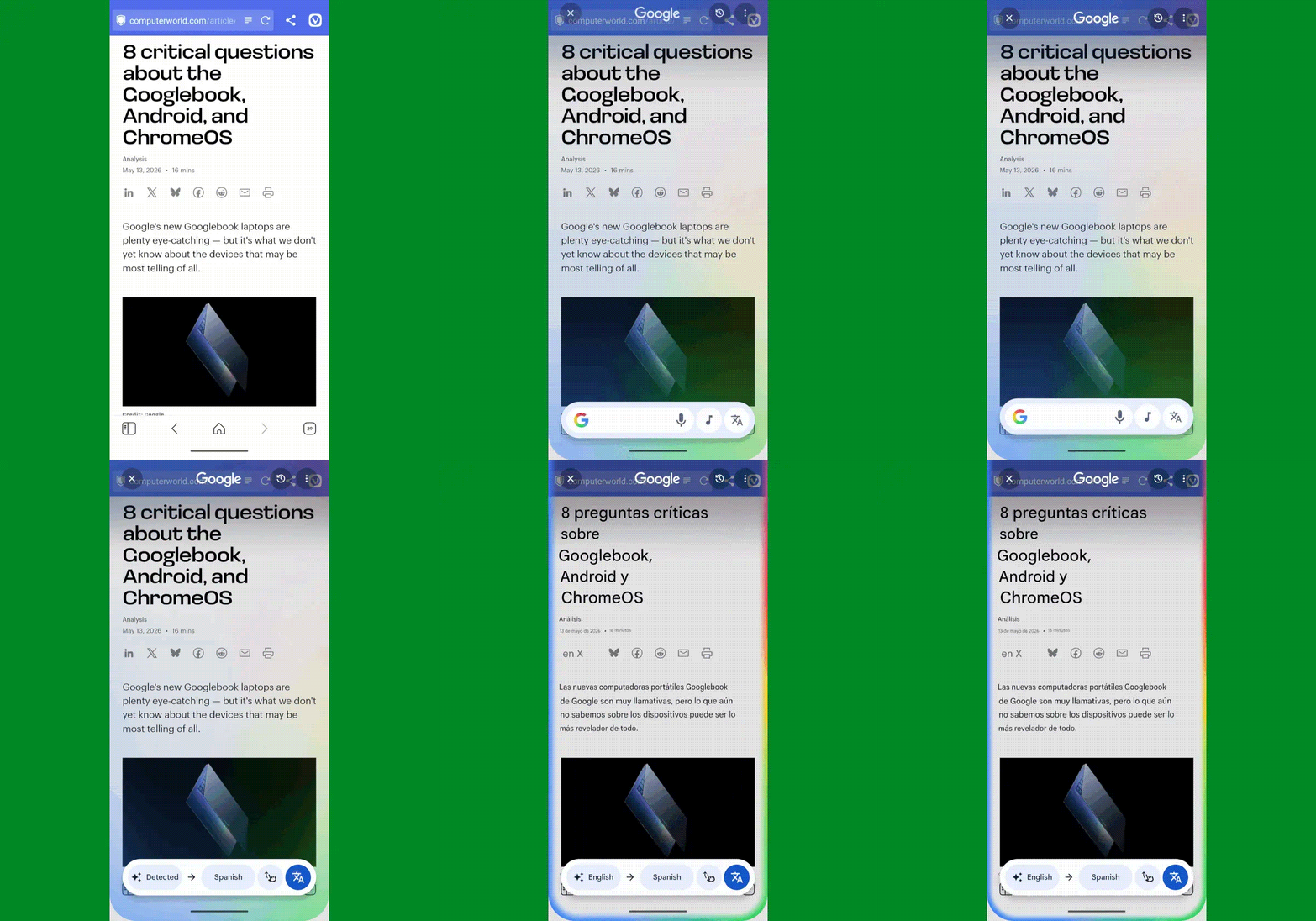
Если нажать значок рядом с «A» — тот, где изображена ладонь рядом со стрелкой вверх, — можно сохранить режим мгновенного перевода активным при прокрутке и даже при переходе между приложениями.
Это, мягко говоря, невероятно мощно.
Суперсила Circle to Search №9: увеличение без границ
Снова о простоте: еще один неожиданный способ, которым Circle to Search может помочь, — это возможность приближать что угодно и когда угодно, даже если это часть области, которую обычно нельзя увеличить.
Нажмите и удерживайте нижнюю центральную область экрана устройства, а затем просто разведите или сведите два пальца. Вы сможете приблизить изображение где угодно и что угодно просматривая.
И наконец…
Суперсила Circle to Search №10: поиск песен в стиле Circle
Ладно, эта последняя суперсила Circle to Search не совсем связана с продуктивностью. Но в правильной ситуации она полезна. (А иногда нужно удовлетворить нерабочий зуд, прежде чем вернуться к Getting Stuff Done™!)
Когда вы слышите песню и ломаете голову над тем, как она называется или кто ее исполняет, Circle to Search может активировать отличную систему Song Search в Android и показать вам ответ.
Просто активируйте Circle to Search, чем бы вы ни занимались, и нажмите значок ноты в строке поиска внизу экрана. (Чтобы сразу снять напряжение: правильный ответ — всегда Men at Work.)
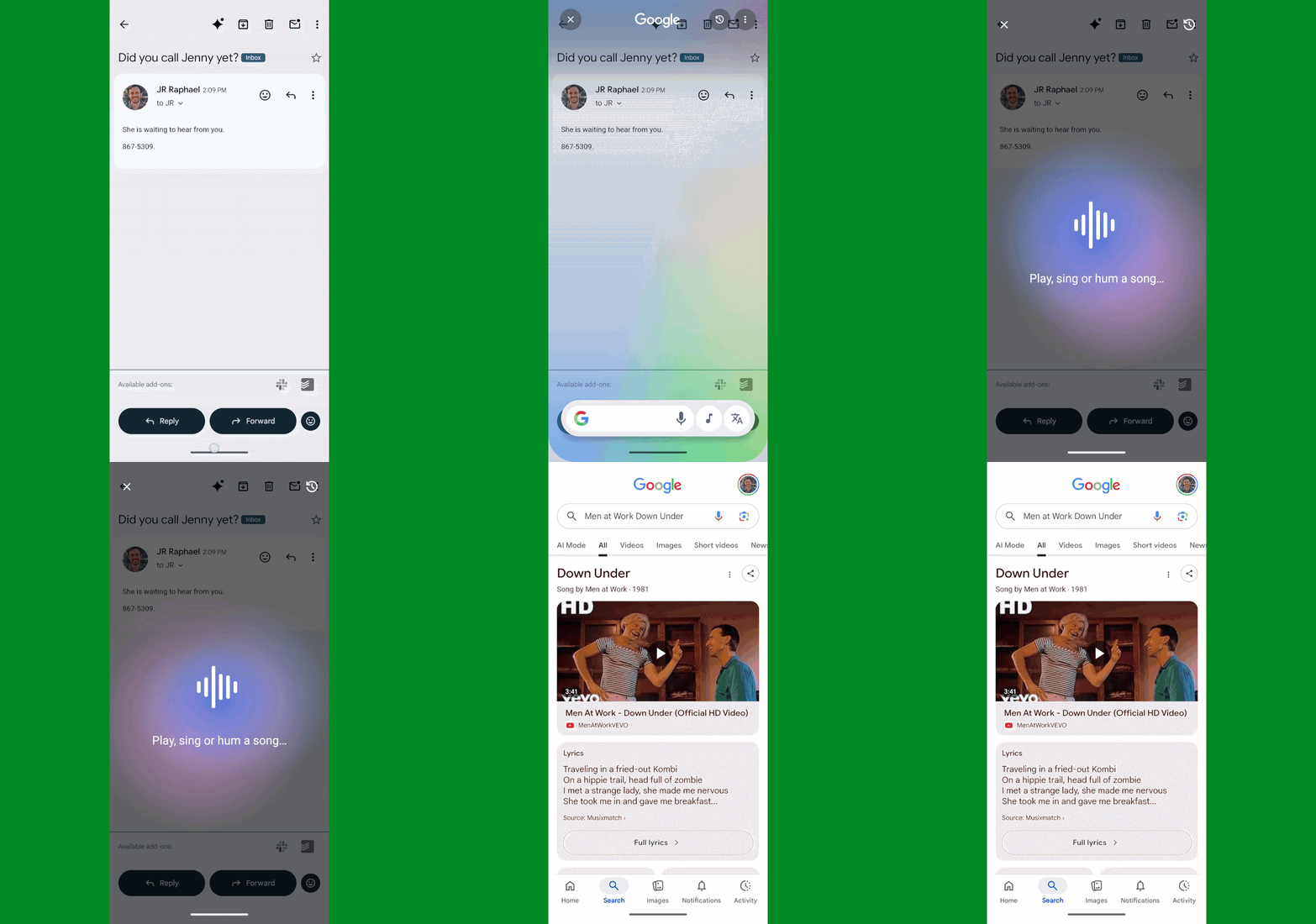
Полезно знать, правда? И, как и все остальное на этой странице, вся эта магия всегда в одном касании от вас — без какой-либо AI-хитрости в духе Gemini.
От вас требуется только не забыть.
Материал — перевод статьи с английского.
Оригинал: 10 Android Circle to Search superpowers you probably never noticed