Android: как сохранить уведомления после перезагрузки с помощью BuzzKill
Это способ перестать терять уведомления Android — и, возможно, самое полезное обновление года
Новый обновление Android 17 от Google, возможно, уже вот-вот выйдет, но одно из самых значимых улучшений уведомлений Android, которые я видел за долгое время, уже доступно любому и на любом устройстве прямо сейчас.
Это как раз тот случай, когда вы даже не замечаете, что чего-то не хватает, — пока не увидите функцию в действии и не поймете, насколько она полезна, а порой и незаменима.
Речь о возможности сохранять и восстанавливать любые или все уведомления каждый раз, когда вы перезагружаете Android-устройство, — чтобы ничего важного не оказалось беззвучно отброшено, потеряно и забыто, возможно, без вашего ведома.
Сколько потенциально важных ожидающих уведомлений вы потеряли из-за этого «мусоропровода» при перезагрузке? Я, честно говоря, даже не берусь считать и немного пугаюсь ответа. Но с этим простым улучшением такое больше не повторится.
И что особенно приятно? На настройку уйдет примерно две минуты один раз, после чего о ней можно просто забыть и знать, что она работает на вас все время.
Покажу, как это сделать.
Ваш новый запасной механизм для уведомлений Android
Секретный ингредиент этой магии — не от Google, а от находчивого независимого разработчика, который уже много месяцев улучшает возможности уведомлений Android.
Его приложение называется BuzzKill. Вы, вероятно, уже слышали, как я хвалил его раньше, а также другие заметные функции и дополнения, которые оно получало со временем.
Если BuzzKill уже установлен у вас на устройстве или вы видите его впервые, все равно стоит обратить внимание на новую возможность, которая недавно появилась в приложении.
Для начала короткое напоминание о том, что такое BuzzKill, если вы с ним еще не знакомы: по сути, это способ создавать для уведомлений Android фильтры, похожие на фильтры Gmail. С его помощью можно задавать простые пользовательские правила для того, что происходит, когда приходят разные типы уведомлений, — в интуитивной логике «если это, то то» — с множеством интересных и продвинутых опций для повышения эффективности оповещений.
Новейшее дополнение к приложению — экспериментальная опция под названием, что вполне уместно, “Restore after reboot” («Восстановить после перезагрузки»). И она делает именно то, чего вы ожидаете: каждый раз, когда устройство перезапускается, она автоматически сохраняет активные уведомления, которые соответствуют выбранным вами параметрам, а затем мгновенно возвращает их в активное состояние, когда телефон снова загружается.
Без такой системы любые уведомления, которые вы еще не успели открыть или, возможно, только мельком посмотрели и оставили как напоминание на потом, чаще всего просто исчезают полностью — и у вас не остается ни легко заметной записи об их существовании, ни реального признака того, что они вообще были. Это опасный рецепт для того, чтобы забыть что-то важное: письмо, на которое вы собирались ответить, сообщение в Slack, на которое нужно было отреагировать, или даже задачу, которую вы хотели обдумать.
Прелесть подхода BuzzKill в том, что это действительно система из серии «настроил и забыл»: вы просто создаете нужное правило, запускаете его и спокойно знаете, что приложение всегда найдет и восстановит активные уведомления при каждой перезагрузке устройства — как, по идее, должен был бы делать сам Android, но по какой-то причине не делает.
2 минуты на автоматическое восстановление уведомлений Android
Итак — вот конкретные шаги, которые помогут вам настроить новый запасной механизм для уведомлений:
- Сначала скачайте BuzzKill из Play Store, если у вас его еще нет.
- Приложение стоит четыре доллара в виде разовой покупки, и, поверьте, это ничто по сравнению с той постоянной пользой, которую оно принесет благодаря этой функции и множеству других возможностей для улучшения уведомлений.
- Оно не требует необычных разрешений, не собирает никаких данных с вашего телефона и не имеет доступа к интернету — а значит, не сможет передать ваши сведения, даже если бы захотело.
- После первоначальной настройки приложения и перехода на главный экран нажмите на круглую кнопку в правом нижнем углу экрана, чтобы создать новое правило.
- На следующем экране подумайте, какие именно уведомления вы хотите восстанавливать при каждой перезагрузке устройства.
- Можно начать со всех уведомлений, а затем вернуться и уточнить правило, когда увидите, как оно работает. Позже вы, возможно, захотите запретить восстановление оповещений из некоторых низкоприоритетных приложений — например, Google Photos — чтобы приложение не возвращало то, что вам на самом деле не нужно.
- Если вы захотите ввести такие ограничения, нажмите на текст “any app”, чтобы изменить список приложений, которые будут включены, и/или нажмите на текст “contains anything”, если хотите ограничить правило по тому, какой именно текст уведомление содержит или не содержит.
- Если не хотите вводить ограничения и хотите, чтобы сначала восстанавливались все активные уведомления, просто оставьте эти строки без изменений и переходите к следующему шагу.
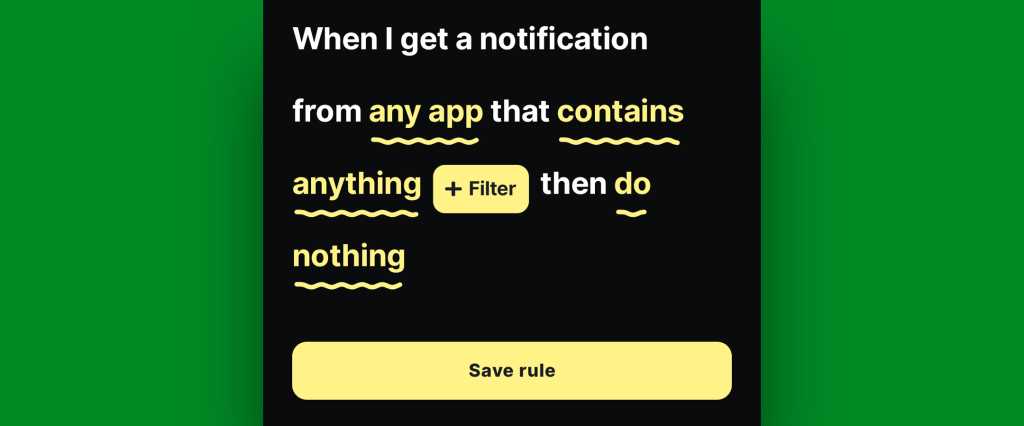
Нажмите строку “do nothing” и прокрутите вниз, чтобы найти опцию “Restore after reboot”. Она будет ближе к концу списка, в разделе “System actions”.
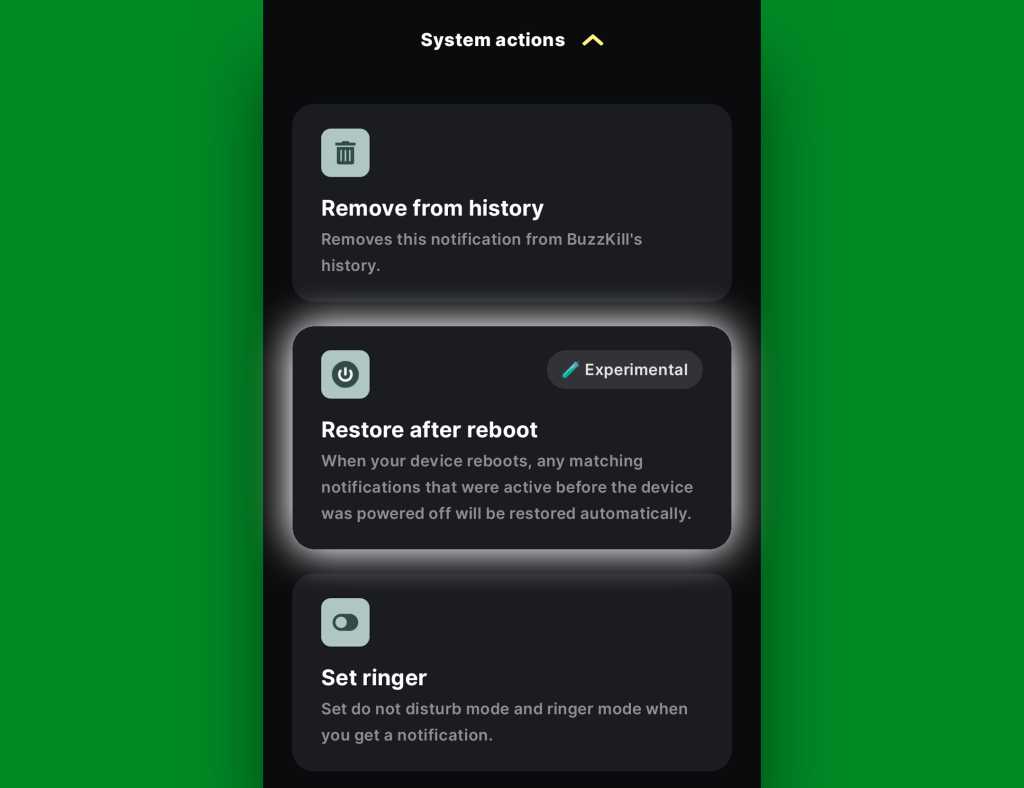
Нажмите на него, затем нажмите “Pick action”, чтобы подтвердить выбор.
И, наконец, нажмите “Save rule”, чтобы, ну да, сохранить правило и активировать его.
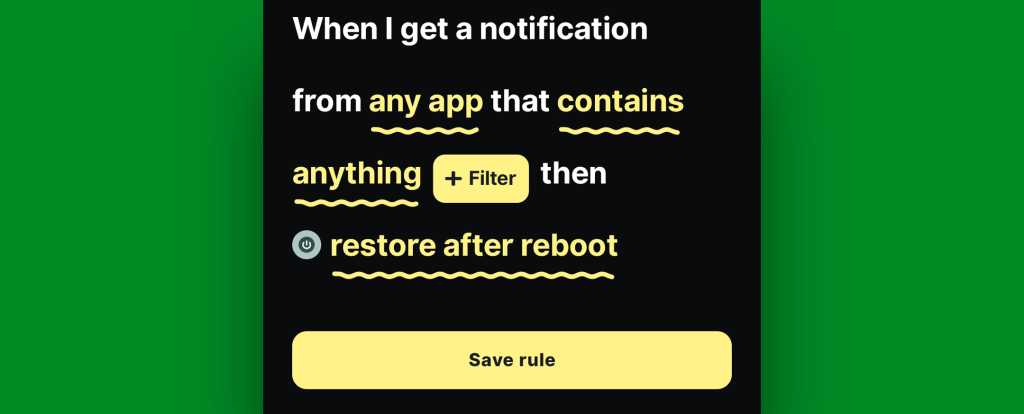
После этого вы должны увидеть, что правило отображается как активное и работающее на главном экране BuzzKill.

На этом, по сути, все: при следующей перезагрузке телефона любые уведомления, которые были видимыми и активными в момент перезапуска, должны просто снова появиться через BuzzKill, как только система загрузится. Если хотите, можно пойти дальше и сделать особенно важные уведомления в целом “sticky”, чтобы если вы случайно смахнете их во время обычной работы телефона, они автоматически возвращались даже в этом случае.
Это не самая эффектная функция года и в ней нет никаких AI-эффектов ради заголовков по меркам сегодняшнего дня. Но она действительно работает и, вполне возможно, станет одним из самых практичных и по-настоящему полезных улучшений, которые вы добавите на телефон в этом году — даже если, а возможно и особенно если вы будете думать о ней лишь изредка, когда заметите, что она тихо делает свое дело и спасает вас от потери чего-то важного.
Материал — перевод статьи с английского.
Оригинал: Total Android recall: Never lose an important notification again