Масштабирование агентных рабочих процессов с нативным управлением кейсами в Amazon Quick Automate
AI-агент может обработать счет, помочь с рассмотрением претензии или классифицировать обращение в proof of concept. Но запуск таких агентов на тысячах или даже миллионах рабочих единиц в production создает совсем другой набор задач. На enterprise-масштабе успех зависит не только от самого агента. Организациям нужно отслеживать состояние каждого рабочего элемента по мере прохождения через нескольких агентов и систем, точно понимать, где и почему произошел сбой, позволять человеку подключаться при необходимости и динамически масштабировать инфраструктуру в зависимости от нагрузки. Amazon Quick Automate решает эти операционные задачи с помощью управления кейсами. Каждый рабочий элемент представлен как кейс, который сохраняется на протяжении всего жизненного цикла, дает пошаговую видимость состояния workflow, поддерживает обработку human-in-the-loop там, где требуется решение человека, и позволяет выполнять задачи параллельно, чтобы команды могли оркестрировать агентов и автоматизировать бизнес-процессы в масштабе.
В этой статье мы покажем, как объединить управление кейсами с агентной автоматизацией в Quick Automate. Мы познакомим с управлением кейсами и разберем жизненный цикл кейса в agentic workflow — от создания и обработки до закрытия. Мы рассмотрим, как создавать и управлять одним или несколькими кейсами, автоматически отслеживать и обновлять статус, обрабатывать исключения и включать шаги Human-in-the-loop (HITL) в workflow. Также мы покажем паттерн case creator-processor, который обеспечивает динамическое масштабирование. Наконец, на реальном примере мы разберем, как выстраивать управление кейсами для enterprise-процессов, включая HITL и отслеживание кейсов.
Quick Automate объединяет AI-агентов и оркестрацию workflow в Amazon Quick для автоматизации сложных end-to-end бизнес-процессов в приложениях, пользовательских интерфейсах и API. Нативно сочетая agentic и deterministic automation с enterprise workflow orchestration, Quick Automate приносит структуру, прозрачность и контроль в агентные бизнес-процессы. Он предоставляет нативное управление кейсами с отслеживаемыми рабочими единицами, а также такие механизмы, как гранулярное управление доступом, журналирование активности, контроль версий, обработка исключений и возможности HITL. В результате процессы надежно проходят путь от запуска до завершения на enterprise-масштабе.
Управление кейсами в Quick Automate дает несколько важных преимуществ. Оно повышает прозрачность по мере прохождения workflow через четко определенные стадии с отслеживанием в реальном времени. Владельцы процессов видят, на каком этапе находится каждый рабочий элемент, а менеджеры могут контролировать throughput, заранее находить узкие места и вмешиваться до того, как задержки повлияют на бизнес-результаты. Параллельная обработка позволяет выполнять несколько кейсов одновременно, увеличивая производительность и помогая организациям соблюдать бизнес-SLA. Комплаенс, аудитопригодность и governance усиливаются, потому что каждое действие, решение и переход состояния фиксируются в истории кейса. Вовлеченность стейкхолдеров тоже растет благодаря обновлениям статуса в реальном времени, которые синхронизируют операторов, менеджеров и бизнес-заказчиков. Общение происходит в контексте каждого кейса, заменяя разрозненные email-цепочки централизованной совместной работой, понятной ответственностью и меньшим числом потерянных передач задач.
Требования перед началом работы
Перед внедрением workflow управления кейсами в Quick Automate убедитесь, что у вас есть доступ к Amazon Quick и что вы работаете в правильном AWS Region для вашей организации, поскольку workflow в Quick Automate зависят от региона. У вашей учетной записи должна быть лицензия Enterprise, чтобы создавать workflow в Quick Automate.
Жизненный цикл кейса и статус
Управление кейсами в Quick Automate превращает сложные длительные workflow в дискретные отслеживаемые рабочие единицы, которые можно обрабатывать параллельно. Каждый кейс представляет собой отдельную рабочую единицу, проходящую через определенные стадии жизненного цикла. Кейс содержит тип кейса, который является пользовательским контейнером для группировки связанных работ, например счетов или претензий. Он также включает reference name, который служит уникальным ID для отслеживания, и пользовательские поля данных, хранящиеся в виде пар ключ-значение и содержащие бизнес-информацию, необходимую для обработки. Система автоматически управляет дополнительными метаданными, включая статус кейса в workflow, детали исключений при сбое и журналы выполнения, относящиеся к кейсу. Следующая таблица описывает статусы жизненного цикла, которые может иметь кейс.
| Статус | Описание | Как кейс попадает в этот статус | Что происходит дальше |
| Ready | Workflow создает новые кейсы, доступные для обработки | Workflow создает новый кейс | Workflow потребляет кейс и начинает выполнение |
| In Progress | Workflow активно обрабатывает кейс | Workflow начинает обработку кейса Ready | Кейс переходит в Successful, Failed или Pending Resolution |
| Successful | Кейс завершил каждый шаг без ошибок | Каждый шаг внутри Process case завершился без исключений | Терминальное состояние. Дальнейшая обработка не выполняется. |
| Failed | Кейс завершился с бизнес- или системным исключением | Во время обработки возникает исключение | Терминальное состояние — проверьте журналы для деталей. |
| Pending Resolution | Кейс поставлен на паузу и ждет завершения задачи человеком | Задача создается в Task Center. Обработка кейса приостанавливается, пока система переходит к следующему кейсу. | Когда задача завершена в Task Center, кейс автоматически переходит обратно в состояние Ready с полученным человеческим вводом. |
Лучшие практики автоматизации управления кейсами
Управление кейсами в Quick Automate встроено в стандартный жизненный цикл автоматизации. В следующих подразделах мы пройдем по каждому этапу — от начального проектирования до мониторинга в production.
Проектирование автоматизации
При проектировании workflow сначала определите, что именно считается кейсом в вашей автоматизации. Кейс представляет собой одну единицу работы, например счет, претензию, тикет или заказ, которая проходит через workflow от запуска до завершения.
Затем решите, как создавать кейсы. Кейсы можно создавать по одному по мере наступления событий или генерировать пакетами из источников вроде файлов, баз данных или внешних систем. После этого определите, как обрабатывать кейсы. Кейсы могут обрабатываться последовательно или параллельно. Хотя один automation может выполнять весь workflow, команды часто разделяют обязанности между двумя automation, чтобы обеспечить параллельную обработку и более четкое владение. Case Creator получает данные из источников вроде Excel-файлов, баз данных и веб-приложений и преобразует каждую запись в кейс, представляющий отдельную рабочую единицу. Case Processor потребляет кейсы и выполняет фактические шаги workflow, включая обработку исключений и задачи HITL. Несколько processors могут работать параллельно, повышая throughput.
Наконец, определите, где и когда требуется участие человека, и включите это в workflow. Команды могут создавать человеческие контрольные точки, которые приостанавливают кейс, показывают проверяющим релевантные данные и поля решений, а затем автоматически возобновляют обработку после завершения задачи.
Создание automation
Quick Automate предоставляет разработчикам два действия для приема работ.
Первое — Create New Case, которое используется, когда источник данных — отдельное событие, например отправка формы пользователем, поступление API call или создание support ticket. Вы указываете уникальное reference name (например, Order-12345), выбираете тип кейса, который группирует похожие кейсы (например, SalesOrders), и добавляете пары ключ-значение, содержащие пользовательские данные кейса. Это действие создает ровно один кейс и сразу переводит его в Ready.
Второе — Create Multiple Cases, которое используется, когда источником является электронная таблица, CSV-файл или таблица записей, например массовые загрузки или запланированные data load. Вы задаете тип кейса, исходную таблицу и столбец, который служит уникальным ID. Действие создает отдельный кейс для каждой строки, автоматически сопоставляя каждый столбец с полем пользовательских данных.
Данные кейса часто нужно изменять по мере прохождения workflow через разные стадии. С помощью действия update cases вы можете добавлять или изменять существующие данные кейса, передав ID кейса и пары ключ-значение. Используйте это действие, чтобы фиксировать результаты обработки, сохранять отметки времени для аудита, хранить вычисленные значения или поддерживать пользовательские статусы. Это действие доступно только для кейсов в состоянии In Progress. Обновленную информацию можно получить в automation через updated_case["custom_data"]["key_name"]. Если нужно динамически найти или извлечь существующие кейсы, используйте действие Search Cases. С его помощью можно выполнять запросы по фильтрам, таким как тип кейса, reference ID, статус или другие атрибуты. Полученные результаты затем можно использовать для просмотра деталей кейса, запуска дополнительной обработки или обновления кейсов как части workflow.
Для задач Human in the loop (HITL) разработчики могут использовать действие Create User Task, чтобы приостановить кейс и показать человеческому проверяющему релевантный контекст и поля решений. Пока кейс ждет в статусе Pending Resolution, другие кейсы продолжают обрабатываться. Когда проверяющий завершает задачу в Task Center, кейс автоматически возвращается в состояние Ready с полученным человеческим вводом, и обработка возобновляется. Поскольку автоматизация возобновляется с начала, она должна проверять атрибут latest_task_resolution, чтобы определить следующую ветку выполнения.
Развертывание automation
После создания automation вы публикуете и настраиваете его для выполнения в production. Можно публиковать workflow и планировать их запуск через заданные интервалы. Во время развертывания настраиваются два ключевых аспекта. Во-первых, задается число параллельных экземпляров, которые будут выполняться одновременно при настройке триггера, исходя из ожидаемой нагрузки. Automation для case processor могут запускать несколько экземпляров параллельно, распределяя объем кейсов. Во-вторых, для задач HITL вы указываете пользователей или группы, которые могут завершать задачи в Task Center. На этапе развертывания вы добавляете отдельных пользователей или группы, чтобы предоставить пользователям Quick доступ к выполнению задач.
Мониторинг automation
Quick Automate предоставляет видимость в реальном времени для каждого кейса по мере его прохождения через workflow, позволяя пользователям отслеживать статус каждого экземпляра processor с одной панели. Представление мониторинга показывает ключевые метрики, такие как процент успешного завершения, бизнес-исключения (вызванные логическими ошибками или проблемами с данными, например отсутствующими обязательными полями), системные исключения (вызванные техническим сбоем) и незавершенные кейсы. Эти метрики помогают командам быстро находить узкие места и измерять эффективность automation. Каждая запись кейса содержит его статус, метаданные и детали обработки, а пользователи могут открывать кейсы, чтобы просматривать полные журналы, пользовательские поля данных, сообщения об исключениях, временные метки и, где доступно, скриншоты.
Пример использования: автоматизация обработки выписок нескольких банков с управлением кейсами
Этот пример показывает, как Quick Automate сокращает ручной ввод данных в двух системах за счет управления кейсами для параллельной обработки. Мы пройдем через реальный сценарий treasury consolidation — от архитектуры решения до деталей внедрения — и покажем, как каждый концепт из предыдущих разделов применяется в production automation.
Корпорации, работающие с несколькими банками, сталкиваются с повторяющейся операционной задачей. Каждый месяц treasury analysts скачивают выписки из порталов каждого банка и вручную вводят сотни транзакций в центральную treasury management system компании. Одна ошибка при вводе суммы может привести к проблемам сверки, на выяснение которых уходят часы, а требования Sarbanes-Oxley (SOX) требуют, чтобы каждая запись была точной и поддавалась аудиту. Ручной процесс медленный, подвержен ошибкам и задерживает сверку на конец месяца.
Архитектура решения
Следующая диаграмма показывает end-to-end архитектуру решения для автоматизации обработки банковских выписок из нескольких банков. Automation case creator и case processor работают вместе, обеспечивая параллельную обработку и сокращение времени цикла на масштабе. Первое automation, case creator, получает последнюю банковскую выписку, извлекает каждую транзакцию с помощью custom AI agent и загружает их как отдельные кейсы. Второе automation, case processor, обрабатывает каждый кейс, переходя в банковский портал, выбирая нужный счет и вводя транзакцию. Несколько экземпляров processor могут работать одновременно, каждый независимо забирает и вводит транзакции. Платежи свыше 200 долларов помечаются для human review, где treasury analyst проверяет получателя, сумму и авторизацию перед тем, как одобрить или отклонить транзакцию. Отклоненные транзакции фиксируются как business exceptions с кодом причины и комментариями аналитика для audit trail.
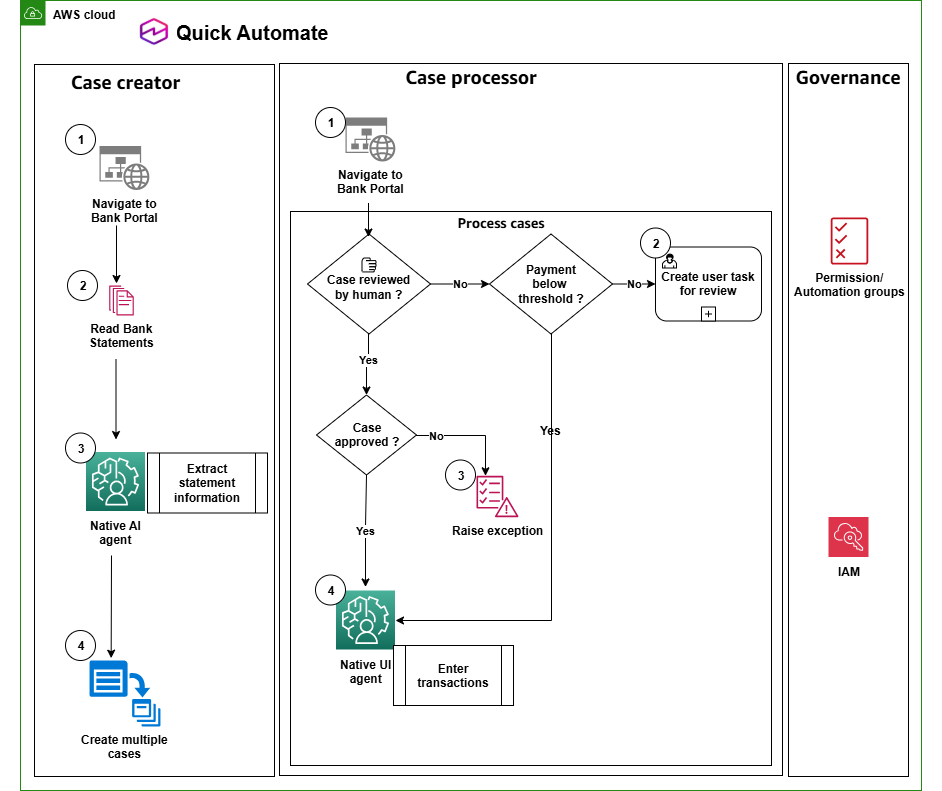
Рисунок 1: Архитектура решения для обработки выписок нескольких банков
Реализация: дизайн creator-processor
Workflow case creator (Treasury Bank Statement Gathering) выполняет три ключевых действия. Он переходит на портал банковских выписок и формирует последнюю выписку для загрузки. Затем он использует custom AI agent, чтобы разобрать загруженный PDF и извлечь каждую транзакцию в структурированные поля данных. Наконец, он массово создает кейсы, по одному на каждую извлеченную транзакцию, и каждый переводит в состояние Ready для последующей обработки. Следующее изображение показывает workflow case creator, как он создан в Quick Automate. Workflow содержит два process step. Первый обрабатывает навигацию браузера к банковскому порталу и загрузку PDF, а второй вызывает custom AI agent для извлечения с последующим массовым созданием кейсов.
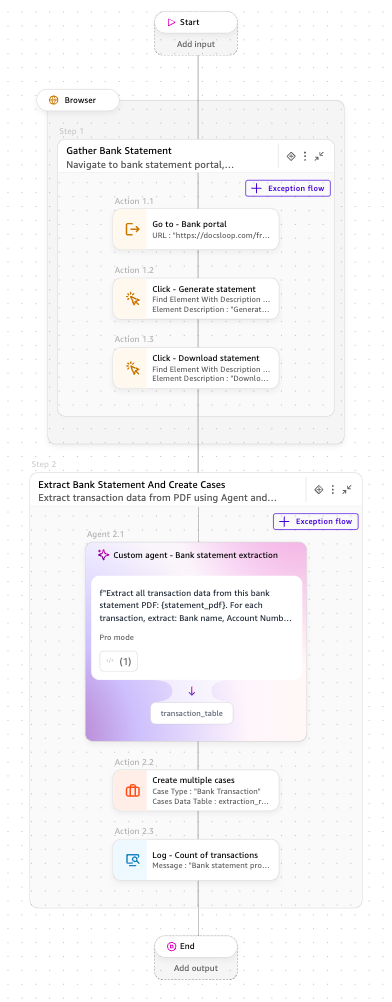
Рисунок 2: Workflow case creator в Quick Automate
Custom agent, специализированный task agent, настроенный с действиями и инструкциями, используется внутри workflow нативно. Он получает загруженный PDF и использует Python code tool, чтобы извлечь строки транзакций в структурированную таблицу. Схема выхода агента определяет поля, необходимые для каждого кейса. Следующее изображение показывает конфигурацию агента с инструкцией и схемой выхода.
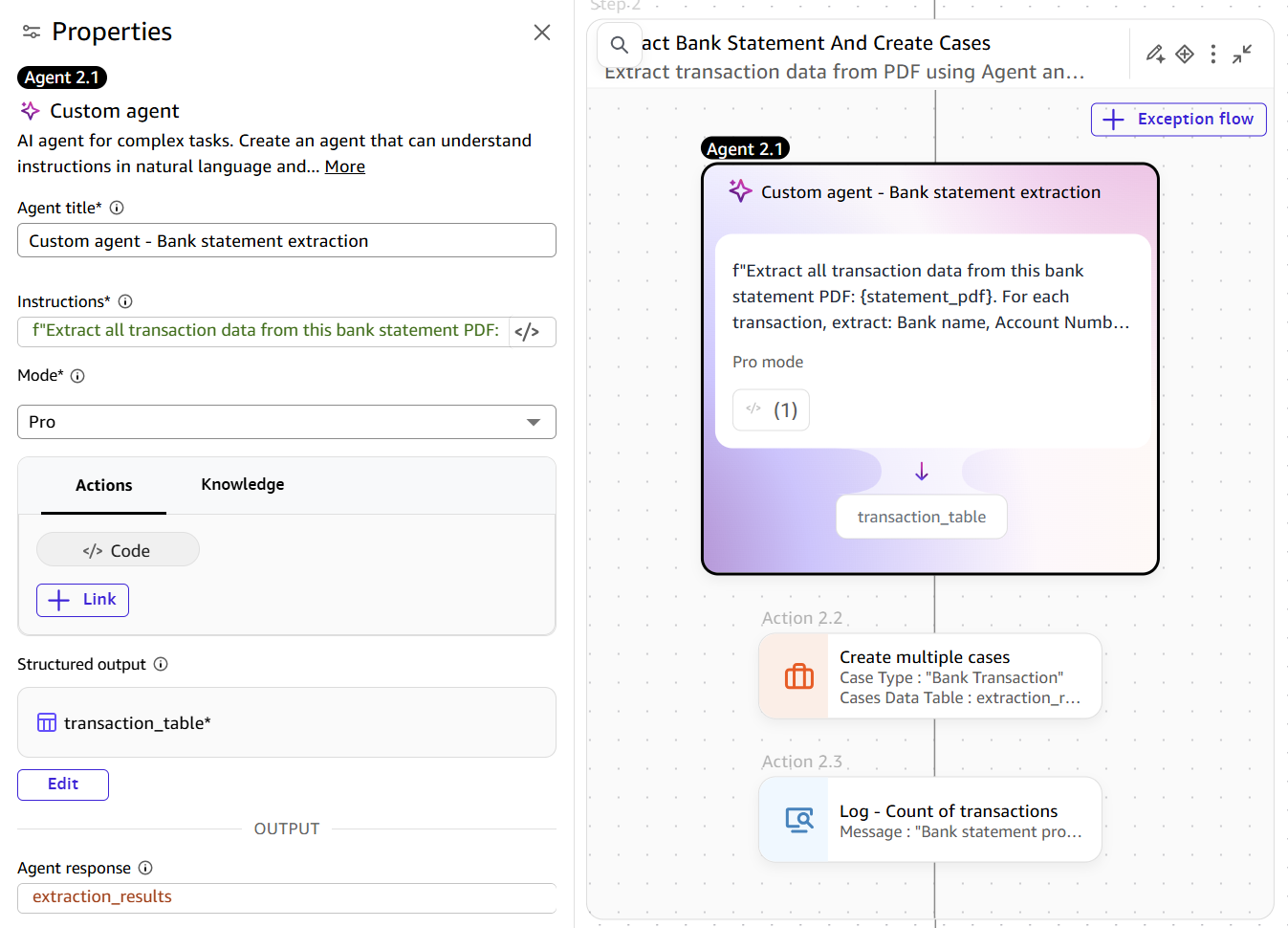
Рисунок 3: Конфигурация custom AI agent
После того как агент извлекает все транзакции, automation использует действие Create Multiple Cases для массового создания кейсов. В качестве типа кейса указывается “Bank Transaction”, таблица с результатами агента сопоставляется как источник пользовательских данных, а столбец Reference назначается уникальным ID для каждого кейса. Следующее изображение показывает конфигурацию массового создания кейсов внутри workflow.
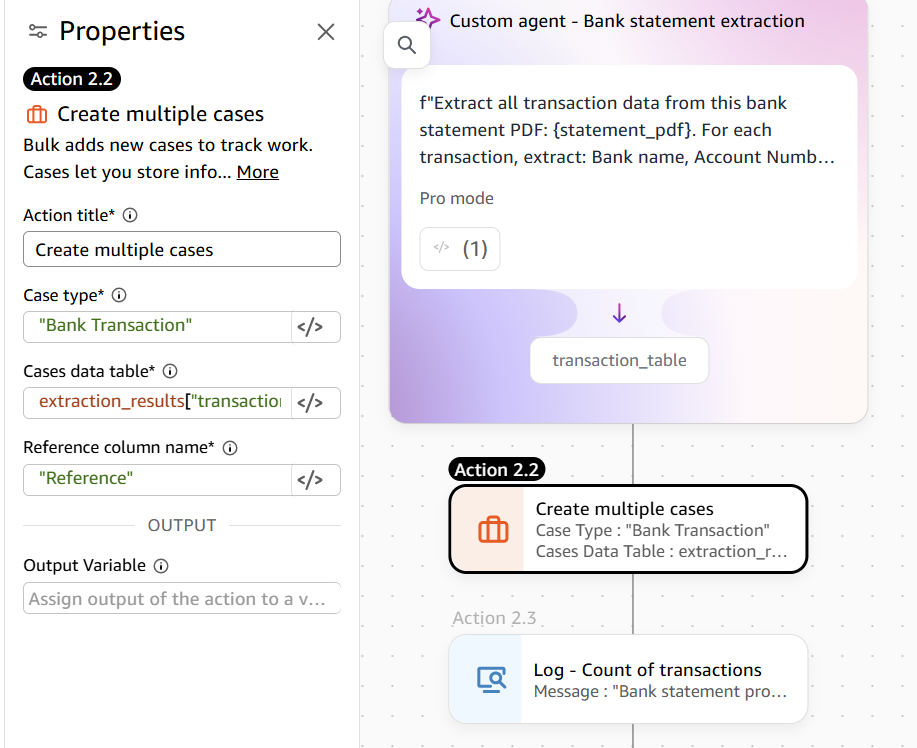
Рисунок 4: Create multiple cases
После создания каждый кейс содержит полные данные транзакции в виде пользовательских атрибутов. Запись кейса включает статус кейса (Ready), его reference name, тип кейса (Bank Transaction) и пользовательские поля данных, содержащие название банка, номер счета, дату транзакции, описание, тип и сумму. Следующее изображение показывает Monitor dashboard с таблицей кейсов и их ключевыми компонентами.
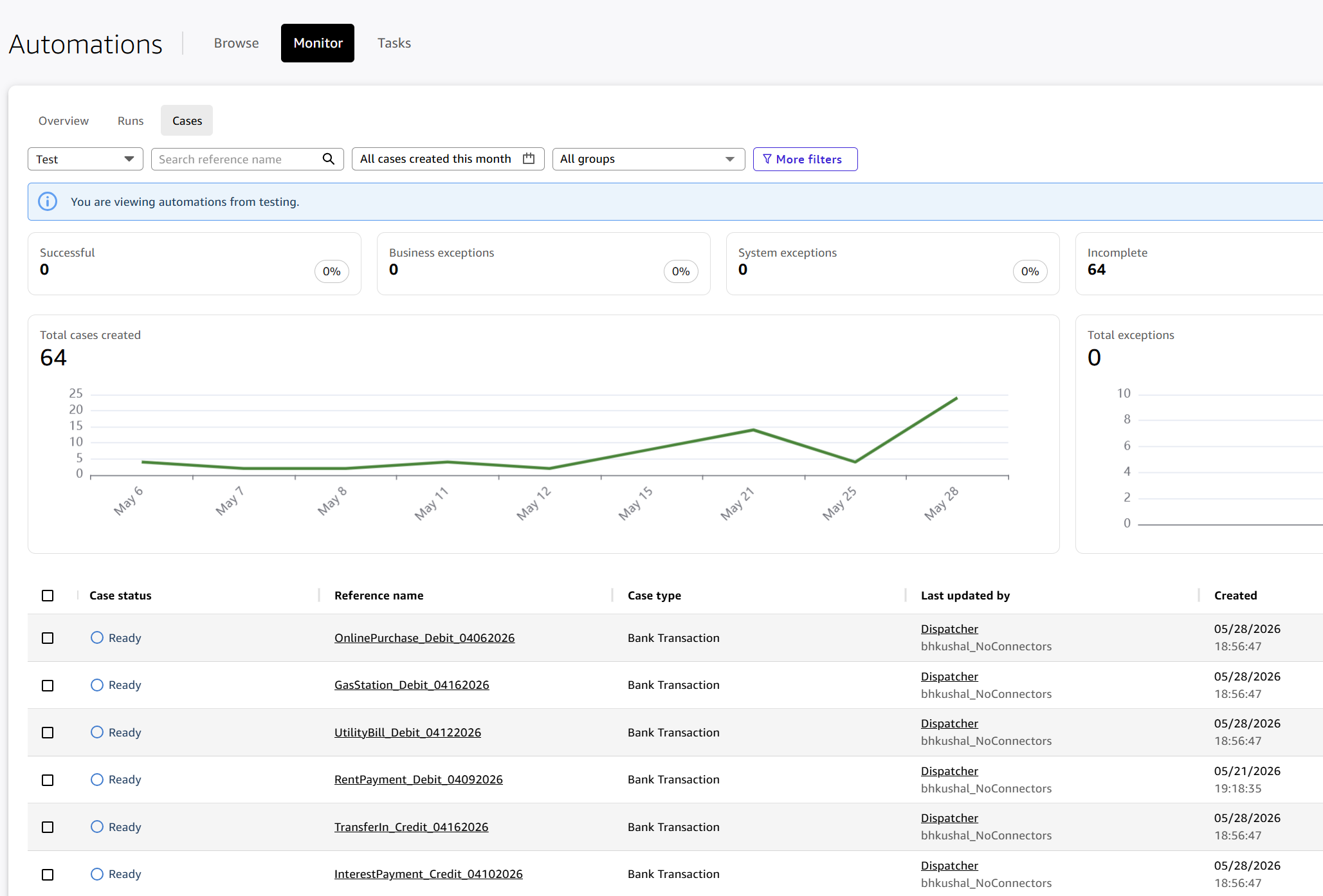
Рисунок 5: Панель мониторинга с созданными кейсами
Workflow case processor (Treasury Bank Transaction Entry) извлекает кейсы со статусом Ready и обрабатывает каждую транзакцию независимо. Сначала он открывает банковский портал и проходит аутентификацию как администратор. Затем он входит в цикл обработки, который извлекает кейсы типа “Bank Transaction” и обрабатывает их по одному. Поскольку Quick Automate поддерживает несколько одновременных экземпляров processor, эту автоматизацию можно масштабировать горизонтально в соответствии с объемом транзакций.
Для каждого кейса processor сначала проверяет, был ли кейс уже направлен на human review. Если кейс ранее был отправлен treasury analyst и вернулся с решением, processor проверяет результат авторизации. Одобренные кейсы сразу переходят к вводу транзакции. Отклоненные кейсы поднимаются как business exceptions с кодом причины и комментариями аналитика, создавая полный audit record без ввода транзакции в портал.
Для кейсов, которые еще не были проверены, processor оценивает порог платежа. Если транзакция является платежом (Credit type) и сумма составляет 200 долларов или более, кейс направляется treasury analyst на проверку двойной авторизации через Task Center. Задача HITL включает данные транзакции, выпадающий список авторизации с вариантами Approved и Rejected, выпадающий список кода причины для отклонений и поле комментариев свободного текста. Кейс переходит в статус Pending Resolution в ожидании решения аналитика, а processor переходит к следующему доступному кейсу, не дожидаясь ответа.
Следующее изображение показывает workflow case processor, как он создан в Quick Automate, включая условную логику для обработки human review, проверку порога платежа, создание HITL-задачи и ввод транзакции.
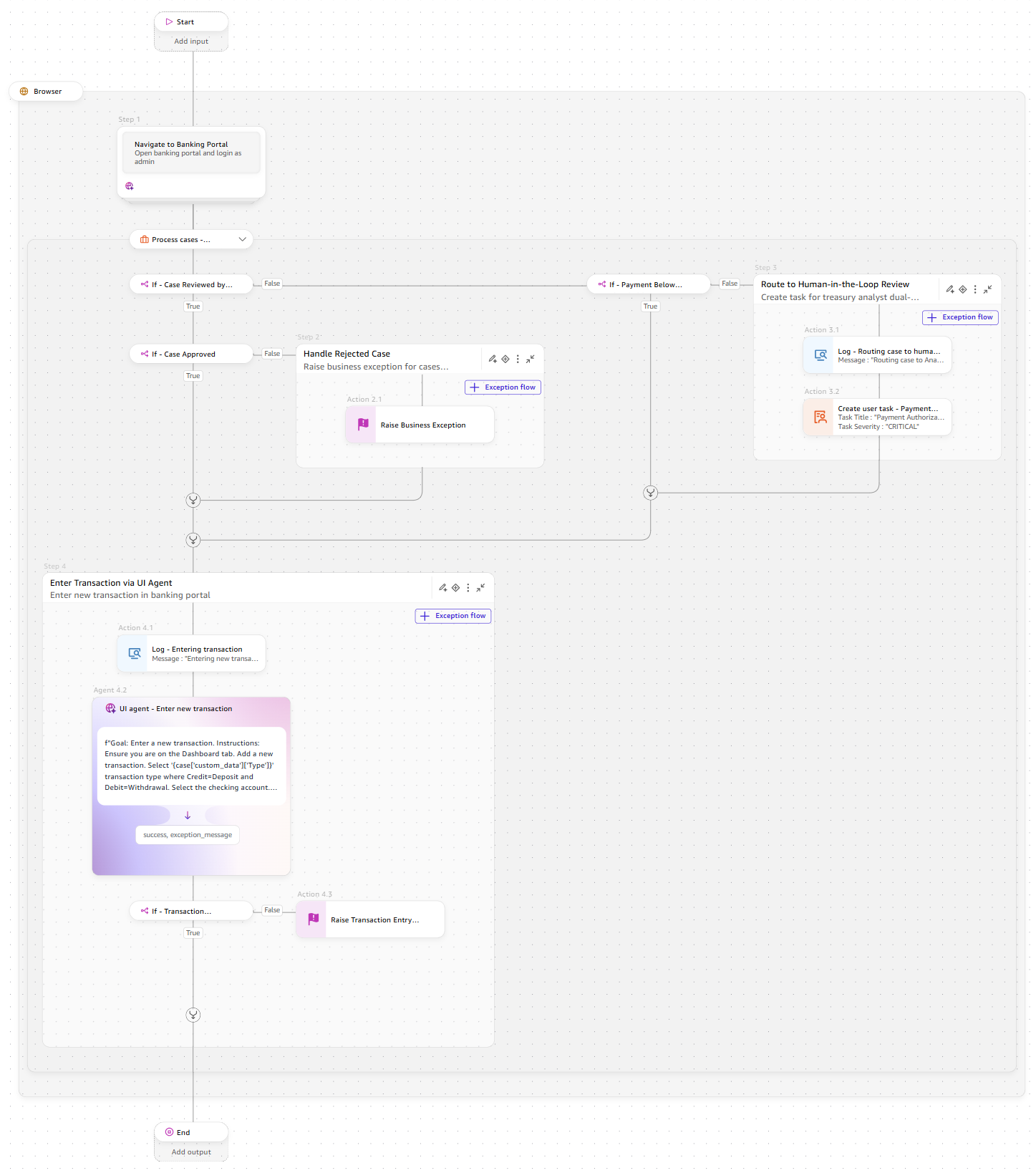
Рисунок 6: Workflow case processor в Quick Automate
Для транзакций, которым не требуется human review, или которые были одобрены аналитиком, processor использует UI agent для ввода транзакции в банковский портал. Агент переходит к панели управления, добавляет новую транзакцию, выбирает нужный тип и сумму вместе с другими деталями и отправляет форму. Агент также проверяет, что ввод транзакции завершился успешно. Следующее изображение показывает конфигурацию UI agent с естественно-языковой инструкцией для ввода и проверки транзакции.
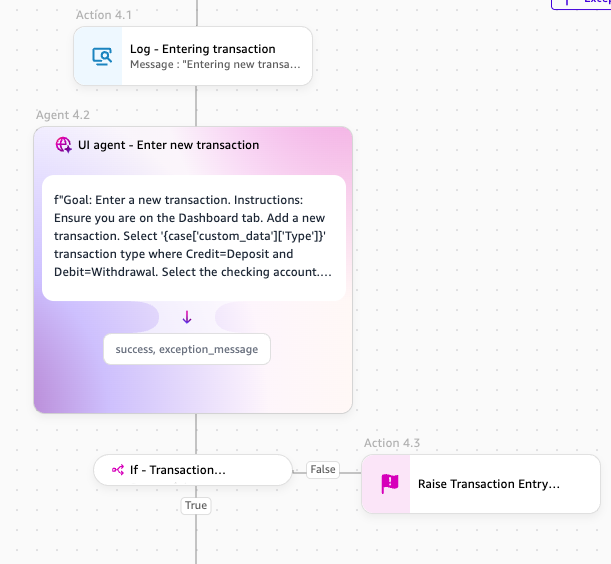
Рисунок 7: Нативный UI agent и инструкция
Мониторинг деталей и статуса кейсов
Monitor dashboard предоставляет видимость в реальном времени в производительности обработки кейсов для automation консолидации казначейства. В этом представлении операторы могут отслеживать, сколько кейсов было создано, сколько сейчас находится в процессе и сколько успешно завершились, завершились с ошибкой или ожидают human resolution. Панель содержит графики, показывающие динамику создания кейсов и паттерны исключений во времени, что поддерживает как операционный мониторинг, так и требования compliance audit.
Следующее изображение показывает вкладку Cases в Monitor dashboard, где отображаются статусы кейсов, время обработки и детали исключений по всем экземплярам processor.
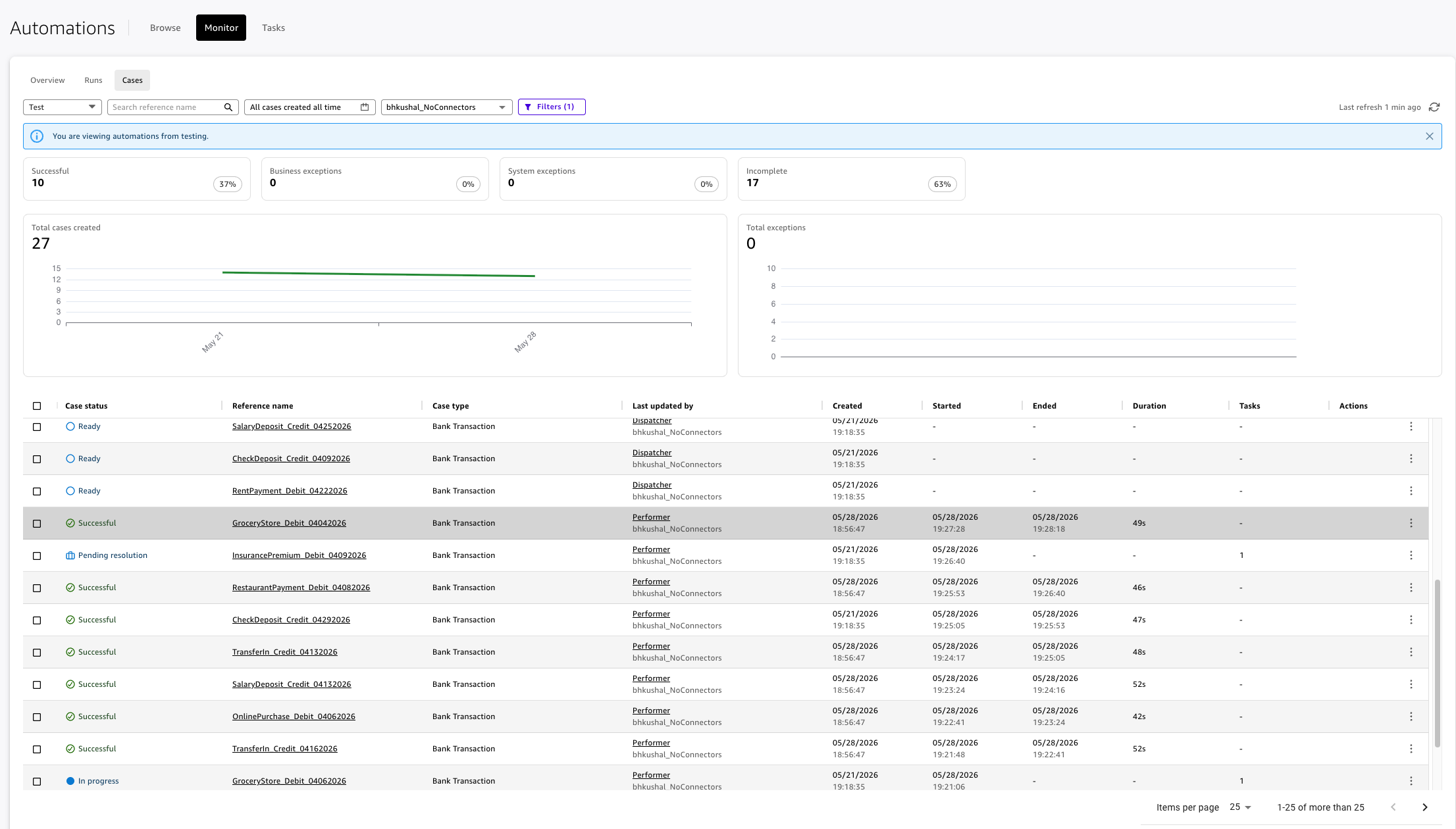
Рисунок 8: Cases
Операторы также могут получать доступ к HITL-задачам через вкладку Tasks, чтобы видеть, какие транзакции ожидают проверки аналитика, отслеживать соблюдение SLA и просматривать историю решений, включая одобрения и причины отклонения. Следующее изображение показывает HITL-задачу в том виде, как она отображается в Task Center. Treasury analyst видит полный контекст транзакции вместе с полями формы авторизации для принятия решения.
Рисунок 9: Tasks
Заключение
Управление кейсами в Quick Automate позволяет обрабатывать высоконагруженные и сложные автоматизации в масштабе. Превращая работу в дискретные отслеживаемые кейсы с определенными жизненными циклами, вы получаете полную операционную видимость workflow. Такой подход сокращает время цикла за счет параллельной обработки, повышает качество решений за счет направления критических кейсов к человеческим проверяющим и повышает операционную уверенность благодаря мониторингу в реальном времени, который выявляет исключения до того, как они повлияют на результат.
Следующие шаги
Начните внедрять управление кейсами в свои workflow, изучив документацию по orchestration для Quick Automate и попробовав automation в виде готовых примеров, как описано в этой статье. Откройте Quick Automate, перейдите в свой проект, выберите Start building и найдите “Treasury Bank Statement Gathering” (case creator) и “Treasury Bank Transaction Entry” (case processor) в библиотеке образцов automation. После открытия обоих примеров вы можете сначала запустить case creator, чтобы сгенерировать кейсы транзакций, а затем настроить и запустить case processor, чтобы начать параллельный ввод транзакций.
Вы можете адаптировать этот паттерн и к другим automation, например к обработке счетов или рассмотрению претензий, изменив логику создания кейсов и правила маршрутизации processor, сохранив при этом ту же базовую структуру orchestration. Дополнительные ресурсы смотрите в публичной документации Quick Automate.
Материал — перевод статьи с английского.
Оригинал: Scaling agentic workflows with native case management in Amazon Quick Automate