20 приемов для более эффективной переписки в Google Messages на Android

Сэкономьте время и общайтесь эффективнее с этими незаметными, но полезными расширенными возможностями Google Messages на Android.
Неважно, какой именно Android-смартфон вы используете и как обычно им пользуетесь, есть одна почти универсальная константа:
Вы все равно потратите уйму времени на сообщения.
Сообщения могут приходить от клиентов, коллег или от вашей кузины Крисси из Кливленда (черт возьми, Крисси!). Но кто бы их ни отправил и о чем бы они ни были, они постоянно всплывают на телефоне и засоряют перегруженное сознание.
Мой коллега-любитель Android, я здесь, чтобы сказать: есть способ лучше.
Приложение Google Android Messages за последние годы стало на удивление хорошим. Это не секрет. Но если вы смотрите только на его внешний слой, вы упускаете часть самых мощных и недооцененных функций, которые повышают эффективность работы.
[Эй: хотите еще больше продвинутых знаний по Android? Посмотрите мой бесплатный курс Android Shortcut Supercourse, чтобы узнать десятки приемов экономии времени — и для переписки, и не только!]
Сегодня мы разберем самые полезные скрытые возможности приложения Android Messages. Они, возможно, не сократят количество сообщений, которые вы отправляете и получаете на телефоне (ЧЕРТ ВОЗЬМИ, КРИССИ!), но они точно помогут тратить меньше времени на возню с ними. А заодно, возможно, сделают переписку приятнее.
Поехали.
(Прежде чем перейти дальше, учтите: все советы на этой странице относятся именно к приложению Google Messages для Android. Если на вашем телефоне это приложение не было предустановлено или не назначено по умолчанию, вы можете скачать его из Play Store и попробовать. Результат может приятно удивить.)
Прием №1 в Android Messages: воскрешение сообщения
Начнем с недавно добавленного исправления одной из самых давних проблем Android-переписки — невозможности вернуть случайно удаленную цепочку сообщений.
Начиная с этого месяца — апреля 2026 года — Google наконец добавляет в Messages долгожданный раздел «Корзина», где можно увидеть и при желании восстановить любую переписку, удаленную за последние 30 дней. Могу я услышать хоть немного заслуженного ликования?!
Когда функция станет доступна, найти ее и управлять ею очень просто:
- Просто нажмите на свою фотографию профиля в правом верхнем углу приложения Messages.
- И найдите в появившемся меню новый пункт «Корзина» — прямо под «Архивировано».
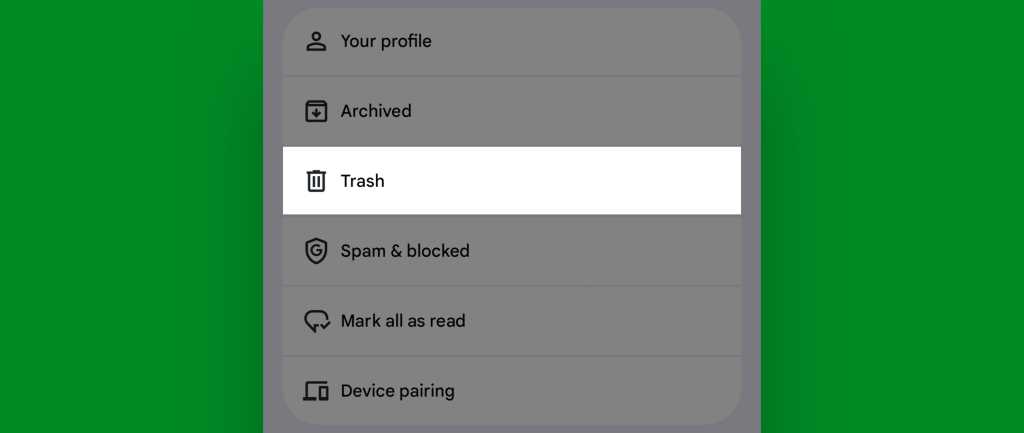
Нажмите туда, и вы попадете в специальный раздел приложения, где каждая удаленная цепочка хранится около месяца, прежде чем будет стерта окончательно. Там можно нажать на любую цепочку, а затем выбрать значок круглых часов в верхней части экрана, чтобы восстановить ее, — либо нажать значок корзины, чтобы удалить ее навсегда (и безвозвратно) с телефона. При желании можно восстановить или удалить все цепочки в этом разделе сразу.
Слава богу.
Прием №2 в Android Messages: редактирование текста
Помимо восстановления удаленного сообщения, Google Messages на Android теперь также позволяет редактировать собственное отправленное сообщение — на случай тех мучительных моментов, когда вы понимаете, что допустили ошибку или отправили не то не тому человеку (о, ужас!).
Эта возможность доступна только в сообщениях, где все участники используют актуальный стандарт обмена сообщениями RCS. Вы поймете, что это так, если в нижнем поле переписки увидите надпись «RCS message».
Если она есть, просто нажмите и удерживайте палец на любом отправленном вами сообщении, а затем найдите значок редактирования в виде карандаша в верхней части приложения — и, наконец, пообещайте себе больше никогда не нажимать «Отправить», не перечитав написанное. (Ну да.)
И тут я обязан уточнить: исходные, до редактирования, сообщения всегда доступны для просмотра другим участникам переписки — если они знают, где их искать.
Прием №3 в Android Messages: собственные значки
Далее идет, пожалуй, мой любимый малоизвестный трюк в Google Android Messages: с помощью пары быстрых настроек можно превратить лицо любого контакта в собственный значок уведомления. Этот значок будет появляться в верхней части телефона всякий раз, когда этот человек пишет вам, обеспечивая более заметный и быстрый доступ.
Смотрите?

Единственное условие — на телефоне должна быть Android 11 образца 2020 года или новее. (И честно говоря, если у вас до сих пор не Android 11, у вас есть проблемы и посерьезнее, Франческо.) Кроме того, Samsung по непонятной причине вмешалась в эту систему — неприятно распространенная особенность сильно модифицированного подхода Samsung к Android, особенно в последнее время, — так что на Galaxy-устройстве эта функция может работать, а может и нет, в зависимости от того, насколько недавно в нем «обновили» программное обеспечение. (Тяжелый вздох. Что тут еще сказать?!)
Но на любом достаточно свежем Android-устройстве, которое близко к базовому интерфейсу Google, сделать это можно так:
- В следующий раз, когда получите сообщение от кого-то, нажмите и удерживайте уведомление.
- Откроется экран примерно такого вида:
- Нажмите строку «Priority», затем нажмите «Apply», чтобы сохранить изменения.
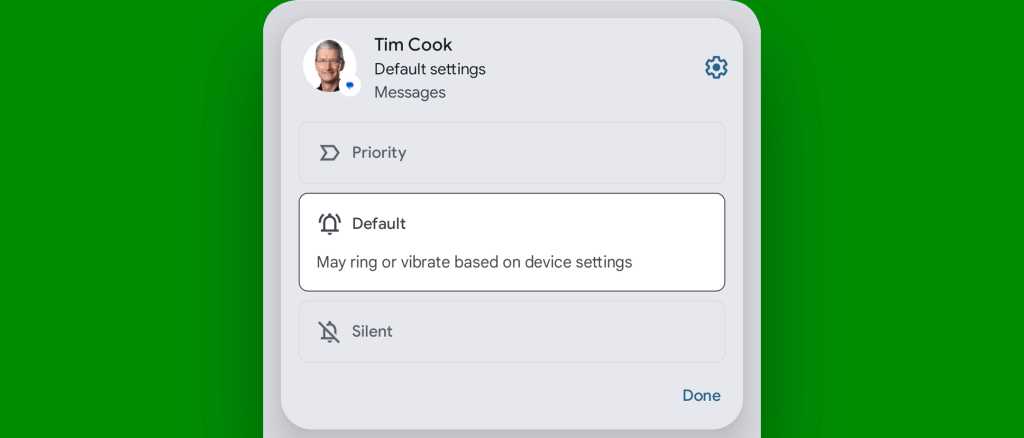
И все: в следующий раз, когда этот человек напишет вам, вместо стандартного значка Messages в строке состояния вы увидите его фото профиля, а уведомление появится в отдельном блоке над всеми остальными оповещениями.
Ура!
Прием №4 в Android Messages: собственные звуки
Помимо более заметного значка уведомления для важного контакта, можно задать и собственный звуковой сигнал для сообщений от разных людей — или даже для отдельных цепочек внутри Google Messages, — чтобы вы сразу понимали, что пришло, еще до того, как посмотрите на экран.
Это одна из тех базовых, но по нелепой причине скрытых функций, о которой не знает огромное число владельцев Android. Но если вы знаете, где ее искать, все делается очень просто. И это связано с каналами уведомлений Android, которые позволяют тонко настраивать поведение разных типов уведомлений внутри приложений.
Самый быстрый путь — открыть нужную цепочку прямо в Messages, будь то личный чат с одним человеком или групповая переписка с несколькими контактами. Оказавшись внутри, нажмите значок меню из трех точек в правом верхнем углу и выберите «Детали», а затем на следующем экране — «Уведомления».
И что же вы увидите? Перед вами окажется набор параметров, определяющих поведение именно этого уведомления, включая, по крайней мере в стандартной версии Android от Google, важнейшую настройку «Звук».
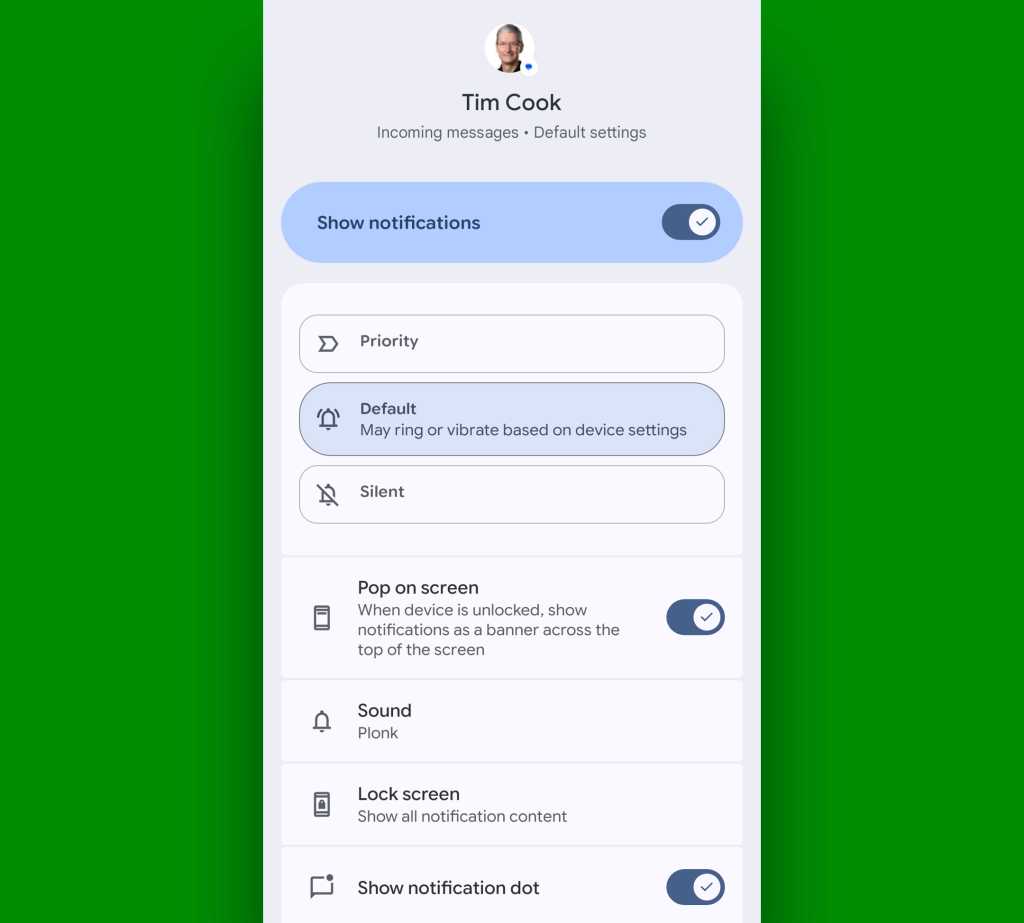
Нажмите на него, затем найдите и выберите любой понравившийся звук. В следующий раз, когда в этой переписке появится новое сообщение, вы сразу поймете, что это именно оно.
Прием №5 в Android Messages: приоритизация контактов
Раз уж мы говорим о том, как выделять важные переписки, вам никогда не хотелось держать самые важные цепочки сообщений вверху списка для быстрого доступа?
Пожалуйста: желание исполнено. Независимо от того, какой у вас Android-смартфон и насколько его программное обеспечение изменено, просто нажмите и удерживайте нужную переписку на главном экране Messages, а затем коснитесь значка кнопки-булавки в верхней панели приложения.
Теперь вы можете закрепить так до 20 переписок, и они всегда будут отображаться над всеми остальными цепочками в основном списке входящих.
Прием №6 в Android Messages: кратковременное отключение
Одни входящие сообщения требуют немедленного внимания. Другие, наоборот, лучше временно игнорировать и вернуться к ним позже.
Наверняка вы бывали в такой переписке, верно? Ну, знаете, в той, где люди становятся чуть слишком активными — отправляют сообщение за сообщением, обычно либо в рабочее время, либо когда вы пытаетесь сосредоточиться на чем угодно, кроме их неинтересных посланий?
У приложения Google Android Messages есть отличный способ справиться с таким потоком. Это временное отключение уведомлений, которое позволяет выключить оповещения только для одной конкретной переписки и не получать от нее уведомления в течение заданного времени.
Чтобы попробовать, нажмите и удерживайте любую цепочку в основном списке Messages, затем найдите вверху экрана значок часов с буквой «z» внутри. Нажмите его, и вы сможете выбрать, на сколько отложить уведомления по этой переписке: на один час, восемь часов, 24 часа или — если хочется совсем отключиться — навсегда.
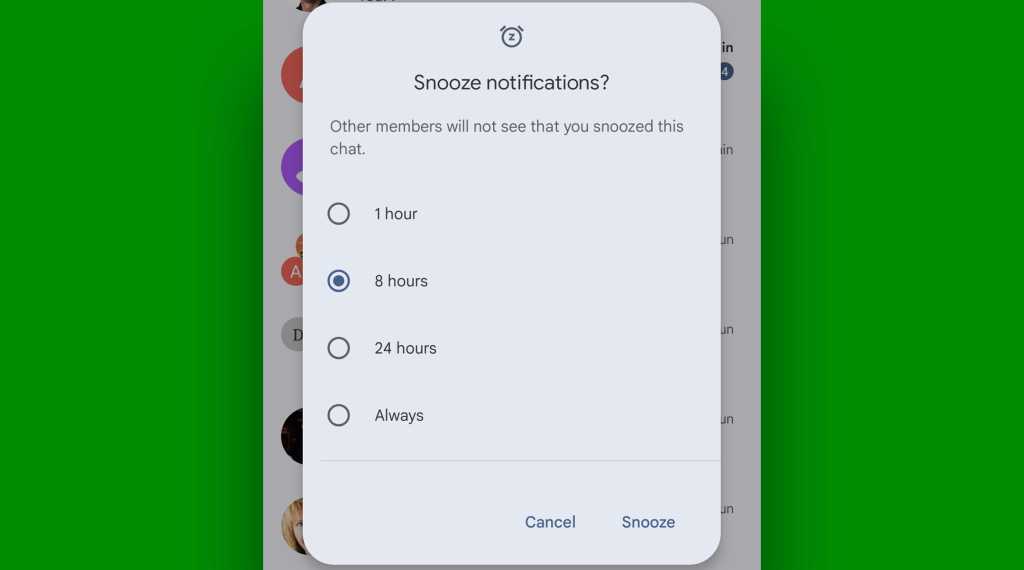
При этом уведомления от всех остальных переписок вы будете получать как обычно, а новую активность в отложенной цепочке все равно сможете увидеть, если откроете Messages и посмотрите в нее вручную. Но ее оповещения больше не будут вас отвлекать — по крайней мере, какое-то время.
Прием №7 в Android Messages: убрать Gemini
Если говорить о том, как избавиться от отвлекающих факторов, то если вы редко или никогда не взаимодействуете с чат-ботом Google Gemini внутри Messages — возможно, потому что он и так доступен еще примерно в 7 миллиардах других назойливых мест, — вам наверняка понравится интерфейс без заметной кнопки Gemini, которая просит нажимать ее каждый раз, когда вы открываете сообщения.
(Значок Gemini — это символ в форме звезды, который постоянно находится над кнопкой «Start chat» в правом нижнем углу Messages, если вы еще ни разу на него не нажимали.)
И хорошая новость: этот значок действительно можно убрать, если вам так удобнее. Просто нажмите на свою фотографию профиля в правом верхнем углу Messages, выберите «Настройки Messages», затем нажмите «Gemini в Messages» и переведите переключатель на следующем экране в выключенное положение.
Остается только похлопать себя по плечу и порадоваться, что теперь вам придется видеть Gemini лишь в 6,9 миллиарда других мест.
Прием №8 в Android Messages: бесплатный Wi‑Fi в самолете
Чаще всего Gemini в Messages — не более чем отвлекающий элемент, но есть момент, когда эта возможность действительно может пригодиться: во время полета.
Некоторое время назад один находчивый читатель сообщил мне, что с помощью интеграции Gemini в Messages можно фактически получить бесплатный Wi‑Fi в самолете, даже если вы за него не платили. Это очень хитрый обходной путь, и как раз тот случай, когда стоит на время включить Gemini в Messages.
У меня есть подробный разбор того, как это работает и как вы можете применить это в следующем полете.
Прием №9 в Android Messages: связь с календарем
Над облаками или на обычной земле — в следующий раз, когда будете планировать встречу или событие с другим Homo sapiens в Messages, держите в голове следующее:
Если кто-то отправляет сообщение с конкретной датой и временем, приложение Messages подчеркнет этот текст. Видите?

Вы можете даже нажать на это подчеркнутое время, чтобы открыть тот же день и то же время в выбранном вами приложении календаря Android. Это отличный способ быстро оценить свою доступность на обсуждаемое время.
А если хотите сразу создать событие, просто найдите команду «Создать событие», которая должна появиться прямо под этим сообщением. Она тут же откроет новое событие календаря, уже с нужными датой и временем.

Разве не здорово, когда можно срезать пару шагов?
Прием №10 в Android Messages: бесшовное планирование
Система отложенной отправки в Android Messages невероятно полезна. Ее можно использовать, чтобы напоминание ушло клиенту, деловое сообщение было отправлено следующим утром, а бессодержательный эмодзи-средний палец — вашей кузине в Кливленде глубокой ночью, в совершенно негуманные часы.
Чтобы воспользоваться этой возможностью для повышения продуктивности, просто введите сообщение как обычно — но вместо того чтобы нажать на треугольную кнопку отправки справа от окна ввода, удерживайте палец на той же кнопке, когда закончите.
Ни один вменяемый человек не догадается, но так откроется скрытое меню, в котором можно выбрать точное время отправки сообщения.
А человек на другом конце переписки никак не поймет, что вы написали это заранее.
Прием №11 в Android Messages: быстрое сохранение
Если вы наткнулись на сообщение, к которому точно захотите вернуться позже, не тратьте время на поиски — просто пометьте его звездочкой сразу, чтобы потом найти его было максимально легко.
Сделать это проще некуда: когда вы просматриваете отдельную цепочку сообщений, просто нажмите и удерживайте нужное сообщение, а затем коснитесь значка звезды, который появится в верхней панели.
Потом, когда захотите найти это сообщение снова, нажмите значок поиска вверху главного экрана Messages и выберите в появившемся меню «Со звездой». Там отобразятся все сообщения, которые вы отметили, для исключительно легкого повторного доступа.
Прием №12 в Android Messages: умный поиск
Раз уж речь о поиске в Messages: отметка звездой — это прекрасно, но иногда нужно найти старое сообщение, которое вы не сохраняли специально.
Приложение Android Messages делает это еще проще, чем вы могли бы подумать. Нажмите на тот же значок поиска вверху главного экрана приложения — и помимо поиска по всей истории по любой строке текста учтите следующее:
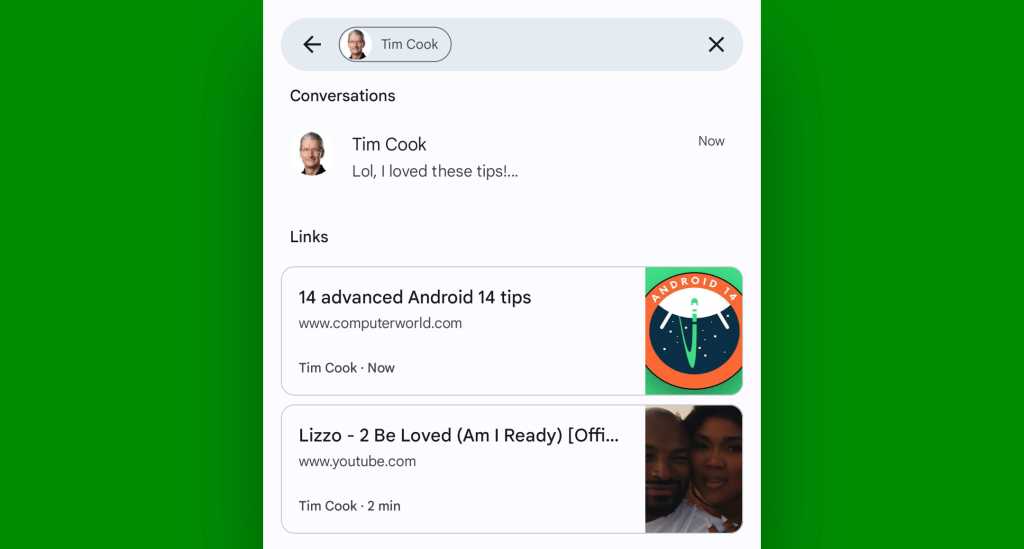
- Можно начать вводить имя любого человека из контактов, выбрать его из появившейся подсказки, а затем ввести текст, чтобы искать что-то конкретное только в сообщениях этого одного человека.
- Можно использовать параметры на главном экране поиска Messages, чтобы искать только изображения, видео, геолокации или ссылки, которые люди отправляли вам.
- И можно сочетать любые из этих параметров для еще более точного поиска — например, искать ссылки, которые вы отправляли конкретному клиенту, или места, которые вам присылал коллега из другого города.
Ну как вам такой вариант?
Прием №13 в Android Messages: мгновенная отметка прочитанным
Не знаю, как у вас, а мне невыносимо раздражает видеть сообщения, выделенные жирным шрифтом во входящих Android Messages. Для меня это означает, что сообщение надо прочитать и, возможно, ответить на него. И я не могу спокойно закончить день, пока не знаю, что все во входящих Messages открыто, разобрано и обработано — или хотя бы открыто и снабжено напоминанием о том, что заняться им нужно позже.
Но иногда слишком легко отстать и накопить пачку жирным выделенных сообщений — и в таких ситуациях нужен простой и быстрый «сброс» одним переключателем, чтобы вернуть все в состояние прочитано и начать с чистого листа.
И вот сюрприз: в Messages такая опция есть! Нажмите на свою фотографию профиля в правом верхнем углу приложения и найдите в появившемся меню пункт «Пометить все как прочитанные» — после этого можно выдохнуть, когда весь этот требовательный к вниманию жирный шрифт наконец исчезнет.
Прием №14 в Android Messages: более читаемый текст
Раз уж речь зашла о более заметном тексте, отнесите следующую функцию Android Messages в раздел «случайных находок»: когда в переписке на телефоне вам приходится щуриться, попробуйте обычный жест увеличения — соедините пальцы и медленно разведите их в стороны.
Оказывается, приложение Messages поддерживает стандартный жест для масштабирования переписки. Обратное тоже работает: когда захотите уменьшить масштаб, просто сведите два пальца ближе друг к другу.
А если это не срабатывает, нажмите на свою фотографию профиля в правом верхнем углу главного экрана Messages и выберите «Настройки Messages», а затем убедитесь, что переключатель рядом с пунктом «Щипок для масштабирования текста в переписке» включен.
Прием №15 в Android Messages: пользовательские цвета
Раз уж мы думаем о более удобном чтении, относительно недавнее дополнение в Android Messages позволяет задавать собственную цветовую палитру для любых ваших переписок.
Так вы всегда сможете помнить, что переписка со второй половинкой, скажем, фиолетовая, а сообщения с самым важным клиентом — красные. (Лучше не перепутать эти две цепочки.)
Это работает только для сообщений, отправленных через современную платформу RCS, то есть, по сути, для сообщений, которые не связаны с людьми, все еще таскающими iPhone с устаревшим софтом. (Это ведь всегда владельцы iPhone, да?!)
В любой поддерживаемой переписке откройте цепочку в Messages — затем:
- Нажмите значок меню из трех точек в правом верхнем углу экрана.
- Выберите в появившемся меню пункт «Изменить цвета».
- Подберите понравившуюся цветовую схему и нажмите кнопку подтверждения внизу.
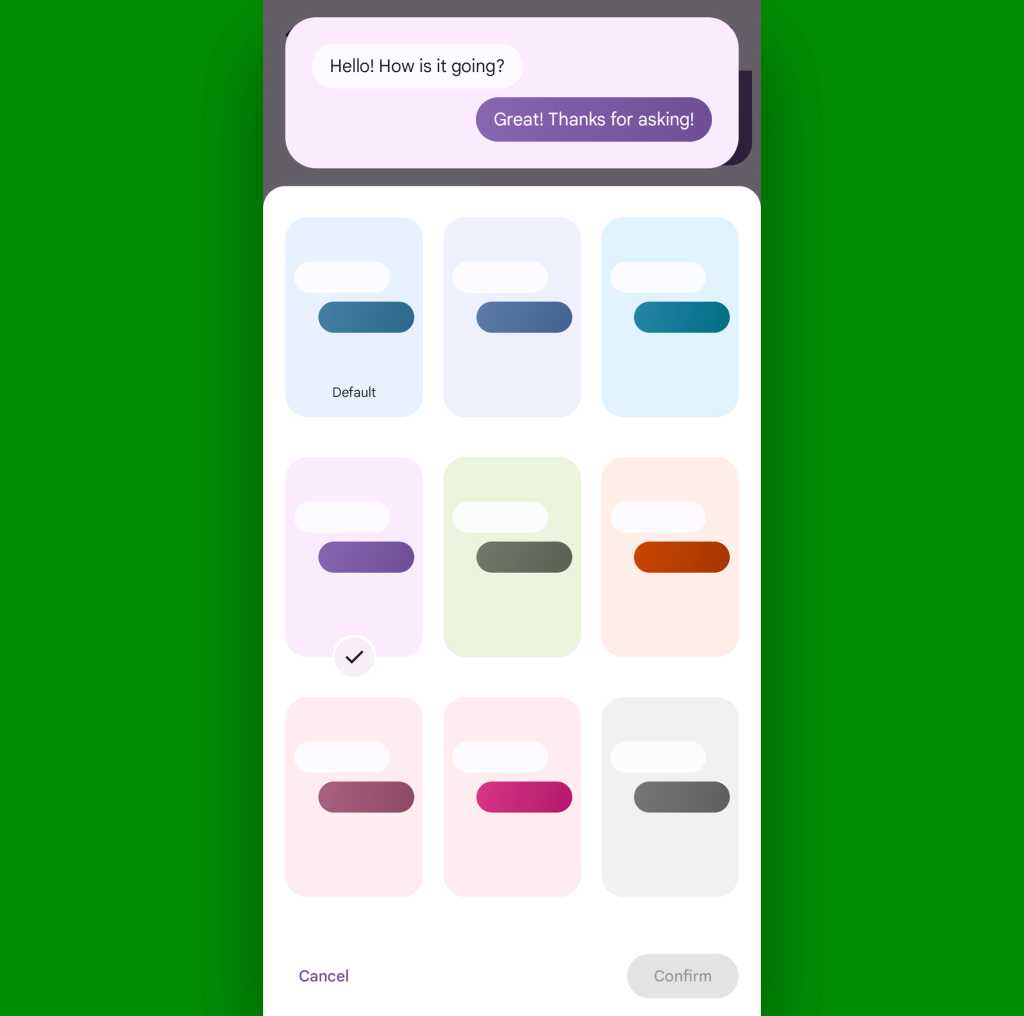
Повторите это для других совместимых переписок — и вы всегда будете понимать, на что смотрите, даже беглым взглядом, без малейших дополнительных усилий.
Прием №16 в Android Messages: более насыщенные медиа
Знаете отличный способ тратить время впустую? Пожалуйста: переходить из одного приложения в другое только чтобы посмотреть, что вам прислали (например, те самые надоедливые видео Bangles, которыми Крисси постоянно заваливает вас).
Но вот что интересно: приложение Google Android Messages позволяет просматривать и быстро понимать суть как текстовых статей, так и даже видео YouTube, не выходя из текущей переписки — прямо внутри приложения и той же самой цепочки сообщений.
Нужно лишь убедиться, что соответствующие параметры включены:
- Нажмите свою фотографию профиля в правом верхнем углу главного экрана Messages.
- Выберите «Настройки Messages», затем нажмите «Автоматические предварительные просмотры».
- Убедитесь, что переключатель рядом с пунктом «Показывать все предварительные просмотры» включен.
Теперь, когда вам пришлют ссылку, вы сразу увидите миниатюру и описание связанного материала прямо в переписке Messages:
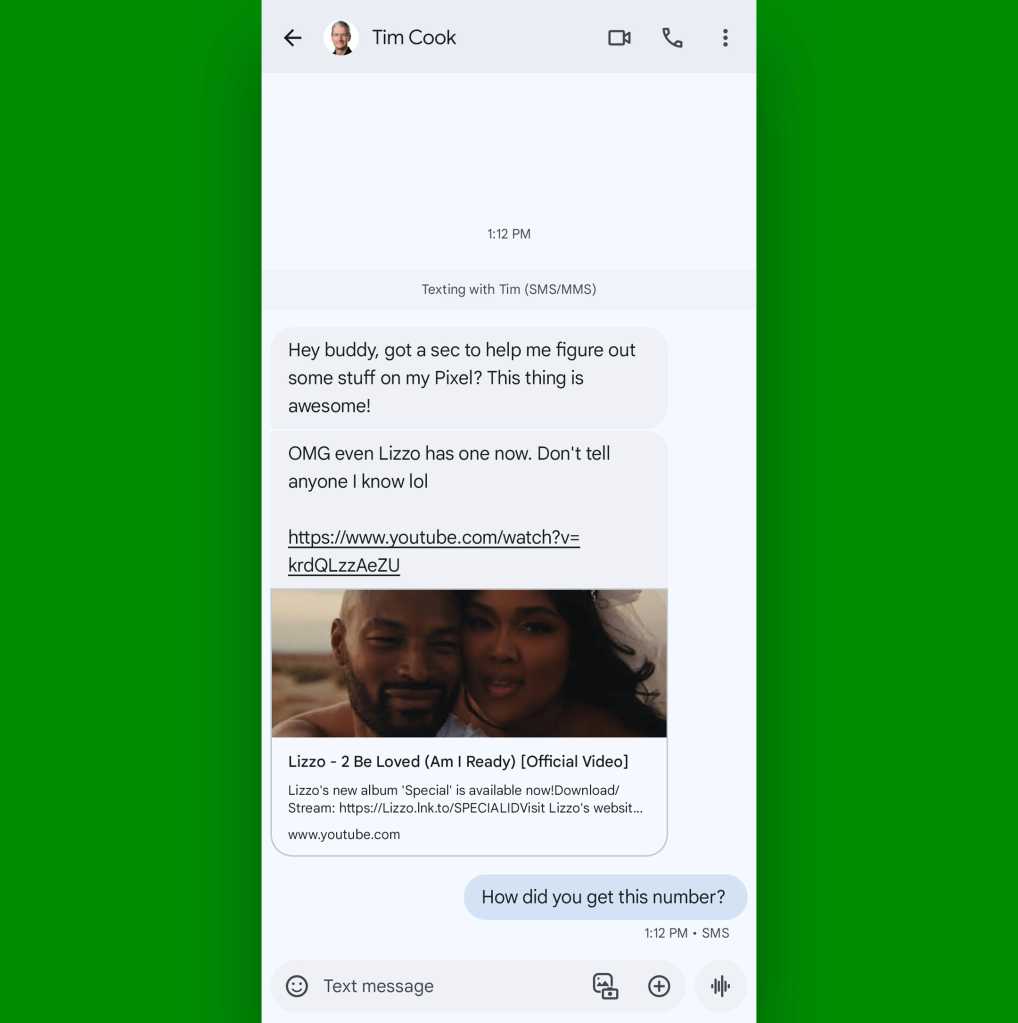
Для веб-страниц Messages покажет достаточно предварительного просмотра, чтобы вы могли принять осознанное решение, нажимать ссылку или нет.
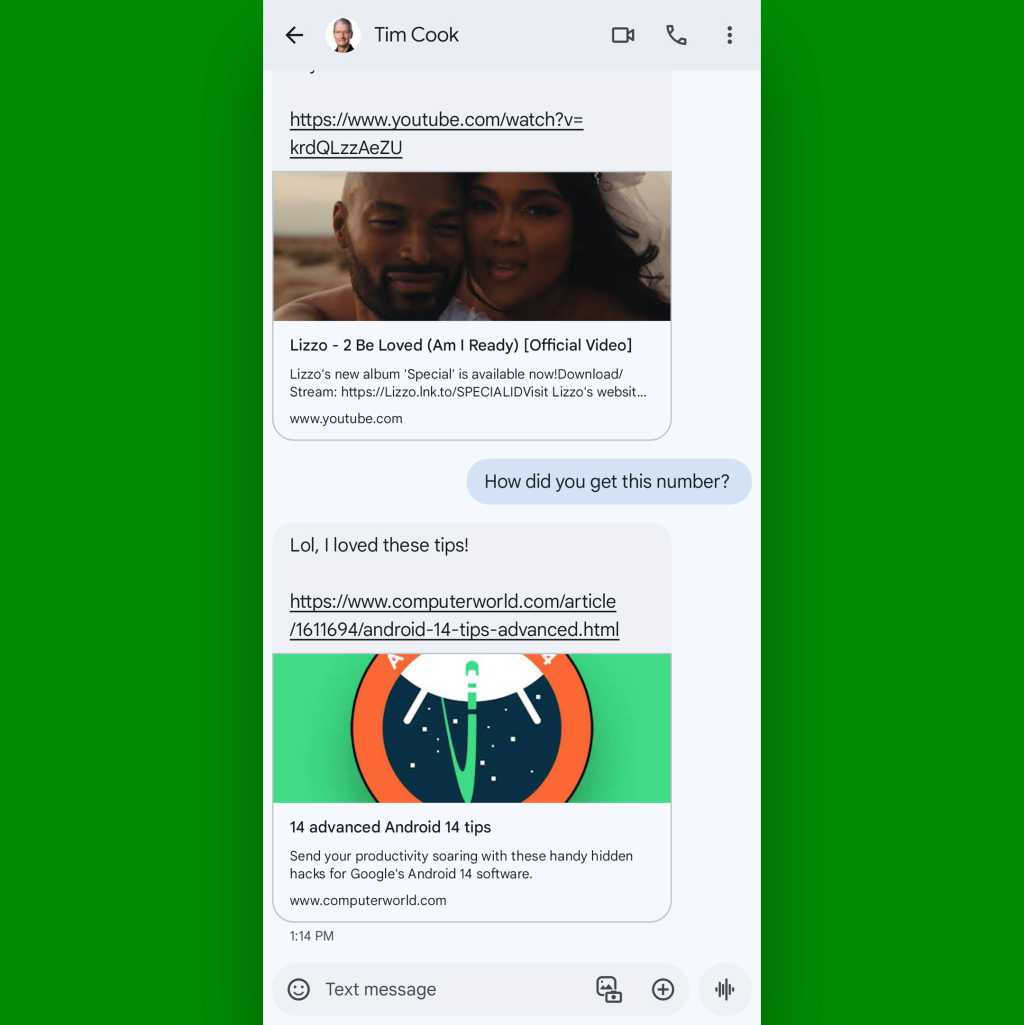
Почти до боли разумно, правда?
Прием №17 в Android Messages: более умные жесты
Если бы мне пришлось выбрать самый простой прием Android Messages для повышения эффективности, я бы назвал встроенные жесты, которые Google дает нам для более быстрых действий с сообщениями.
На главном экране Messages можно провести влево или вправо по любому сообщению, чтобы мгновенно выполнить действие — заархивировать переписку, удалить ее или переключить между состояниями прочитано и непрочитано.
Все, что нужно, — снова перейти в настройки приложения Messages и открыть пункт «Жесты смахивания», чтобы настроить все под себя…
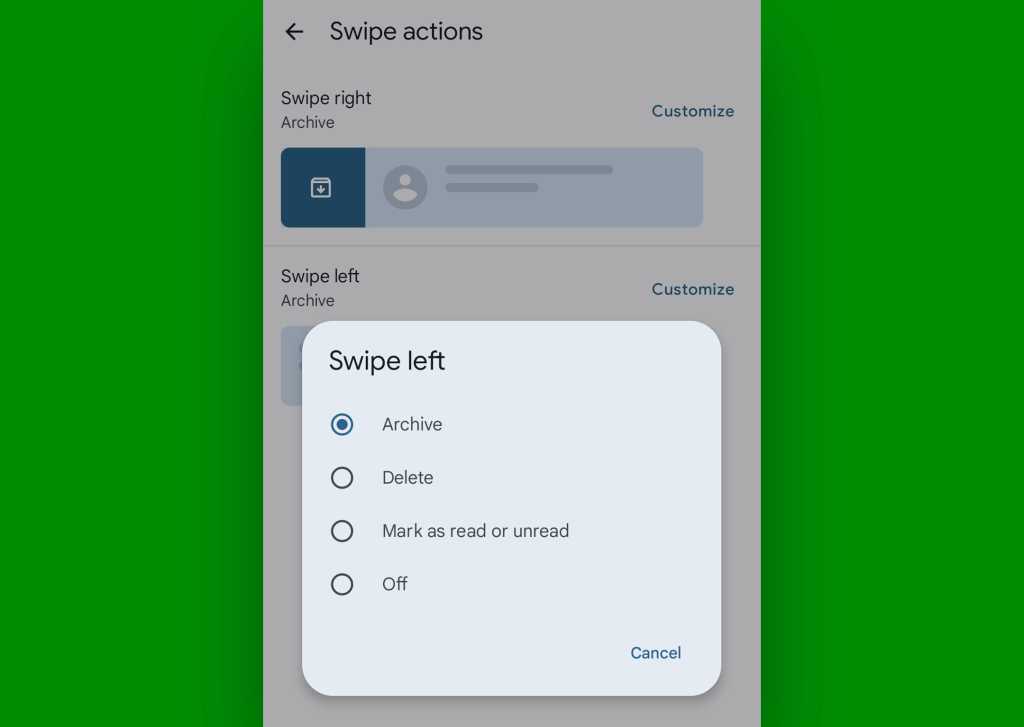
…а потом просто не забыть действительно использовать эти жесты дальше. (А это уже на вас.)
Прием №18 в Android Messages: более быстрая очистка
Некоторые сервисы любят присылать коды подтверждения по SMS, когда вы входите в систему или пытаетесь что-то сделать. Возможно, это не самый надежный и эффективный способ дополнительной защиты, но, что ж, лучше чем ничего. И так или иначе это очень распространенная практика.
Если отбросить общие вопросы безопасности, больше всего раздражает то, что эти коды все время захламляют список сообщений. Но сделанное Google приложение Android Messages может на самом деле разобраться с этим за вас без каких-либо дальнейших усилий — если вы сейчас потратите около 20 секунд на нужную настройку.
Секрет таков:
- Нажмите на милого человечка в правом верхнем углу главного экрана Messages (ну, того, чья внешность подозрительно напоминает вашу большую голову).
- В появившемся меню нажмите «Настройки Messages», затем выберите «Организация сообщений».
- В этом неожиданно названном разделе вы увидите только один параметр: «Автоматически удалять OTP через 24 часа». OTP может и не быть общеизвестной аббревиатурой, но не волнуйтесь — это не отсылка к какому-то сомнительному рэп-хиту начала 90-х. Нет: это one-time password, то есть одноразовый пароль, о котором мы и говорим.
- Переведите переключатель в положение включено, а затем можете с чистой совестью показать средний палец всем кодам подтверждения в списке сообщений, зная, что с этого момента они будут автоматически удаляться через сутки после получения.
Кто с OTP? Все до единого. (Извините.)
Прием №19 в Android Messages: читаемые реакции
Реакции в стиле Slack могут выглядеть нелепо на поверхности, но у них важная коммуникационная задача: быстро подтвердить, что вы заметили сообщение, не продолжая разговор дальше. Будь то значок «палец вверх», хлопающие ладони или даже время от времени эмодзи буррито, это действительно удобный способ сказать «Да, понял» (или «Да, хочу сытной вкусноты») без единого слова.
Вы, вероятно, знаете, что реакцию в Android Messages можно вызвать, если нажать и удерживать конкретное сообщение в переписке, а затем выбрать один из доступных эмодзи, верно? Но кроме этого у Messages есть еще более быстрый способ среагировать почти мгновенно.
И вот он: просто дважды коснитесь пальцем любого отдельного сообщения в переписке. Это применит к нему реакцию «палец вверх» без необходимости долгого нажатия или выбора символа.
Было бы неплохо, если бы можно было настраивать, какая реакция используется по умолчанию для этого действия, — чтобы, разумеется, все мы могли поставить буррито, поскольку именно его любой здравомыслящий человек использует чаще всего, — но если вам нужен поднятый вверх большой палец, теперь у вас есть очень простой способ отправить его в любую переписку быстрым касанием.
Прием №20 в Android Messages: устранение раздражения
И последнее, но не менее важное в нашем списке замечательных улучшений Messages — это функция для ваших переписок с любителями Apple. И относится она к тем самым реакциям, о которых мы только что говорили.
Один из раздражающих побочных эффектов менталитета Apple «вне iOS никто не существует» — это то, как эквивалент этих реакций выглядит на Android. Проще говоря, он отображается как обычные текстовые сообщения, а не как реакции.
Вы наверняка с этим сталкивались, верно? Те бесполезные сообщения от iGoobers, которые выглядят примерно так: «Понравилось “Пожалуйста, перестань писать мне, Крисси”»?
Что ж, запишите это на своем мысленном iPad: приложение Google Android Messages действительно умеет перехватывать эти абсурдные платформенные реакции и превращать их в стандартные реакции, а не в обычный текстовый мусор. И включение этой опции займет у вас всего 12 секунд:
- Снова откройте настройки приложения Messages.
- Найдите строку «Показывать реакции iPhone как эмодзи» и убедитесь, что переключатель рядом с ней включен.
Остается лишь с облегчением тяжело выдохнуть — и отправить Крисси заслуженную реакцию буррито.
Эй: не останавливайтесь на этом. Получите шесть полных дней знаний о продвинутых приемах с моим бесплатным Android Shortcut Supercourse. Вас ждет множество способов экономии времени!
Материал — перевод статьи с английского.