4 способа синхронизировать буфер обмена Android и компьютера: SwiftKey, Quick Share, Chrome и Google Lens
Хотите копировать на одном устройстве и вставлять на другом? Это возможно — если правильно настроить синхронизацию.
При всех обещаниях современной техники Google до сих пор не предложила простой и надежный способ синхронизировать буфер обмена между телефонами на Android и компьютерами.
Это очень удобная функция, когда она работает как надо: копируете что-то на одном устройстве и сразу вставляете на другом, без лишних действий. В лучшем случае кажется, будто два рабочих устройства используют один и тот же буфер обмена и помогают вам экономить время.
Самое раздражающее в том, что у Google когда-то уже была очень простая система для этого в Chrome: один переключатель, который синхронизировал буферы обмена автоматически на любых двух устройствах с установленным браузером. Но затем компания, в своем стиле, отказалась от идеи и в какой-то момент убрала ее.
С тех пор нам осталась смесь сложных обходных путей и компромиссных вариантов.
Все это, мягко говоря, перегружает и немного бесит. Но при небольшой разовой настройке вы все еще можете организовать синхронизированный буфер обмена между Android-устройством и компьютером. Нужно только знать, с чего начать.
Покажу четыре лучших варианта, а вы уже решите, какой из них вам подходит.
Вариант №1 для синхронизации буфера обмена Android и компьютера: связка с клавиатурой
Если вы используете компьютер на Windows вместе со своим Android-устройством, у вас есть особенно простой вариант — хотя и с оговоркой.
И нет, речь не об официальном приложении Microsoft Link to Windows. Эта система крайне ограничена и закрыта в том, какие именно устройства может использовать, причем без всякой внятной причины, и чаще всего возиться с ней просто не стоит.
Самый простой путь для синхронизации буфера обмена между Android и Windows — это клавиатура SwiftKey Keyboard, принадлежащая Microsoft. Она входит в число лучших приложений-клавиатур для Android во многом благодаря встроенной синхронизации буфера обмена с Windows.
Если коротко, при использовании SwiftKey для ввода текста на Android можно настроить систему так, чтобы все, что вы копируете на Android, мгновенно становилось доступно в Windows, и наоборот. Здесь нет ничего сложного: функция работает сразу и автоматически, а это то, чего пока не предлагает ни одна другая схема синхронизации буфера обмена.
Ограничение в том, что вам придется остаться на SwiftKey как на основной клавиатуре. В целом это достойная клавиатура, так что вас это может и не смутить; к тому же синхронизация буфера обмена может оказаться достаточно полезной, чтобы принять такое условие.
Если же вы предпочитаете Gboard или любое другое приложение-клавиатуру для Android, читайте дальше: у вас есть и другие варианты.
Вариант №2 для синхронизации буфера обмена Android и компьютера: простая отправка
Если путь через клавиатуру вам не подходит или вы вообще не используете Windows, следующий хороший вариант — использовать штатную систему Google Quick Share, чтобы при необходимости вручную переносить содержимое между буферами обмена.
У этой схемы нет мгновенной постоянной синхронизации, как у SwiftKey, и это минус. В то же время, с некоторых точек зрения, она может быть выгоднее с точки зрения конфиденциальности: все, что вы копируете, не будет автоматически и без предупреждения синхронизироваться между устройствами.
- На стороне Android, если у вас достаточно новое устройство, Quick Share уже встроен и доступен, так что делать там ничего не нужно. То же самое верно для ChromeOS на Chromebook.
- В Windows нужно установить и настроить официальное приложение Google Quick Share для Windows.
- На Mac — увы, Apple не любит, когда ее устройства ладят с тем, что создала не она. Но при наличии подходящего устройства вы все же можете отправлять данные в фирменную систему Apple AirDrop благодаря недавнему и все еще актуальному обходному решению со стороны Android.
Чтобы все подготовить, нужно открыть настройки Quick Share на каждом задействованном устройстве и убедиться, что система видима для всех остальных ближайших устройств. На Android найдите в системных настройках Quick Share. В Windows откройте только что установленное приложение Quick Share. А в ChromeOS нажмите на часы в правом нижнем углу рабочего стола, затем выберите плитку Quick Share.
Дальше, когда вам нужно отправить что-то в буфер обмена на другое устройство — с Android:
- Нажмите и удерживайте текст, который нужно отправить, чтобы выделить его, затем выберите «Поделиться» в появившемся меню.
- Выберите «Quick Share» из списка вариантов.
- Затем выберите свой компьютер из списка доступных устройств.
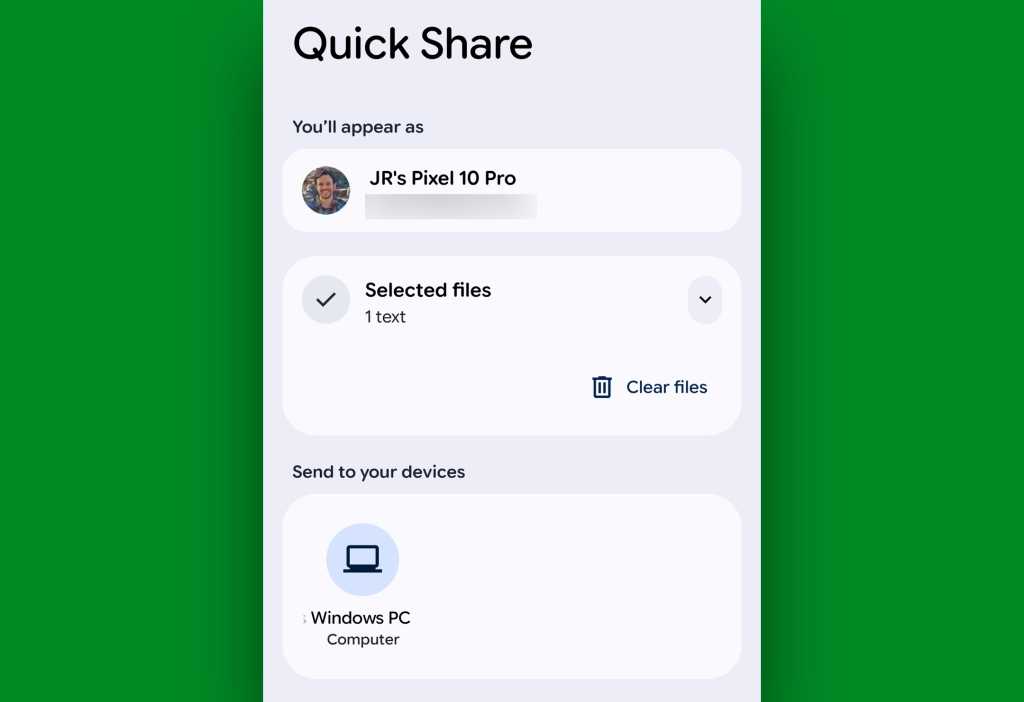
Вот и все! Спустя долю секунды на компьютере должно появиться уведомление, что текст получен, находится в буфере обмена и готов к использованию. После этого можно нажать Ctrl-V в любом поле ввода, чтобы вставить его.
С Windows все работает в обратную сторону: обычным способом копируете текст через Ctrl-C, затем открываете приложение Quick Share и нажимаете Ctrl-V, чтобы вставить его и отправить в буфер обмена на Android-телефоне.
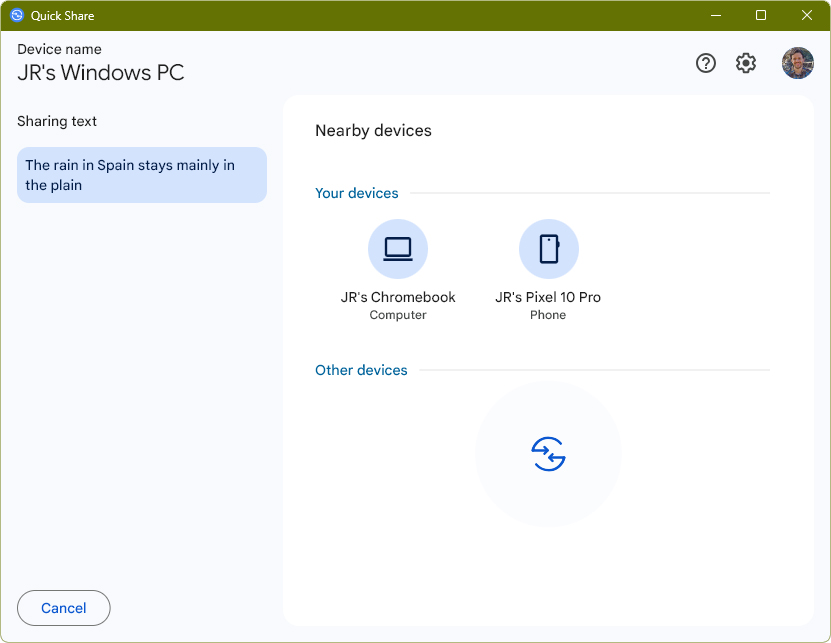
В ChromeOS, как ни странно, нет способа синхронизировать данные с компьютера на Android. Но, возможно и, надеюсь, Google в рамках предстоящего плана «слияния» Android и ChromeOS это исправит и сделает подобный кроссплатформенный обмен буфером обмена еще удобнее.
Вариант №3 для синхронизации буфера обмена Android и компьютера: передача через браузер
Есть еще два интересных способа быстро и просто делиться содержимым буфера обмена — по крайней мере, если вы отправляете данные с Android на другой компьютер.
Неважно, какой именно это компьютер — да, даже Macintosh в этом случае. Если на нем установлен Chrome и выполнен вход в ту же учетную запись Google, что и на Android, запомните следующее:
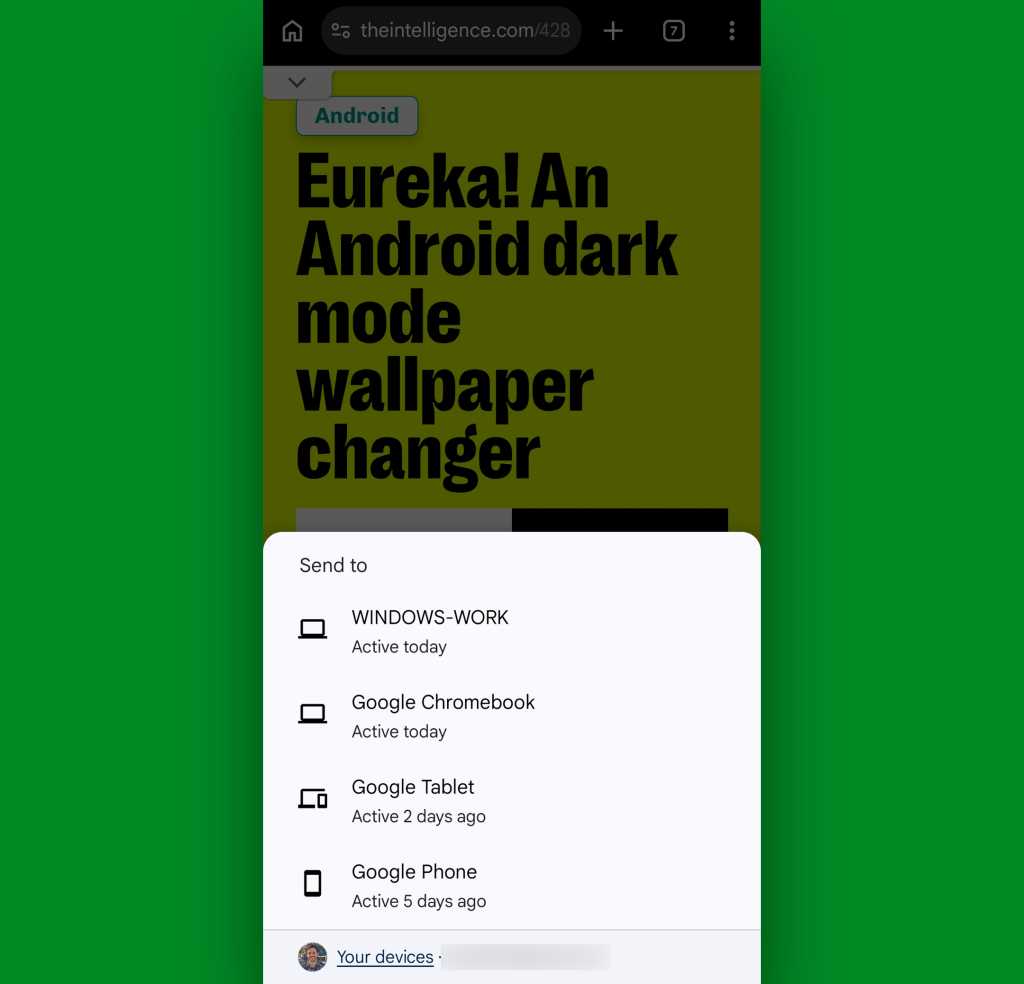
В Chrome на Android можно выделить любой текст на любой странице, удержав на нем палец, а затем выбрать «Поделиться» и после этого «Отправить на устройства».
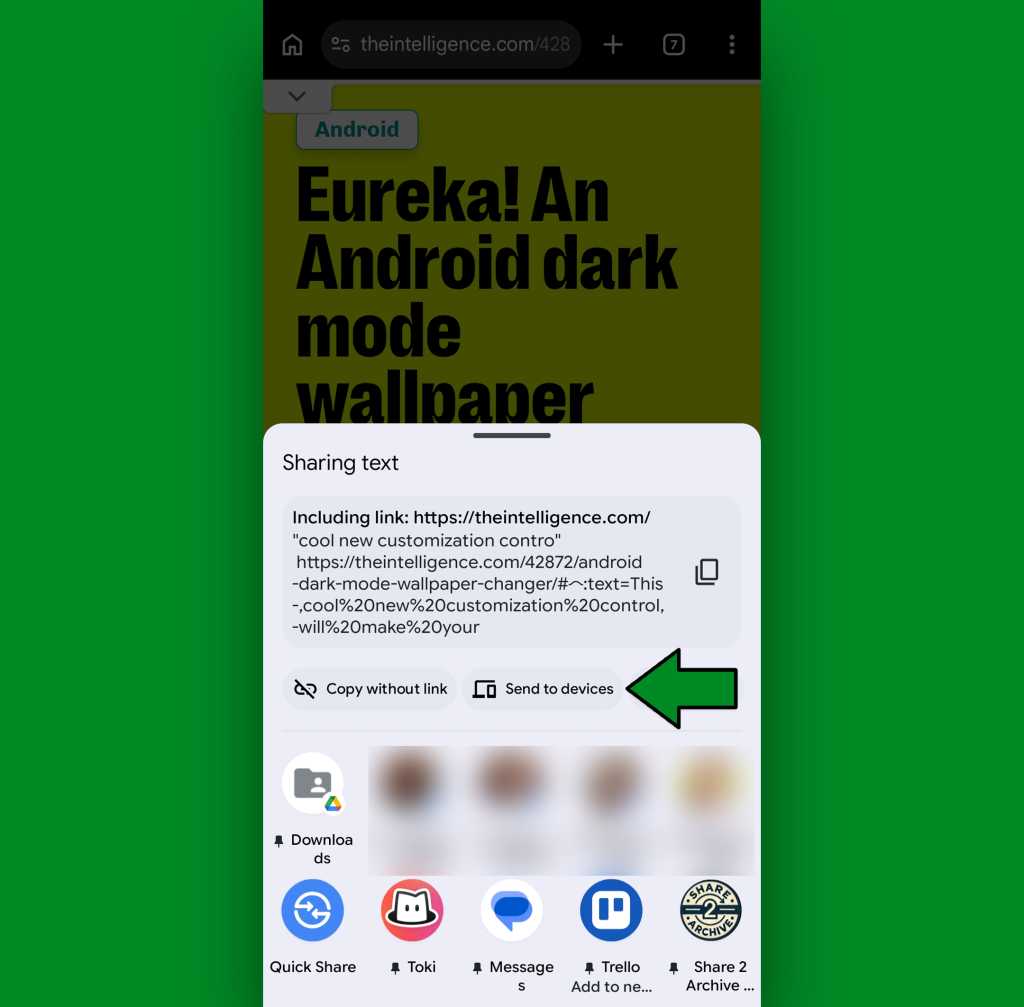
Chrome покажет список всех устройств, на которых вы недавно входили в браузер под той же учетной записью Google. Можно нажать любое из них — и сразу же текст окажется в буфере обмена этого устройства и будет готов к вставке куда угодно.
И наконец…
Вариант №4 для синхронизации буфера обмена Android и компьютера: Google Lens
Если вам нужно отправить текст с Android на компьютер, а он не представлен в обычном текстовом виде — например, он находится на фотографии или в области системы, где по какой-то причине нельзя нормально выделить текст, — просто сделайте снимок экрана или отправьте уже готовое изображение в Google Lens.
Lens — отличное и бесплатное приложение Google. Перед отправкой в него нужно скачать его официальную ярлык-версию из Play Store.
Когда нужное изображение открыто в Lens, можно нажать и удерживать любой текст внутри картинки, чтобы выделить его.
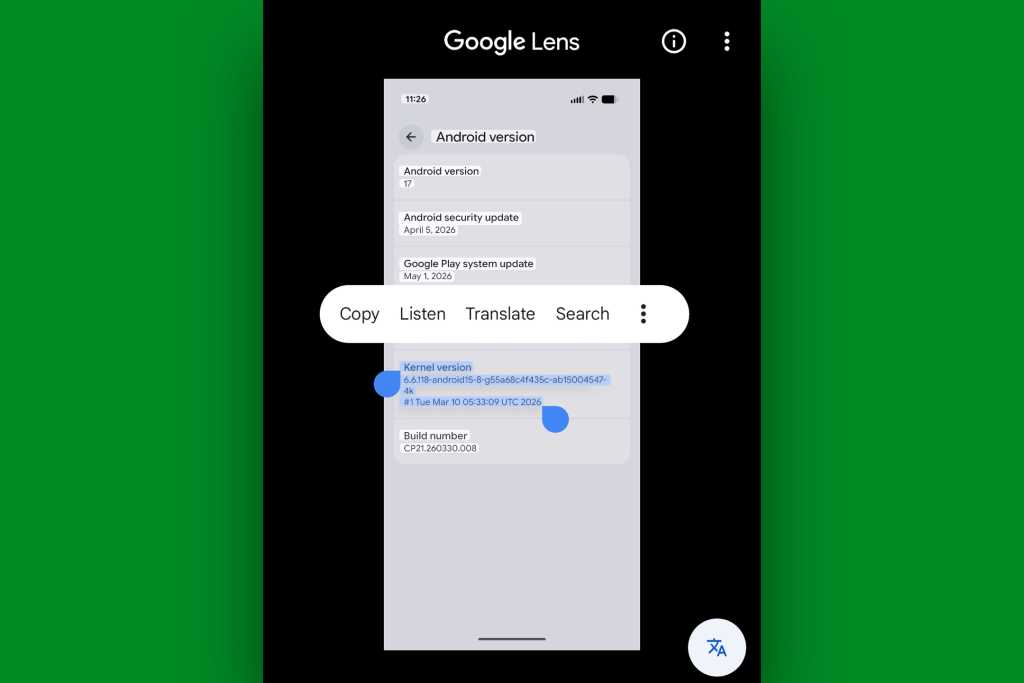
Затем нажмите на значок меню с тремя точками в появившемся меню выделения текста — и вот неожиданность: там, куда здравомыслящий человек вряд ли догадается заглянуть, спрятана полезная команда «Copy to computer».
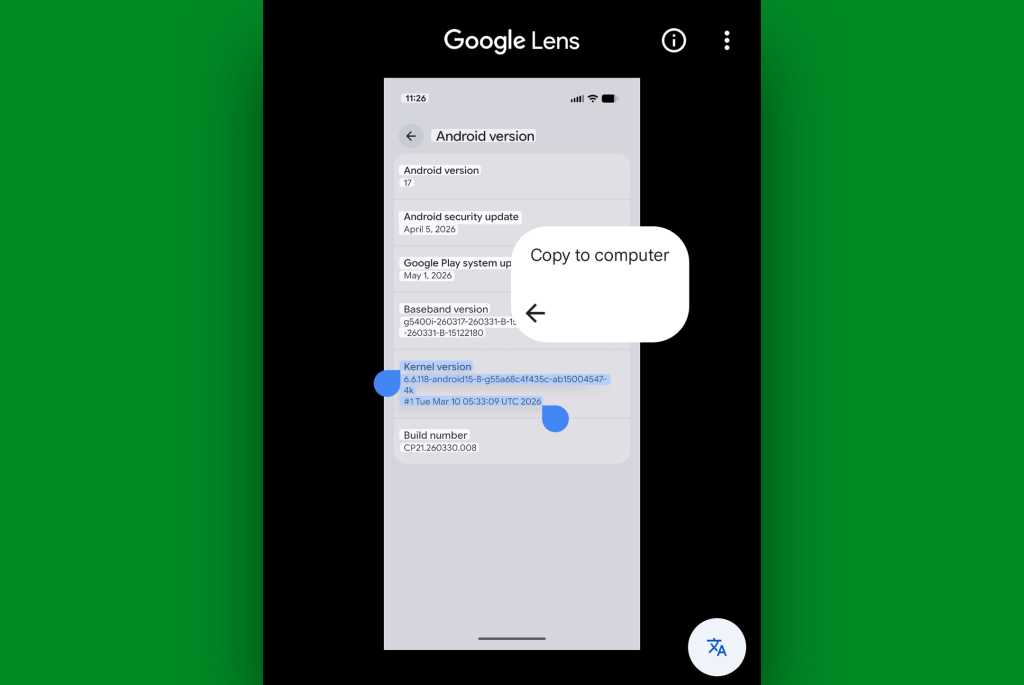
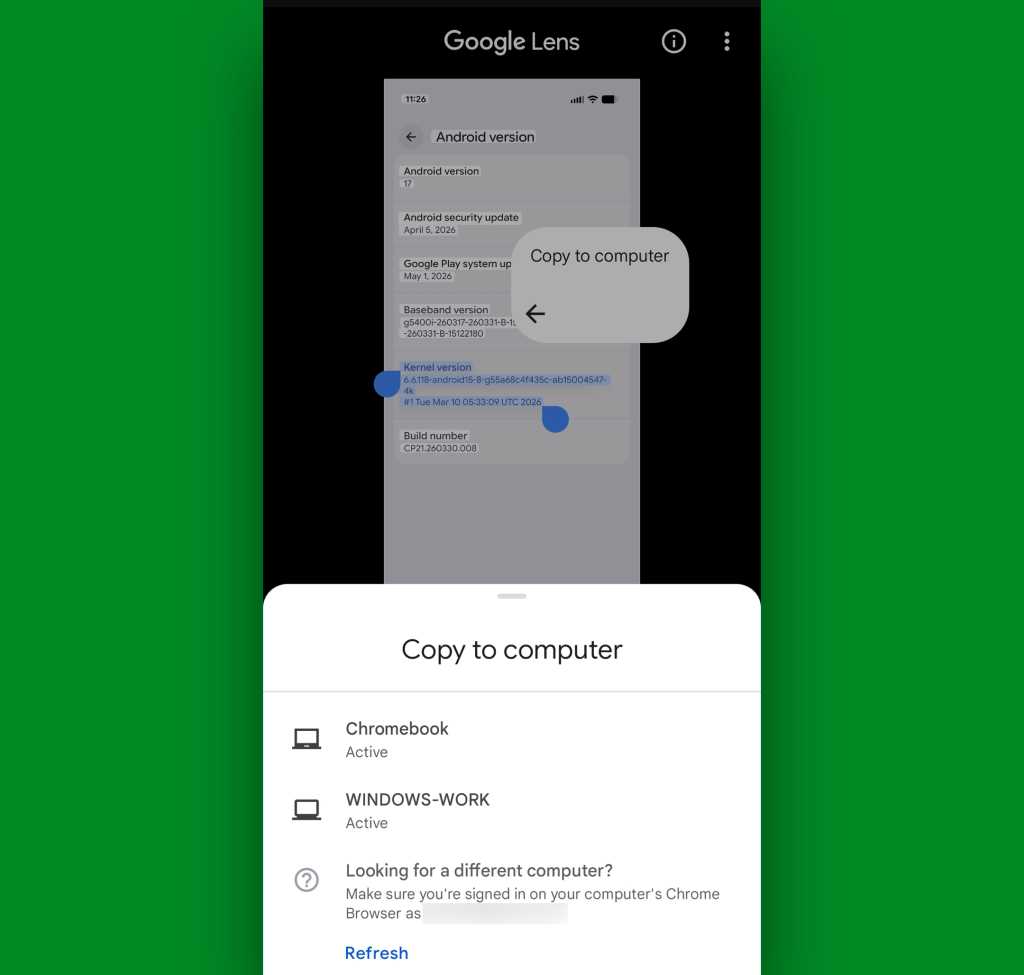
Нажмите на нее, и вы сможете выбрать любой компьютер, где вы сейчас вошли в Chrome под той же учетной записью Google — Windows, Chromebook, Mac, Linux, что угодно. После этого текст из изображения окажется в буфере обмена компьютера и будет готов к вставке куда угодно.
Все эти способы не так просты и не так бесшовны, как хотелось бы. Но они работают. А когда вы научитесь ими пользоваться, у вас появится еще один полезный способ экономить время при работе с текстом — готовый к применению в нужный момент.
Материал — перевод статьи с английского.
Оригинал: The smartest ways to sync your Android and computer clipboards