8 продвинутых возможностей Vivaldi для повышения продуктивности
by JR Raphael
Редакционный обозреватель
8 продвинутых способов, которыми Vivaldi повышает вашу продуктивность
how-to
7 апр. 2026 г. 15 мин.
Vivaldi, возможно, и не является нарицательным именем, но этот мощный браузер способен полностью изменить то, как вы работаете в интернете — без навязывания вам ИИ.

Источник: flutie8211
Смена браузера почти сродни переходу на новую операционную систему — или, если проводить более физическую аналогию, переезду в совершенно новый офис, где всё незнакомо.
Большинство из нас проводят так много времени в браузере и выполняют так много работы в этой среде, что во многих отношениях браузер по сути и есть сегодня рабочий стол. Возможно, он даже важнее, чем лежащая под ним операционная система (или физический офис вокруг него), учитывая, насколько большая часть наших рабочих дней — и не только — вращается вокруг этой области.
Вполне неудивительно, что большинство из нас не меняет браузеры так уж часто. Если ваш основной портал в интернет не вызывает у вас серьёзного недовольства, проще остаться с тем, что вы уже знаете, чем тратить время на изучение и освоение какого-то пугающего нового варианта.
Но как человек, который застрял в этой колее почти на два десятилетия, скажу вам: если вы давно не изучали варианты браузеров, вы упускаете по-настоящему интересные и полезные улучшения для продуктивности.
Недавно я перешёл с Chrome на более новый и менее очевидный вариант под названием Vivaldi. В то время как большинство основных браузеров сосредоточены на том, чтобы пихать ИИ-функции сомнительной полезности (и ещё более сомнительных последствий) в каждую щель и уголок, Vivaldi сознательно избегает этого и вместо этого предлагает постоянный поток умных улучшений интерфейса, которые действительно помогают эффективнее выполнять дела (и без вполне реального риска неловкости из-за галлюцинаций).
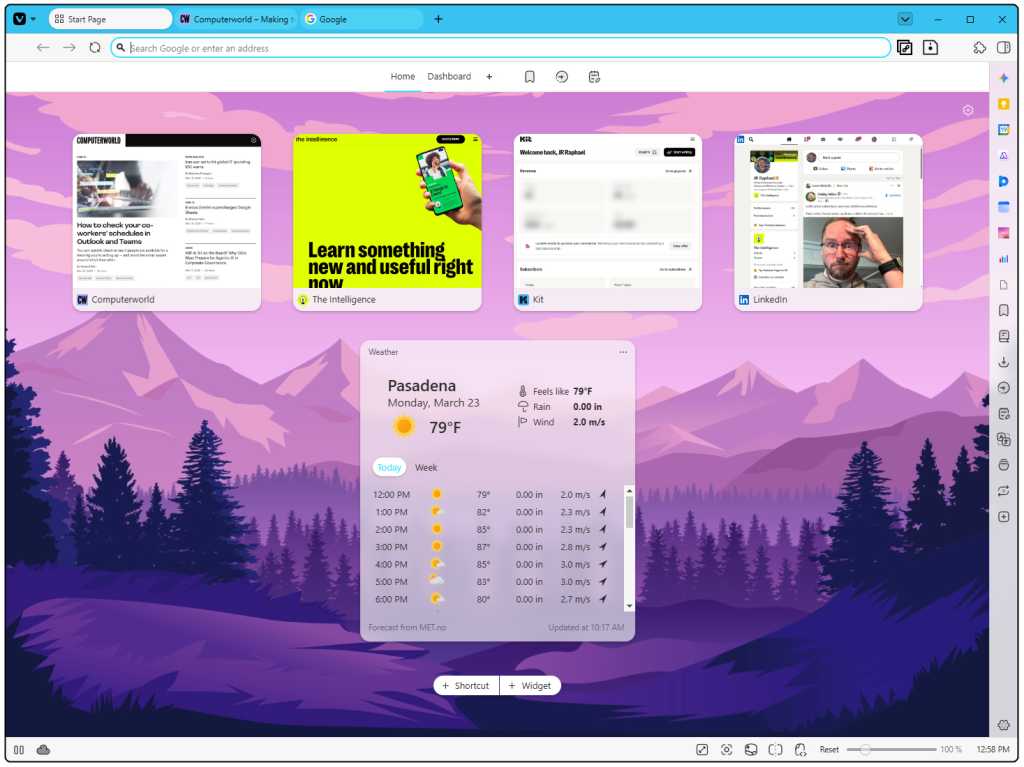
Браузер Vivaldi одновременно свежий и знакомый — с по-настоящему интересными особенностями.
JR Raphael
Позвольте показать вам некоторые конкретные улучшения Vivaldi, которые меня убедили.
Сначала несколько основных замечаний
Прежде чем мы погрузимся в мои любимые функции Vivaldi, нужно быстро разобраться с несколькими базовыми вещами.
Во-первых: Vivaldi доступен для загрузки для Windows, Mac или Linux на настольных компьютерах, а также для Android и iOS на мобильных устройствах. Мобильная версия Vivaldi очень хороша, и я сам несколько месяцев использовал приложение Vivaldi для Android как основной браузер, прежде чем перейти на настольную версию — но поскольку именно на десктопе неизбежно проявляются более мощные и амбициозные функции, именно на них мы и сосредоточимся в этом обзоре.
Во-вторых: он бесплатный. Никакой платы, никаких подвохов.
Что касается того, как Vivaldi удаётся сохранять полностью бесплатную модель — а это всегда важный вопрос — компания, стоящая за браузером, говорит, что зарабатывает на комбинации партнёрских соглашений (с такими сервисами, как поисковые системы и организаторы закладок), партнёрствах с сайтами, которые Vivaldi выделяет в определённых областях своего интерфейса, и полностью добровольных разовых или регулярных пожертвований от пользователей.
В-третьих, и, пожалуй, самое примечательное: всё это не включает никакого отслеживания, профилирования или передачи личных данных — на самом деле, всё как раз наоборот, как мы ещё увидим чуть позже — и всё это никак не влияет на ваш опыт использования браузера, если вы решите отключить или удалить связанные элементы.
Понятно? Отлично. Теперь перейдём к самому интересному.
Преимущество Vivaldi №1: масса ярлыков
Лучшее в Vivaldi для меня — это огромная система сокращающих шаги ярлыков, которую он добавляет к вашему повседневному веб-сёрфингу.
На самом простом уровне сюда входит меню Быстрых команд, которое позволяет выполнять практически любую функцию браузера — переключаться между вкладками, находить закладки, искать в интернете и/или в истории, открывать конкретные URL и многое другое — просто нажатием Ctrl (или ⌘) и E, а затем вводом запроса или пары символов, чтобы найти нужную команду.
Например, вы можете нажать Ctrl-E, затем ввести ex и нажать Enter, чтобы открыть страницу расширений Vivaldi — или нажать Ctrl-E и ввести pi, чтобы найти опцию закрепления и открепления вкладки.
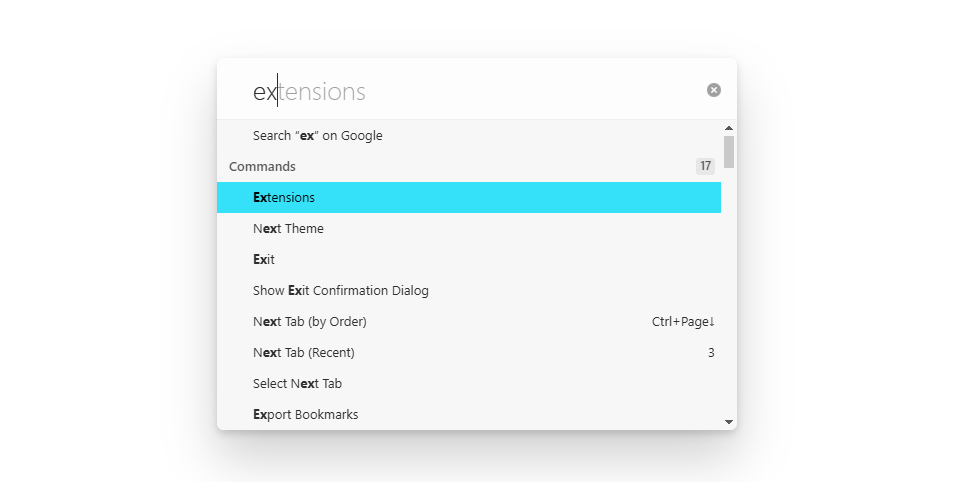
Меню Быстрых команд Vivaldi — ваш ключ к веб-работе следующего уровня.
JR Raphael
И это лишь малая часть того, что доступно в этом интерфейсе. Среди других полезных команд, до которых рукой подать, если ввести всего пару символов:
- Сделать снимок экрана
- Переместить вкладку в новое окно
- Переименовать текущую вкладку
- Закрыть все вкладки справа от текущей вкладки
- Скопировать адрес текущей страницы
- Скрыть все изображения на просматриваемой странице
- Включить или выключить звук текущей вкладки
- Перевести просматриваемую страницу
- И входить в режим чтения без лишнего мусора и выходить из него
Список опций просто огромен, и вы даже можете настраивать его и менять порядок, в котором приоритет получают разные типы команд, чтобы находить нужное с меньшим количеством символов.
Когда вы начнёте осваивать команды, которые наиболее важны именно для вас, вы будете летать по своему браузеру — и своему рабочему дню — как никогда прежде.
Преимущество Vivaldi №2: цепочки команд
Без сомнения, самая мощная часть системы Быстрых команд, о которой мы только что говорили, — это возможность Vivaldi создавать собственные «цепочки команд» — последовательности действий в браузере, которые вы объединяете и затем запускаете выбранной командой из того же меню Быстрых команд.
Сложно объяснить это кратко, но когда вы поймёте несколько конкретных примеров, станет ясно, о чём речь — и почему я так рад был начать этим пользоваться.
Итак, во-первых: как и многие любители клавиатуры, я сталкиваюсь с несколькими конкретными рабочими процессами снова и снова в течение недели. Один из примеров — написание моей рассылки Android Intelligence, которое всегда начинается с открытия определённой страницы в сервисе рассылок, открытия документа Google «Newsletter Outline», который я использую для планирования и организации каждого выпуска, открытия доски Trello, которую я использую для сбора интересных идей и статей для возможного включения, и открытия RSS-ридера, на который я полагаюсь, чтобы следить за множеством новостных источников по теме.
Традиционно, в Chrome это означало, что я открываю вкладку за вкладкой и вручную перехожу на каждый из этих сайтов каждый раз, когда готов работать над рассылкой. Теперь, в Vivaldi, мне достаточно нажать Ctrl-E и затем ввести AI, чтобы открыть все сайты вместе как часть созданной мной для этой цели пользовательской цепочки команд.
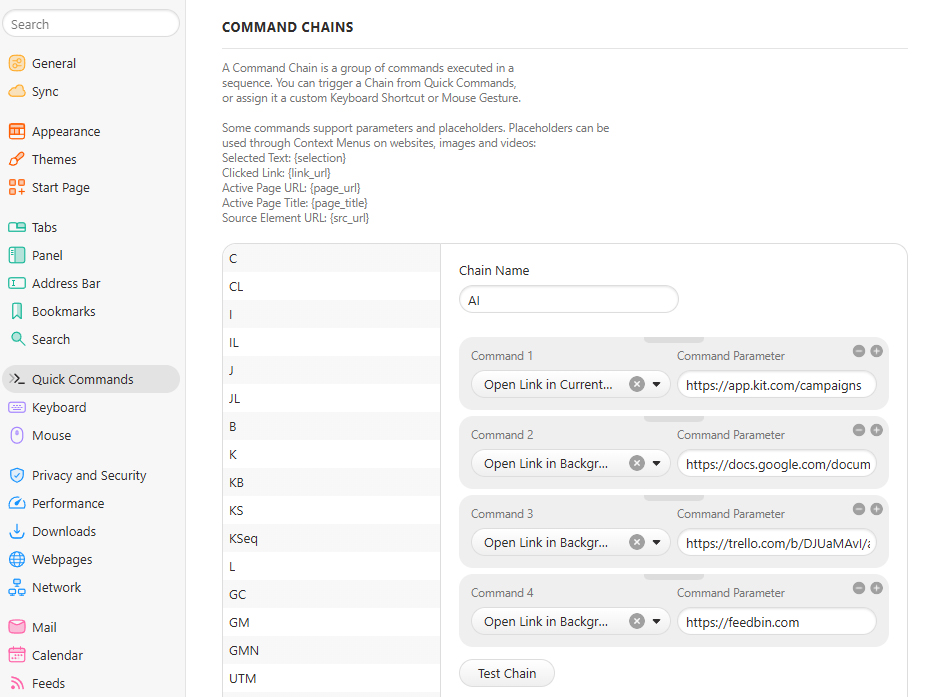
Моя цепочка команд Vivaldi «AI» настроена на одновременное открытие ряда определённых сайтов в одном окне.
JR Raphael
У меня есть похожие цепочки команд для всех остальных типичных рабочих процессов, и даже такие, которые обеспечивают быстрый способ открывать отдельные веб-страницы, которые я часто просматриваю. Но, как бы полезны они ни были, это относительно простые примеры того, что может делать цепочка команд.
Помимо открытия конкретных веб-страниц, цепочки команд могут выполнять практически любую мыслимую функцию браузера — переключать вкладки, закрывать или перемещать вкладки, перезагружать вкладки, входить в полноэкранный режим или выходить из него, удалять данные просмотра, делать снимки целых страниц или отдельных областей на странице — в общем, всё, что угодно. Вы даже можете встроить в свои последовательности пользовательские задержки, если вам нужна короткая пауза между двумя конкретными действиями.
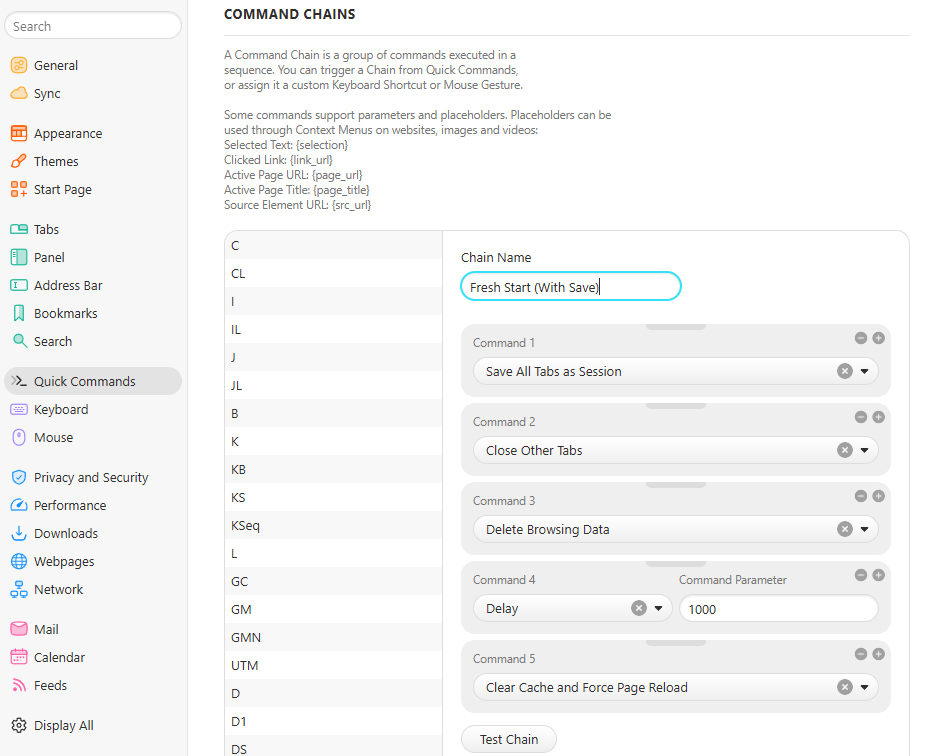
Цепочки команд могут выполнять самые разные действия в браузере для достижения любой цели.
JR Raphael
Иными словами, это по сути система автоматизации внутри вашего браузера — и способ свести почти всё, что вы часто делаете, к паре быстрых нажатий клавиш.
Или, если вам больше по душе…
Преимущество Vivaldi №3: жесты мышью
Возможно, вы больше любите мышь, чем клавиатуру. Если так, у Vivaldi есть действительно интересная система жестов мышью, которая может сэкономить вам немало времени.
Жесты активируются либо удержанием правой кнопки мыши, либо удержанием клавиши Alt с последующим движением мыши по определённому пути — например, строго вниз, чтобы открыть новую вкладку, или в форме «L», чтобы закрыть текущую вкладку.
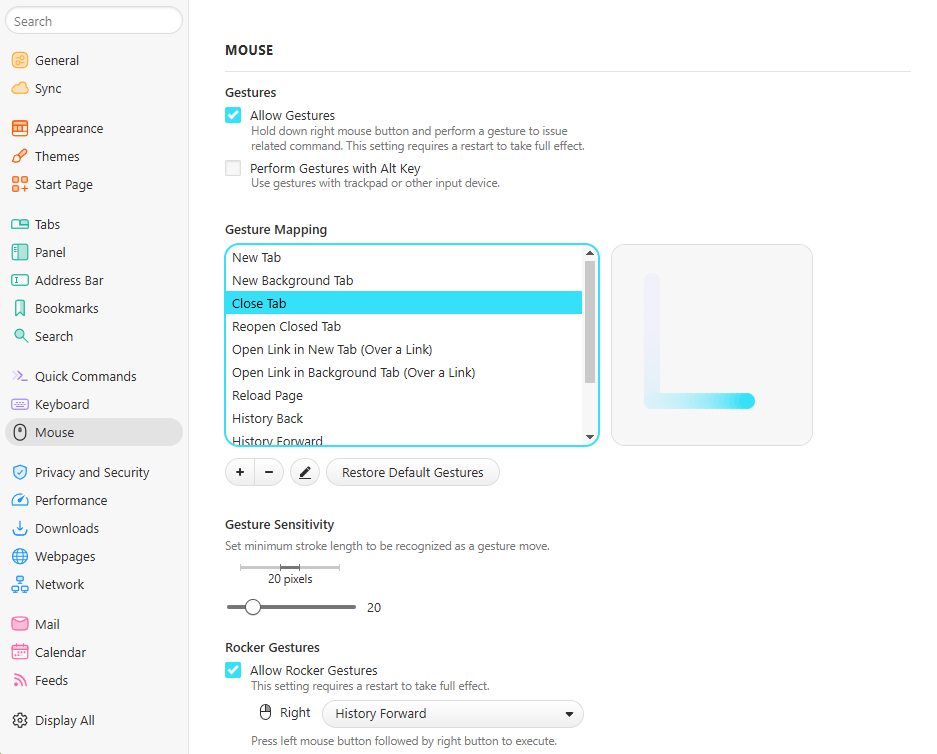
Жесты мышью в Vivaldi — это интересный дополнительный вариант ярлыков.
JR Raphael
У Vivaldi уже из коробки есть целый набор таких действий, но настоящая мощь проявляется, когда вы начинаете расширять и настраивать эти команды. Вы можете создать любой удобный вам жест мышью для любого базового действия, и добавить собственные новые жесты мышью для любого стандартного действия браузера, а также для любой созданной вами цепочки команд.
И если этого всё ещё недостаточно…
Преимущество Vivaldi №4: собственные команды клавиатуры
Помимо всех этих чудес с цепочками команд, у Vivaldi есть также обширный набор одноступенчатых клавиатурных сокращений для действий на уровне браузера. И, в отличие от Chrome и других более традиционных браузеров, он предлагает вам возможность как изменить любой стандартный ярлык на что угодно другое, так и добавить новые сочетания для действий браузера, которыми вы пользуетесь часто и к которым хотите иметь более удобный доступ.
Например, вы можете настроить всё так, что Ctrl-X будет открывать страницу расширений Vivaldi, а Ctrl-Alt-S — делать снимок экрана и сохранять его в системный буфер обмена. Список возможностей просто поражает воображение, и всё это делается ради того, чтобы ваш собственный браузер работал так, как лучше вам.
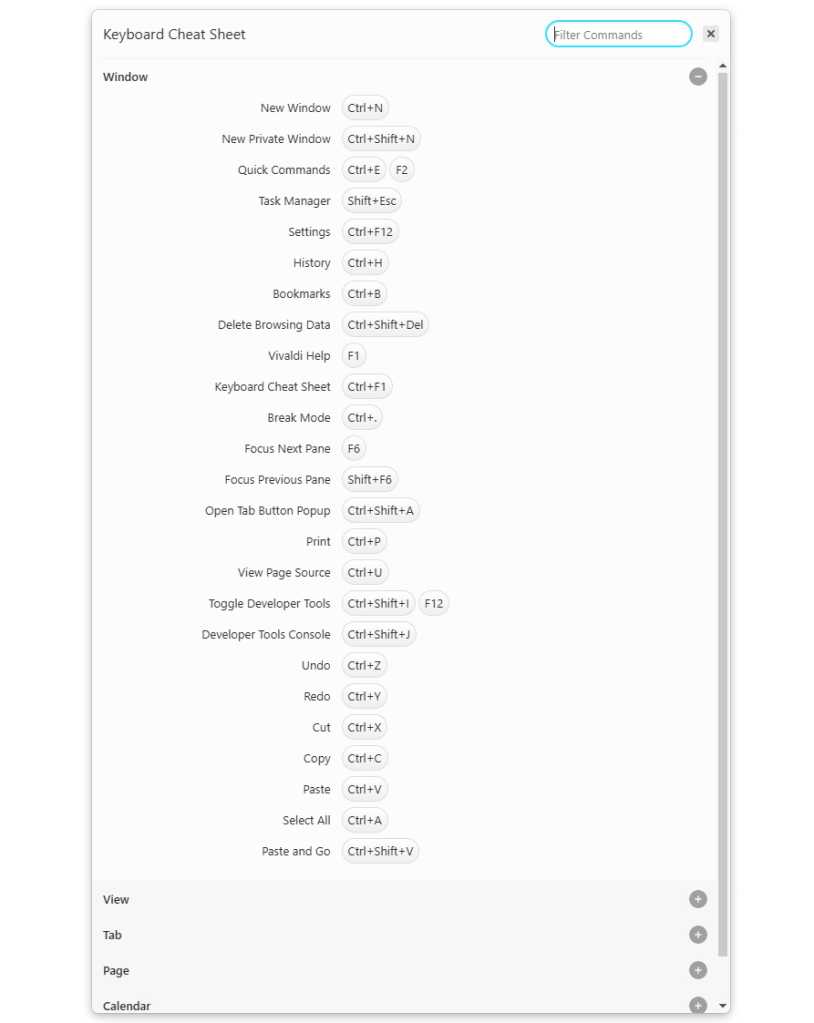
Список сочетаний клавиш Vivaldi поражает — и полностью настраивается.
JR Raphael
В качестве дополнительного совета обратите внимание, что вы всегда можете использовать встроенное сочетание клавиш Ctrl-F1, чтобы просмотреть все ваши текущие клавиатурные сокращения — и, конечно, вы также можете изменить это сочетание на другое, если хотите.
Преимущество Vivaldi №5: веб-панели
Ещё одна функция, которая сразу же стала для меня одним из главных плюсов, — это Web Panels в Vivaldi. Это почти как небольшие веб-виджеты, которые вы держите в панели справа от браузера и можете быстро вызывать в любой момент, чтобы просматривать и использовать их вместе с любой другой страницей, которую открыли.
Это идеально для того типа инструмента, к которому вы обычно обращаетесь как к дополнению к чему-то ещё — например, к заметкам, календарю, таймеру, тезаурусу, а может, даже к LLM вроде Gemini или ChatGPT.
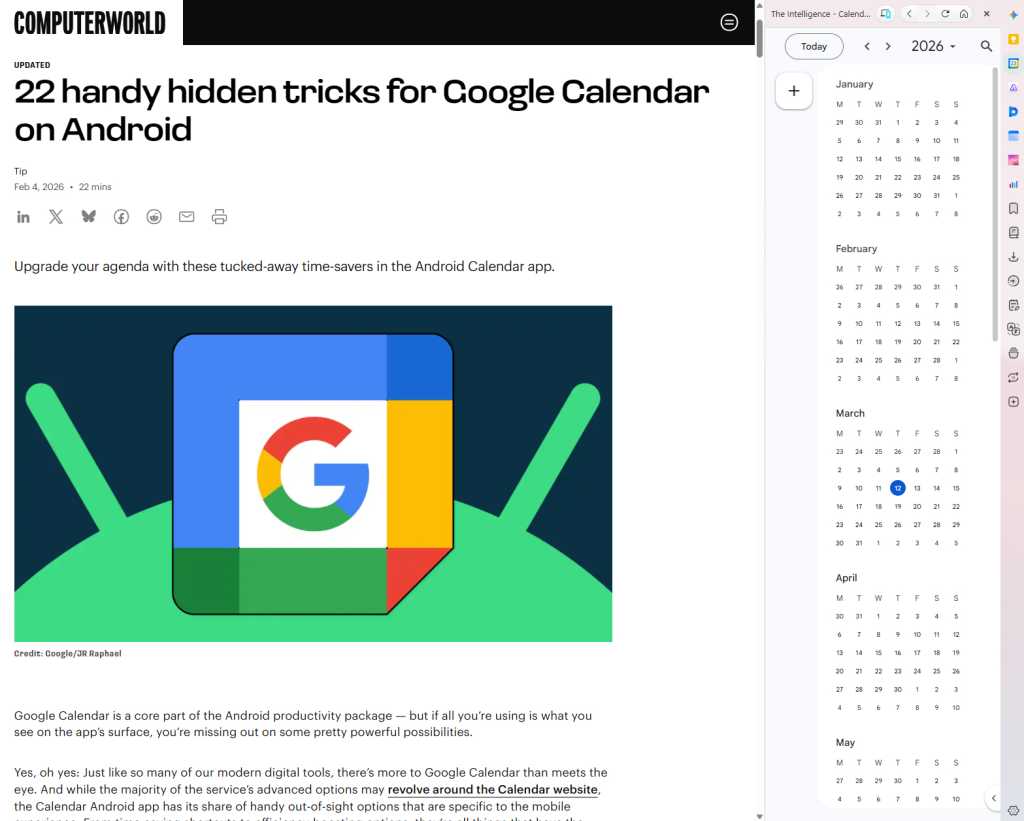
Веб-панели — это как виджеты по запросу на боковой панели браузера.
JR Raphael
Что бы это ни было, вам нужно всего лишь добавить сайт как веб-панель Vivaldi, и он всегда будет доступен для открытия одним щелчком в той боковой панели.
И — для по-настоящему волшебного момента объединения всех этих элементов — вы также можете создать собственное сочетание клавиш для любой своей веб-панели и вызывать её, не отрывая пальцев от клавиатуры.
Фух! У кого-нибудь ещё уже выступил пот?
Преимущество Vivaldi №6: плитки вкладок
Недавно Chrome добавил опцию запускать режим разделённого просмотра и видеть любые две веб-страницы вместе, бок о бок, в одной вкладке в настольном браузере.
Мне это показалось довольно хитрым и неожиданно полезным. А потом я увидел гораздо более удачную версию Vivaldi.
Плитки вкладок — это как разделённый просмотр Chrome, только на стероидах. Он позволяет объединять несколько веб-страниц в одну вкладку в самых разных конфигурациях, просто перетаскивая их куда нужно — или, альтернативно, щёлкнув правой кнопкой по ссылке и выбрав открытие её как плиточной вкладки прямо оттуда.
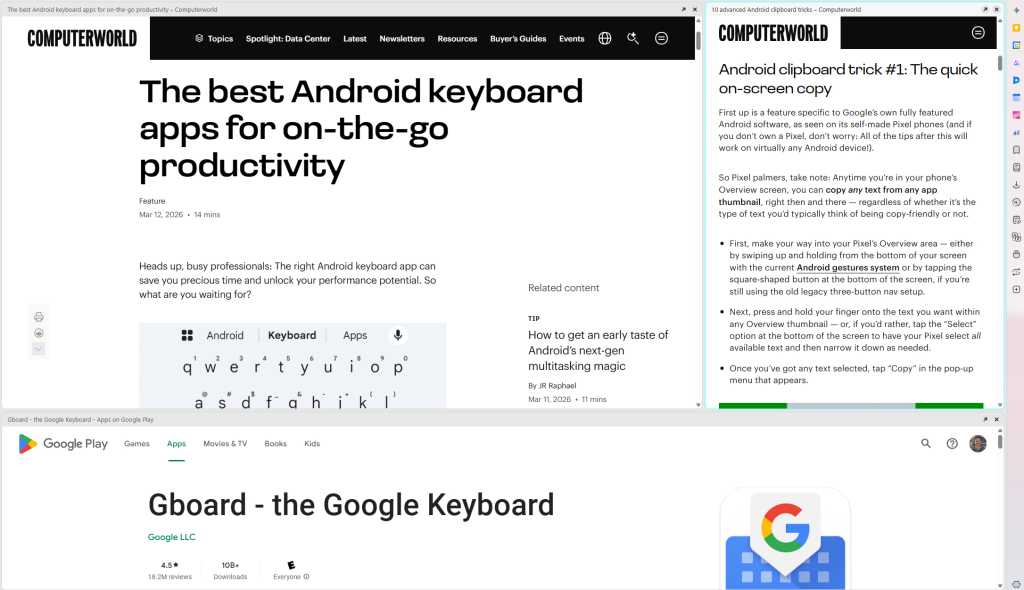
Плитки вкладок создают совершенно новый способ работы в интернете.
JR Raphael
Это тот вид творческой гибкости, которого в мире браузеров слишком долго не хватало, и тот тип преимущества для продуктивности, от которого не захочется отказываться, когда вы привыкнете им пользоваться.
Преимущество Vivaldi №7: конфиденциальность, конфиденциальность и ещё раз конфиденциальность
Помимо всех очевидных практических плюсов, Vivaldi силён в области, которая всё важнее для многих профессионалов в наши дни, — в конфиденциальности.
А именно:
- В браузер встроен доступ к сервису Proton VPN, который можно включить или выключить в любой момент одним быстрым щелчком. Им тоже можно пользоваться совершенно бесплатно, без каких-либо ограничений (и с возможностью перейти на платный премиум-план Proton с разными дополнительными возможностями, если захотите).
- Он включает встроенную систему блокировки рекламы и трекеров, которая по умолчанию выключена и может быть включена либо для всего интернета, либо в каждом конкретном случае.
- А ещё у него есть настройка подмены местоположения, которая позволяет легко защитить ваше реальное географическое положение, выбрав любое другое местоположение, которое затем будет показываться сайтам, когда они попытаются определить, где вы находитесь.
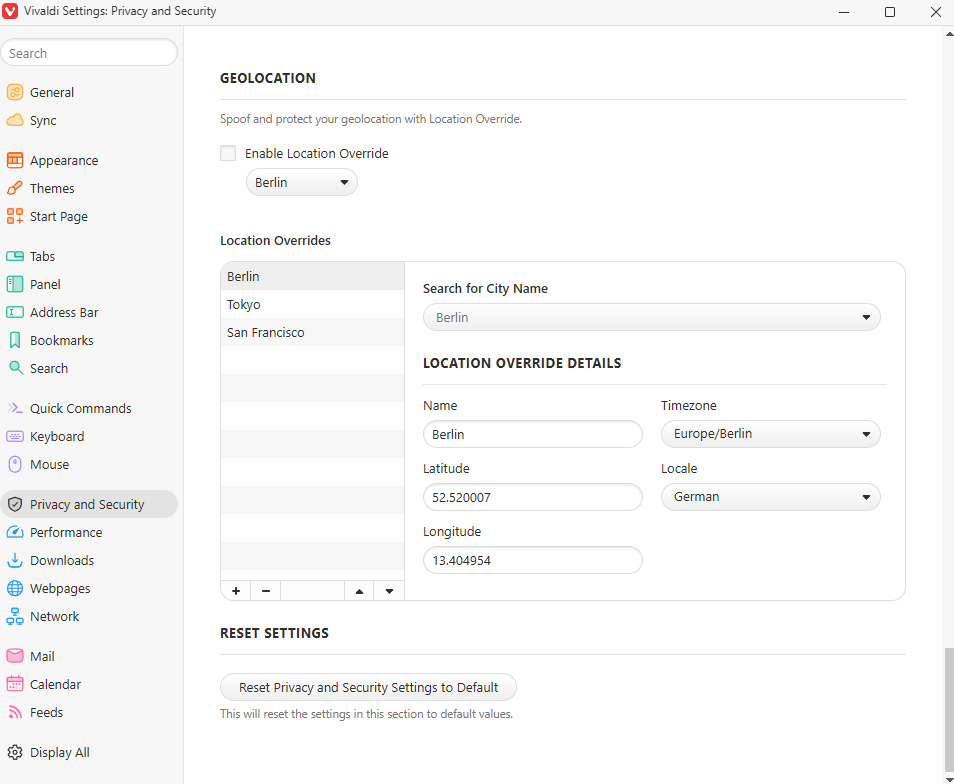
Возможность подменять предполагаемое местоположение прямо в браузере — это очень мощное преимущество.
JR Raphael
Лучшее во всех этих функциях — это то, как они реализованы, и тот выбор, который такой подход вам даёт. Вы сами решаете, где, когда и как хотите ими пользоваться. Ничто не навязывается вам и не включается по умолчанию.
И в заключение, но не в последнюю очередь…
Преимущество Vivaldi №8: экстремальная настройка
Помимо всех конкретных сильных сторон, о которых мы говорили, в Vivaldi особенно приятно то, насколько много контроля он даёт вам практически над каждым аспектом опыта использования браузера — чего нельзя сказать о Chrome или других более традиционных браузерах.
Практически любой элемент интерфейса, который вы только можете представить, можно настраивать и менять в параметрах Vivaldi — от внешнего вида адресной строки до конкретного содержимого и расположения меню.
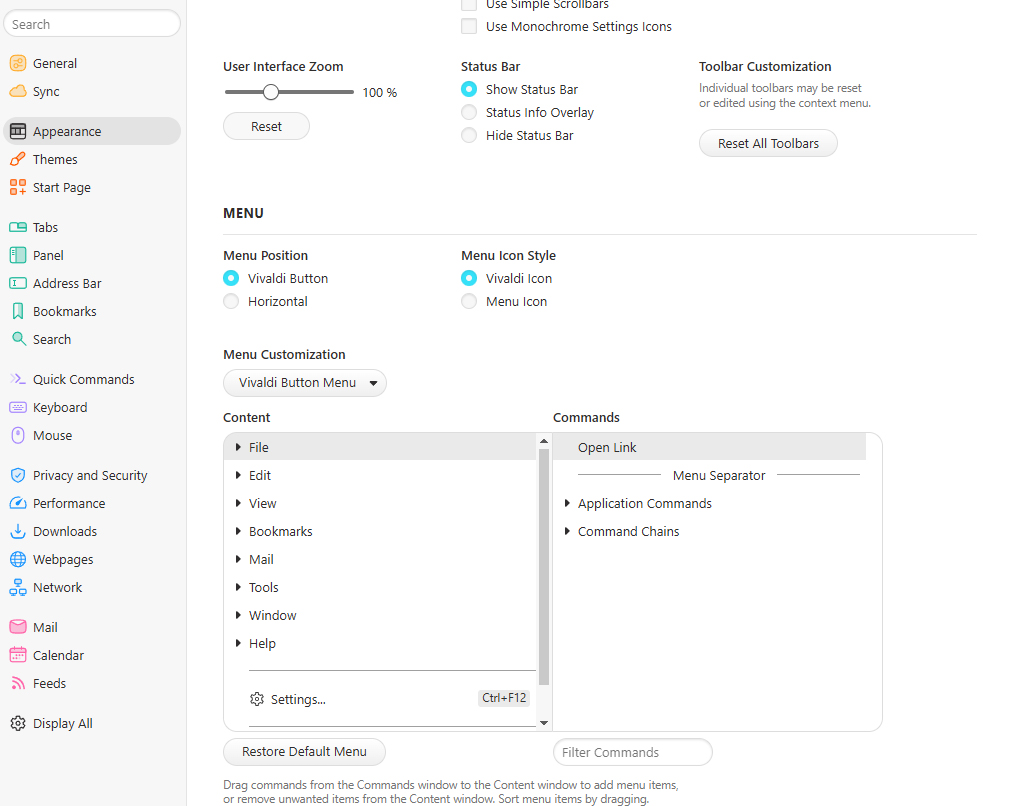
Vivaldi позволяет вам контролировать даже мельчайшие детали вашего опыта веб-сёрфинга — если вам это по душе.
JR Raphael
Если в вашем браузере есть что-то, что вам не нравится или что, по вашему мнению, должно работать иначе, велика вероятность, что Vivaldi позволит настроить это в точном соответствии с вашими требованиями.
И прежде всего помните: адаптация к новому браузеру — это непросто. Но если вы найдёте время, чтобы познакомиться с интерфейсом и функциями Vivaldi, возможно, как и я, вы просто будете в восторге от своего нового виртуального офиса, а не просто молчаливо смиритесь с тем, к чему привыкли раньше.
БраузерыПрограммное обеспечение для продуктивности
ПОДПИШИТЕСЬ НА НАШУ РАССЫЛКУ
От наших редакторов прямо в ваш почтовый ящик
Начните, введя свой адрес электронной почты ниже.
by
JR Raphael
Редакционный обозреватель
JR Raphael одержим продуктивностью и поиском умных способов выжать максимум из современных технологий. В какой-то момент он писал почти обо всём, что только можно представить, — включая даже строительство, преступность и климат в своей прошлой жизни в роли продюсера новостей на ТВ, — но сегодня он известен прежде всего своим непревзойдённым анализом платформ Google Android и ChromeOS (обе из которых он подробно освещает с момента их появления), а также умением находить неочевидные техносоветы и сокровища.
JR пишет колонку Computerworld Android Intelligence — самую долго существующую в интернете колонку об Android, которую он ведёт с самого её запуска ещё в 2010 году, — а также множество практических материалов о продуктивности в бизнесе. Помимо этого, он является основателем и редакционным директором The Intelligence, где он предаётся красноречию в своей насыщенной полезными идеями рассылке Android Intelligence (дерзкой спутнице одноимённой колонки CW), а также в своей кроссплатформенной рекомендательной рубрике Cool Tools. Он также является редакционным обозревателем Fast Company и писал для The Verge, Mental Floss, The New York Times, ABC World News и USA Today, а также упоминался во многих других изданиях.
(Мелкая любопытная деталь: JR на самом деле цитировали в бестселлере Уолтера Айзексона о Стиве Джобсе — э-э, по довольно пикантным и весьма уместным для Android причинам.)
Несмотря на то, что он отказывается расчёсывать волосы, работа JR за годы была отмечена целым рядом наград — включая две Emmy, три Murrow и множество высших отличий от Associated Press. Он также получил несколько желанных премий Azbee за выдающиеся материалы о бизнесе, в последний раз — за его глубокое расследование рекомендаций Google по Android-телефонам для бизнеса.
В свободное время JR любит дышать, жевать и бессмысленно смотреть в пространство.
Ещё от этого автора
Покажите мне ещё
новости
Z.ai представляет GLM-5.1, позволяющий ИИ-агентам для кодирования работать автономно часами
By Prasanth Aby Thomas8 апр. 2026 г. 4 мин.
Искусственный интеллектРазработчик

новости анализ
По мере продолжения напряжённости на Ближнем Востоке IDC видит ухудшение технологической среды
By Agam Shah8 апр. 2026 г. 5 мин.
БюджетированиеИТ-стратегияТехнологическая индустрия

новости
ИИ часто не даёт ROI и для ИТ-отделов
By Paul Barker7 апр. 2026 г. 5 мин.
Искусственный интеллектИТ-руководствоROI и метрики

подкаст
Импорт Gemini Chat, сокращения Oracle, ИИ ослабляет обучение | Эп. 67
By Arnold Davick7 апр. 2026 г. 2 мин.
Искусственный интеллект

подкаст
Автоматизация Claude, переработка Windows 11, закрытие Sora | Эп. 66
By Arnold Davick2 апр. 2026 г. 2 мин.
Искусственный интеллект

подкаст
Всплеск найма в OpenAI, запрет FCC на роутеры, Cloudflare Workers | Эп. 65
By Arnold Davick1 апр. 2026 г. 2 мин.
Искусственный интеллект

видео
Импорт Gemini Chat, сокращения Oracle, ИИ ослабляет обучение | Эп. 67
By Arnold Davick7 апр. 2026 г. 2 мин.
Искусственный интеллект

видео
Почему вердикты по ответственности в соцсетях важны для корпоративных рисков, безопасности бренда и ИИ-стратегии
7 апр. 2026 г. 31 мин.
FacebookГенеративный ИИЛицензии и регулирование

видео
Автоматизация Claude, переработка Windows 11, закрытие Sora | Эп. 66
By Arnold Davick2 апр. 2026 г. 2 мин.
Искусственный интеллект

Материал — перевод статьи с английского.