Как создать собственный air gesture для Android с помощью MacroDroid

Это недооценённое действие сделает ваш любимый телефон ещё удобнее — особенно когда вы в движении
Пссс: подойдите ближе. Мне есть что вам показать, и я не хочу, чтобы это слышали все вокруг.
О — привет! Простите, я не заметил, что вы здесь. Я как раз разговаривал вслух со своим телефоном — как это иногда и бывает — благодаря новому air gesture, который я настроил так, чтобы он запускал голосовой поиск всякий раз, когда я подношу устройство к лицу.
Звучит безумно, правда? Так и есть — и, к тому же, это серьёзное повышение эффективности для тех из нас, кто достаточно просветлён, чтобы пользоваться Android. (Извините, поклонники iPhone. Но, возможно, Apple даст вам облегченную версию чего-то похожего ещё через семь–17 лет, и это, конечно, будет ~абсолютно волшебно~. Терпение!)
Обычно, когда мы говорим о жестах Android, мы имеем в виду стандартные свайпы и касания на экране, которые помогают нам перемещаться по устройству, — или даже продвинутые приёмы, позволяющие ещё быстрее летать по телефону, как настоящий волшебник-ботаник. Но сегодня мы расширим понятие «жест», включив в него простой физический движок, который не требует прямого контакта с устройством.
Это удивительно простой способ взаимодействовать с вашим гугловским гаджетом и открыть новые возможности для повышения продуктивности — и да, это ещё один классный приём, который можно провернуть только в мире Android.
[Кстати, любите ярлыки? Мой бесплатный Android Shortcut Supercourse научит вас множеству продвинутых способов экономить время. Начните здесь!]
Преимущество вашего Android air gesture
Итак, начнём с главного: инструмент, который нам нужен для этого трюка, — это чрезвычайно полезное Android-приложение для продвинутых пользователей под названием MacroDroid.
MacroDroid — это продвинутое приложение для автоматизации, которое уже много лет ценят опытные владельцы Android-смартфонов. Оно помогает настраивать всевозможные улучшения пользовательского опыта, а тот сценарий, который мы используем сегодня, — лишь крошечная часть его возможностей.
Но сценарий хороший. Поэтому сначала установите приложение, если оно у вас ещё не стоит. Оно бесплатное, а при желании можно оформить премиум-версию: она убирает рекламу в интерфейсе настройки и открывает дополнительные возможности, которые, впрочем, нам сейчас не нужны. Приложение не продаёт и не передаёт пользовательские данные и не требует каких-то тревожных разрешений.
Готово? Отлично. Теперь:
- Откройте MacroDroid и пройдите начальные приветственные экраны.
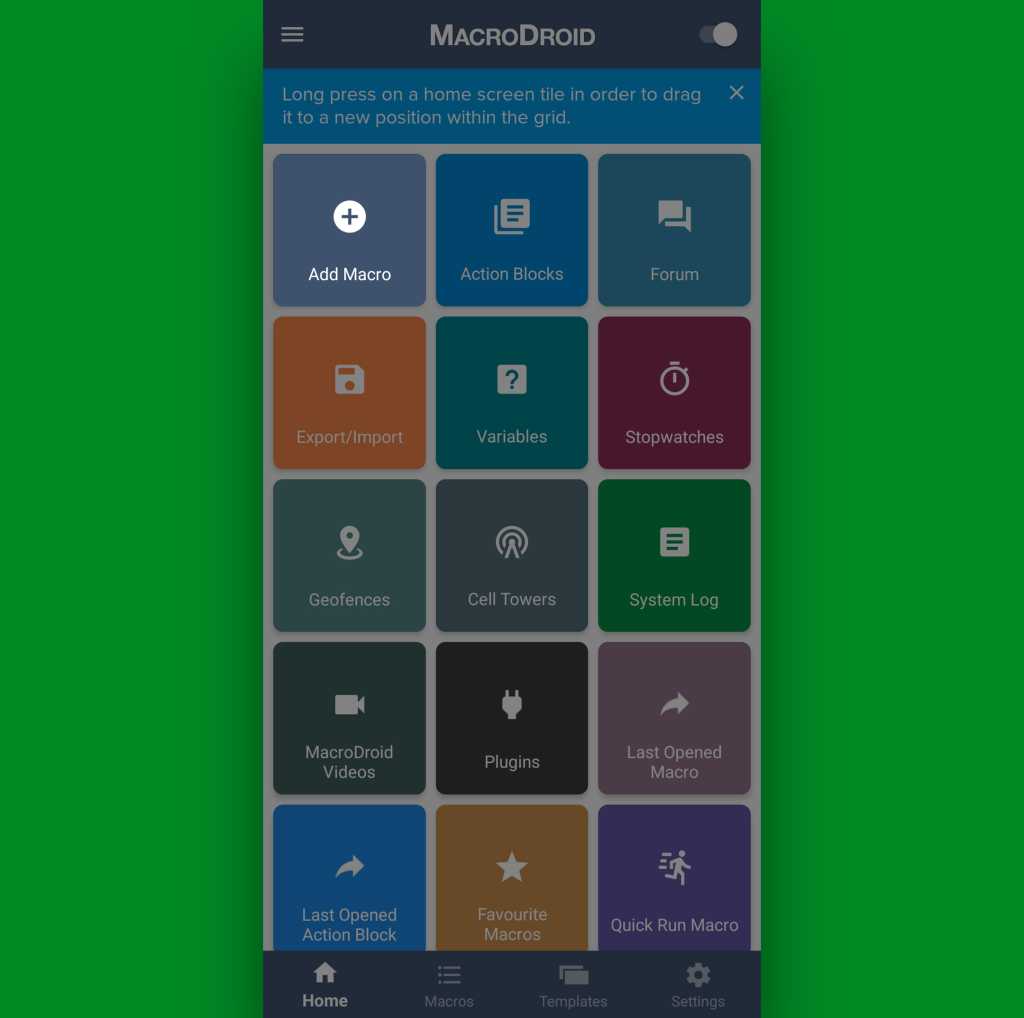
- Когда увидите главное меню приложения с набором цветных блоков, переведите переключатель в правом верхнем углу в активное положение, чтобы включить MacroDroid и запустить его.
- Затем нажмите на первый блок в списке — тот, где написано «Add Macro».
Теперь в красном блоке с названием «Triggers» нажмите на маленький значок плюса, затем выберите «Sensors», а потом — «Proximity Sensor».
Убедитесь, что во всплывающем окне выбрано «Near», и нажмите «OK».
После этого в синем блоке «Actions» нажмите на маленький значок плюса, затем выберите «Device Actions», а потом — «Voice Search».
После этого экран должен выглядеть примерно так:

И, как ни странно, на этом почти всё! Похлопайте себя по плечу заранее — для бодрости духа — и давайте закончим это дело, чтобы вы могли начать пользоваться результатом:
- Теперь осталось только дать созданному макросу имя: нажмите на строку «Enter macro name» в самом верху экрана и введите любой заголовок, какой вам нравится — «Raise», «Raise for input», «Herman T. Schmidthopper» или вообще что угодно. Это почти ни на что не влияет, и видеть его будете только вы.
- И наконец, когда с этим покончено, нажмите стрелку влево в верхнем левом углу экрана и подтвердите, что хотите сохранить созданное.
После этого он должен появиться в списке макросов MacroDroid и быть активным:

И вот теперь — глубокий вдох: вы сделали это! Посмотрите на себя, вы великолепный маленький виртуальный чародей.
На этом этапе осталось только проверить ваш новый впечатляющий air gesture: поднесите телефон близко ко лбу, как будто собираетесь прошептать в экран пикантный секрет. (Не волнуйтесь. Я не подслушиваю.)
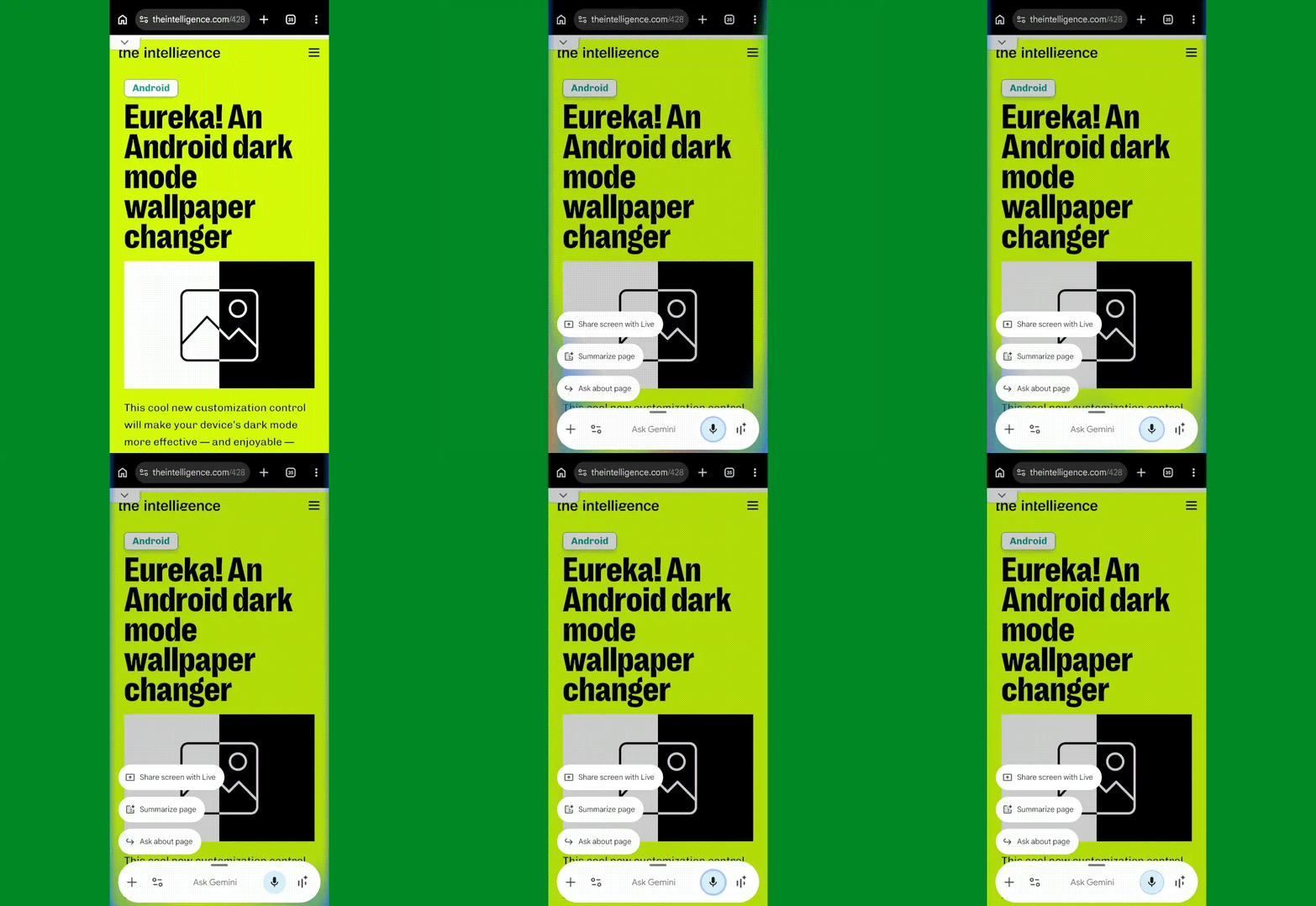
Когда телефон окажется достаточно близко, датчик приближения должен распознать ваше приближение (о, малыш…) — и на экране должен появиться запрос на запуск голосового поиска.
В самый первый раз, когда это произойдёт, вам, вероятно, придётся указать, что для этой команды нужно использовать Google — или любого другого виртуального ассистента, если у вас установлены другие, — для голосового поиска.
После этого каждый раз, когда вы будете подносить телефон к своему подозрительно блестящему лицу, он мгновенно будет запускать выбранный вами помощник для голосового ввода, и вы сможете просто болтать, задавая любой вопрос или команду.
Интересный поворот здесь в том, что недавние признаки указывают на то, что Samsung разрабатывает похожую схему для будущих устройств Galaxy — но там, похоже, air gesture будет ограничен функцией поднять телефон, чтобы поговорить с Bixby, а это, очевидно, не то, чего кто-либо действительно хочет.
Прелесть этого подхода в том, что (a) вы можете использовать его прямо сейчас на любом Android-устройстве, независимо от производителя, — и (b) вы получаете полный контроль над тем, как он работает. Можно попробовать запускать совершенно другое действие, когда вы подносите телефон к лицу, а можно даже изменить сам жест и использовать что-то другое, например тряску, вместо движения по датчику приближения.
Здесь, в Android, власть действительно в ваших руках. И теперь вы точно знаете, как ей воспользоваться.
Air five!
Материал — перевод статьи с английского.