Adaptive Theme: как включать тёмную тему Android по уровню освещения
by JR Raphael
Редактор-консультант
Обновление тёмного режима Android, которого вы заслуживаете
совет
8 апр. 20269 мин
Вот как тёмный режим Android должен был работать с самого начала. Готовы к давно назревшему вливанию дополнительного интеллекта?

Источник: Google / JR Raphael
Нравится вам это или нет, у тёмного режима Android есть один фундаментальный недостаток — упущение в том, как он работает, из-за которого он не становится по-настоящему полезной опцией для улучшения того, как вы видите экран своего любимого телефона.
На данный момент тёмный режим — системная настройка, которая переводит весь интерфейс Android, а также внешний вид большинства приложений в более тёмную, менее «белую» тему, — в основном работает по принципу «включено/выключено», «брать или не брать». Варианты того, как и когда он активируется, удивительно бедны контекстным интеллектом, что особенно странно, если учесть, сколько датчиков есть в наших современных мобильных устройствах, которые могли бы сделать этот режим бесконечно полезнее.
Наконец-то появился способ получше — и всё благодаря изобретательности находчивого разработчика Android.
[Не останавливайтесь на этом: подпишитесь на мою бесплатную рассылку Android Intelligence, чтобы получать по три новых идеи для теста в почте каждую пятницу — и мой Android Notification Power-Pack в качестве специального приветственного бонуса!]
Тёмный режим Android — redux
Итак, сначала о главном, для контекста: на многих устройствах Android сегодня тёмный режим включён прямо из коробки, по умолчанию — как режим, работающий постоянно.
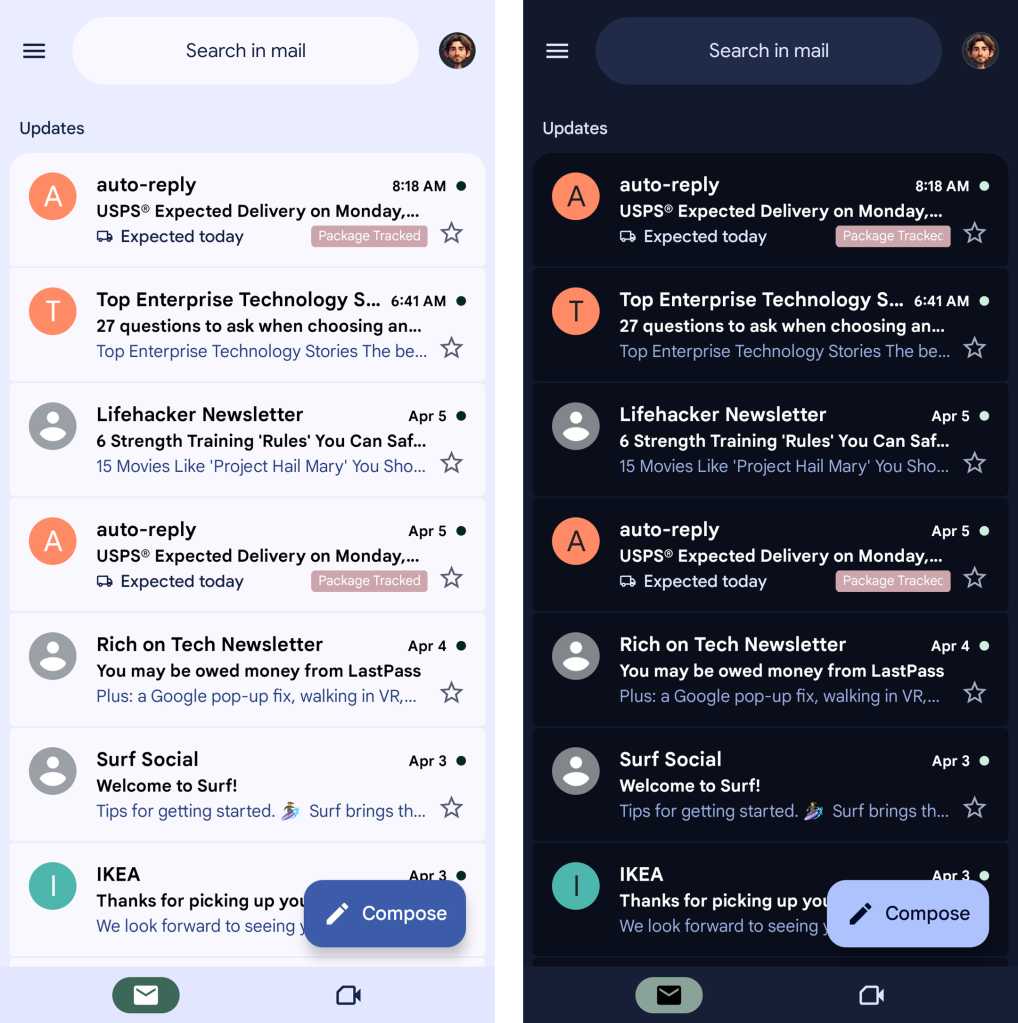
Это значит, что вы видите затемнённый интерфейс почти во всём, что делаете на устройстве — скорее как на изображении справа, где в качестве примера используется Gmail, в отличие от обычного (не тёмного) режима, показанного слева:
JR Raphael, Foundry
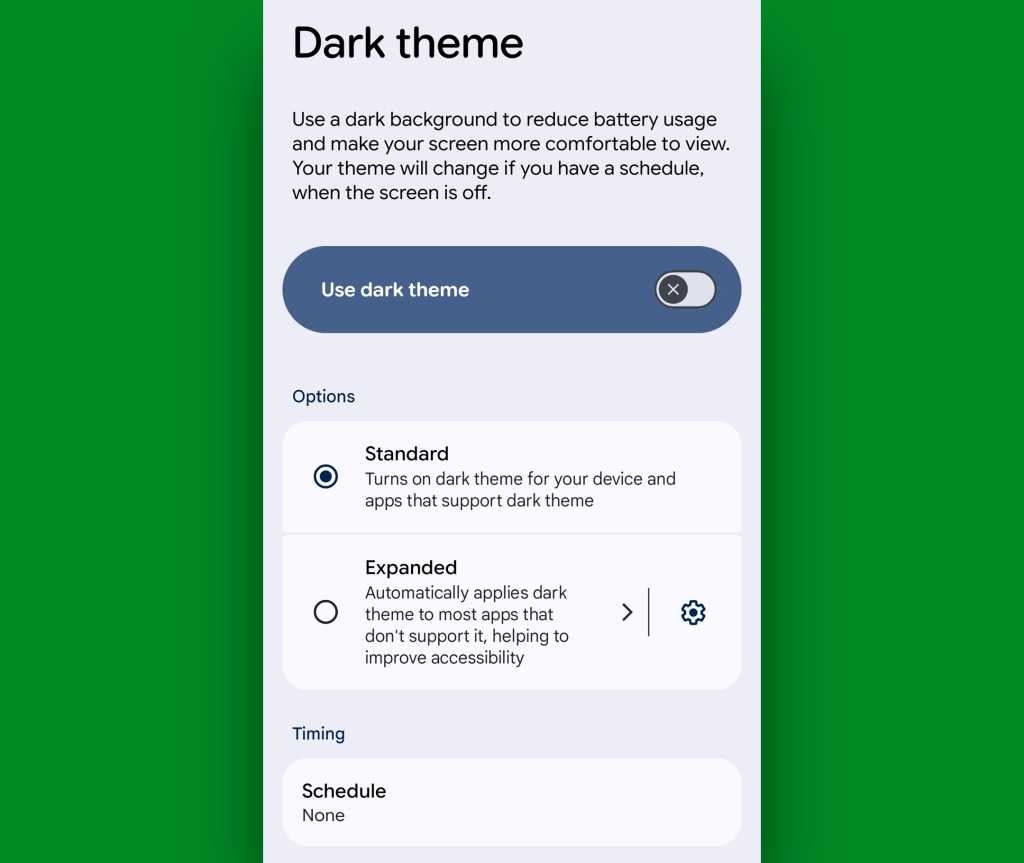
В системных настройках Android от Google, как и следовало ожидать, вы можете полностью включать или выключать тёмный режим, а также можете задать либо стабильное расписание по времени, чтобы включать и выключать его в одно и то же время каждый день, либо автоматически переключать его в зависимости от заката и рассвета соответственно — в зависимости от вашего местоположения.
JR Raphael, Foundry
Всё это хорошо, но если вы не хотите жить в темноте всё время и предпочли бы использовать тёмный режим как избирательное состояние — видеть его более тусклый, менее слепящий вариант, когда вы в тёмной комнате и ваши глаза более чувствительны к светлым цветам, а затем возвращаться к стандартному более яркому интерфейсу, когда вы находитесь в более светлой обстановке, — у вас сейчас нет хорошего способа предсказать это и сделать так, чтобы это происходило интеллектуально.
Конечно, вариант с фиксированным расписанием или по схеме закат-восход — это кое-как близко… вроде бы. Но в нашу эпоху электричества, после пещерного человека, просто потому что наступил вечер или солнце село, это не обязательно означает, что вы находитесь в тёмном месте. Так почему бы тёмному режиму Android не определять уровень освещения вокруг вас и не включать тёмный режим для вас, когда вы действительно находитесь в тусклой обстановке, если вам этого хочется, — а затем не отключать его и не оставлять стандартный светлый интерфейс, когда это не так?
Ответ — однозначное и восторженное «да», разумеется. И теперь, с помощью нужного небольшого бесплатного дополнения, вы можете улучшить существующий тёмный режим Android именно таким образом и сделать его мгновенно умнее — и эффективнее.
Приложение называется Adaptive Theme, и всё, что оно делает, — тихо работает в фоновом режиме на любом устройстве, которое вы используете, автоматически включая или выключая тёмный режим в зависимости от уровня освещения вокруг вас. Это блестяще просто и настолько разумное и желанное улучшение, что вы удивитесь, почему это изначально не было доступно в Android «из коробки».
У приложения есть совсем небольшая одноразовая настройка, которая может сначала показаться пугающей, но на деле пройти её довольно легко — и как только всё будет запущено, вы больше никогда об этом не задумаетесь. Оно просто будет делать своё дело в фоновом режиме на вашем устройстве и включать тёмный режим, когда вы в тусклой комнате, и оставлять его выключенным, когда вы в более светлой обстановке.
Готовы?
2 минуты до более умного тёмного режима Android
Обещаю: это совсем несложно. На всё потребуется примерно две минуты однократной настройки.
Для начала просто скачайте Adaptive Theme из Play Store. Оно бесплатное, без каких-либо ограничений или звёздочек.
После установки откройте его и следуйте шагам в стартовых экранах настройки, которые оно покажет:
- Сначала приложение попросит вас включить режим разработчика Android, если вы ещё этого не делали.
- Это специальный, обычно скрытый раздел системных настроек Android со всевозможными продвинутыми опциями, с которыми обычно не предполагается, что обычные пользователи будут возиться.
- Для вас и вашего телефона нет никакого риска при их включении, и если вы будете точно следовать инструкциям и включите только одну-единственную настройку, которую просит это конкретное приложение, всё на самом деле довольно просто. (И это так же легко отменить, если вы передумаете и захотите вернуться назад.) Но мы действительно копаемся в области Android, предназначенной в основном для разработчиков, и если вы свернёте не туда и измените неправильную настройку, вы можете наделать проблем — так что следуйте шагам внимательно, capisce?
- Приложение подскажет, как включить эти параметры. Процесс может звучать странно — семь раз нажать пальцем на строку «Номер сборки» — но, поверьте, это работает.
- После этого вернитесь в приложение Adaptive Theme, и вы увидите запрос на включение одной опции в тех настройках разработчика, которая называется USB-отладка. Нажмите кнопку «Открыть параметры разработчика», затем нажмите значок поиска в верхней части следующего экрана и введите USB Debugging в поле поиска.
- Нажмите «USB Debugging» в списке результатов, затем нажмите переключатель рядом с этой же опцией и подтвердите, что хотите её включить.
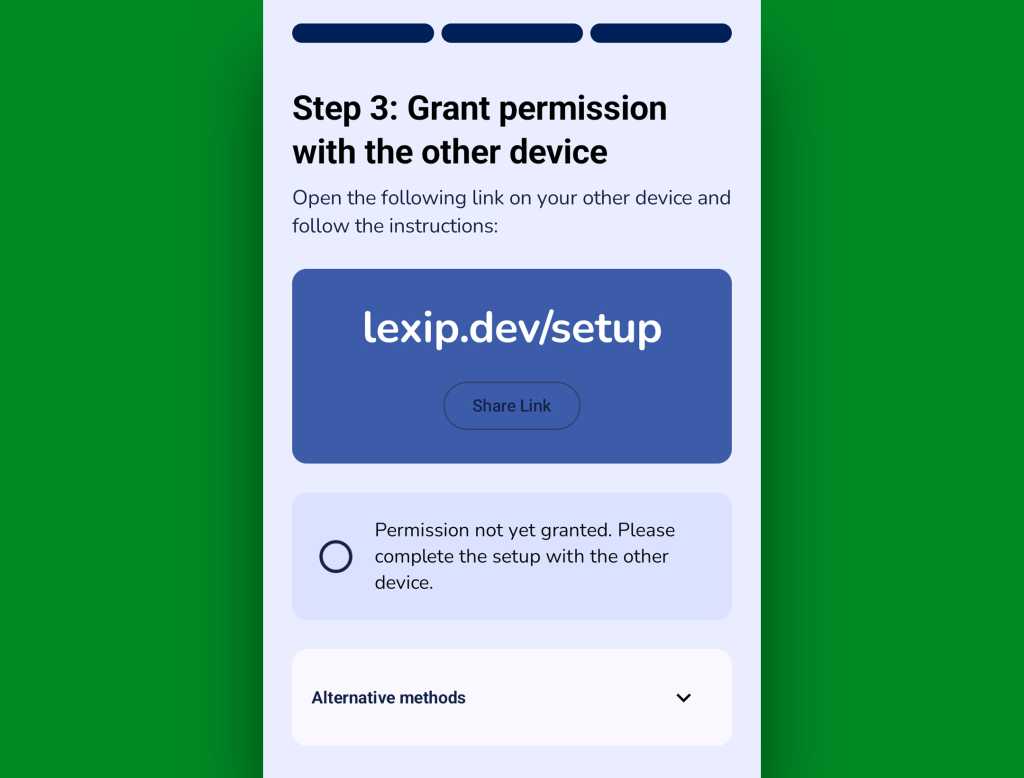
- Снова вернувшись в приложение Adaptive Theme, вы увидите запрос на подключение телефона к другому устройству для завершения процесса.
JR Raphael, Foundry
- Опять же, это немного необычно — но, как объясняет экран настройки, это потому, что разрешение, необходимое приложению для управления состоянием тёмного режима, требует активации через другое устройство, поскольку обычно большинство сторонних приложений не способны на это.
- Всё, что вам нужно, — это USB-C кабель (например, тот, который вы используете для зарядки), чтобы подключить телефон к компьютеру или даже к другому Android-устройству, а затем следовать подсказке на телефоне, чтобы открыть сайт на втором устройстве — где вы затем нажмёте «Start setup», затем «Select device», выберете свой телефон и, наконец, подключитесь и подтвердите действие на обоих устройствах.
- И, как отмечает приложение, всё, что вы делаете здесь, не является постоянным — и если вы когда-нибудь удалите Adaptive Theme, всё будет автоматически отменено и отозвано. Могу подтвердить, что это верно; после удаления приложения, на самом деле, вам придётся пройти процесс заново при повторной установке, поскольку разрешение больше не будет присутствовать и быть действительным.
- Также стоит отметить, что приложение Adaptive Theme полностью с открытым исходным кодом, а значит, любой, кто обладает нужными техническими знаниями, может заглянуть прямо в его код и убедиться, что оно делает именно то, что заявлено — и ничего больше.
Всё понятно? Отлично — теперь сделайте глубокий вдох: в целом всё уже готово!
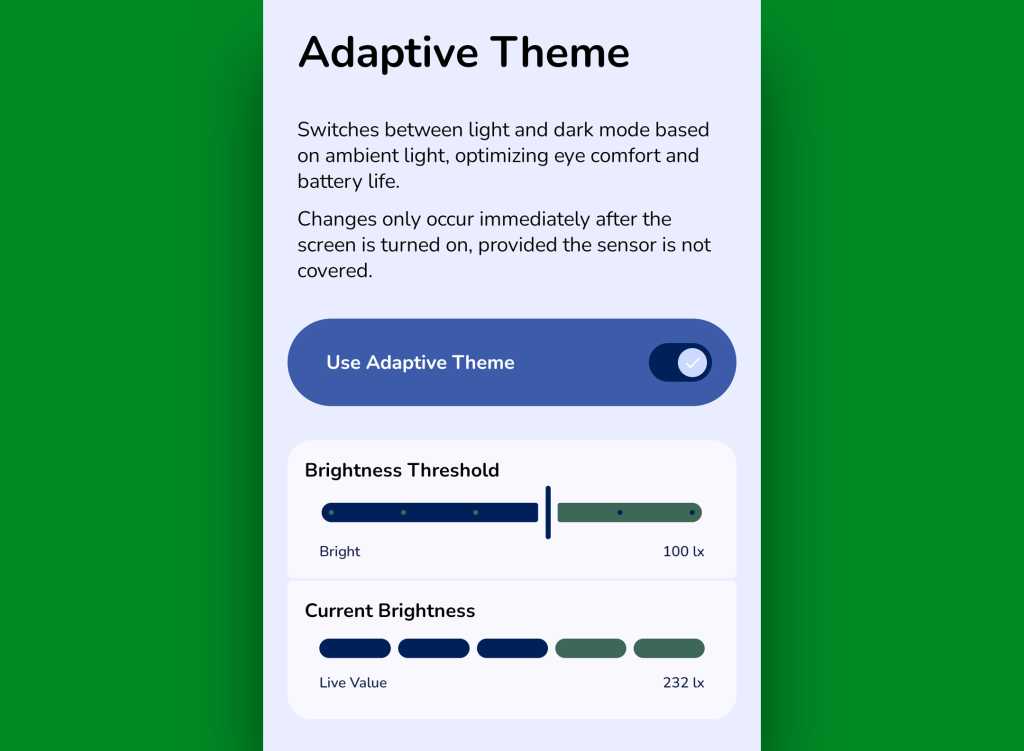
На этом этапе Adaptive Theme будет автоматически оценивать уровень освещения вокруг вас каждый раз, когда вы включаете экран, а затем переводить вас в тёмный режим, если обстановка достаточно тёмная, или в стандартный нетёмный режим, если света достаточно.
JR Raphael, Foundry
Лично мне кажется, что настройки, которые он использует для этого решения, слегка слишком смещены в сторону тёмного режима по умолчанию. Думаю, лучше работает, если сдвинуть ползунок «Brightness Threshold» на главном экране приложения на один шаг влево от начального положения, как показано выше — тогда любой обычный дневной свет или типичное дневное освещение будет включать стандартный, не тёмный режим, а действительно тёмные места будут переводить вас в зону тёмного режима. Но вы можете поэкспериментировать с этим ползунком, чтобы найти точный уровень, который подходит именно вам.
Только учтите, что переключение происходит лишь тогда, когда вы впервые включаете экран, — так что даже если освещение изменится, вам нужно будет нажать кнопку питания на телефоне, а затем нажать её снова, чтобы сбросить определение и применить любые изменения тёмного режима. (И снова: если вы когда-нибудь решите, что вам не нравится автоматическое переключение тёмного режима, вы можете просто удалить приложение Adaptive Theme, и всё вернётся к прежнему состоянию — с обычными системными настройками и любыми расписаниями внутри них, управляющими состоянием экрана.)
Осталось только наслаждаться вашей новой адаптивной и умной настройкой тёмного режима — и удивляться, почему она не была такой с самого начала.
Продолжайте получать полезные улучшения для жизни с моей бесплатной рассылкой Android Intelligence — три новых вещи для теста каждую пятницу и мой бесплатный Android Notification Power-Pack уже сегодня.
AndroidGoogleПрограммное обеспечение для продуктивностиСмартфоныМобильные телефоныМобильные устройства
ПОДПИШИТЕСЬ НА НАШУ РАССЫЛКУ
От наших редакторов прямо в ваш почтовый ящик
Начните, введя свой адрес электронной почты ниже.
by
JR Raphael
Редактор-консультант
JR Raphael одержим продуктивностью и поиском умных способов извлекать максимум из современных технологий. Когда-то он писал практически обо всём, что только можно себе представить, — включая даже строительство, преступность и климат в своей прошлой жизни в роли продюсера теленовостей, — но сегодня он известен прежде всего своим непревзойдённым анализом платформ Google Android и ChromeOS (за обеими он внимательно следит с момента их появления), а также умением откапывать нестандартные технологические советы и находки.
JR пишет колонку Computerworld Android Intelligence — самую долго существующую колонку об Android в интернете, которую он ведёт с самого её запуска ещё в 2010 году, — а также разнообразные практические материалы о продуктивности в бизнесе. Помимо этого, он является основателем и редакционным директором The Intelligence, где он витиевато и поэтично пишет свои насыщенные по содержанию рассылки Android Intelligence (дерзкую сестру одноимённой колонки CW), а также свою кроссплатформенную рекомендательную рубрику Cool Tools. Он также является редактором-консультантом в Fast Company и писал или цитировался везде — от The Verge и Mental Floss до The New York Times, ABC World News и USA Today.
(Забавный факт: JR на самом деле был процитирован в бестселлере Уолтера Айзексона о Стиве Джобсе — по, э-э, довольно пикантным и очень уместно связанным с Android причинам.)
Несмотря на то что он отказывается расчёсывать волосы, работа JR за эти годы была отмечена целой россыпью наград — включая две премии Emmy, три премии Murrow и множество высших отличий от Associated Press. Он также получил несколько престижных премий Azbee за выдающиеся репортажи о бизнесе, в том числе совсем недавно — за его подробное расследование рекомендаций Google по Android-телефонам для бизнеса.
В свободное время JR любит дышать, жевать и бесцельно смотреть в пространство.
Ещё от этого автора
Покажите ещё
новости
Z.ai представляет GLM-5.1, позволяющий агентам для AI-кодинга работать автономно часами
By Prasanth Aby ThomasApr 8, 20264 mins
Искусственный интеллектРазработка

совет
Обновление тёмного режима Android, которого вы заслуживаете
By JR RaphaelApr 8, 20269 mins
AndroidGoogleСмартфоны

новости анализ
По мере продолжения напряжённости на Ближнем Востоке IDC видит ухудшение технологической среды
By Agam ShahApr 8, 20265 mins
БюджетированиеИТ-стратегияТехнологическая отрасль

подкаст
Импорты Gemini Chat, сокращения в Oracle, ИИ ослабляет обучение | Эп. 67
By Arnold DavickApr 7, 20262 mins
Искусственный интеллект

подкаст
Автоматизация Claude, переработка Windows 11, сдвиг в отключении Sora | Эп. 66
By Arnold DavickApr 2, 20262 mins
Искусственный интеллект

подкаст
Всплеск найма в OpenAI, запрет роутеров FCC, Cloudflare Workers | Эп. 65
By Arnold DavickApr 1, 20262 mins
Искусственный интеллект

видео
Импорты Gemini Chat, сокращения в Oracle, ИИ ослабляет обучение | Эп. 67
By Arnold DavickApr 7, 20262 mins
Искусственный интеллект

видео
Почему судебные решения по ответственности в соцсетях важны для корпоративных рисков, безопасности бренда и стратегии ИИ
Apr 7, 202631 mins
FacebookГенеративный ИИНормативные акты и законы

видео
Автоматизация Claude, переработка Windows 11, сдвиг в отключении Sora | Эп. 66
By Arnold DavickApr 2, 20262 mins
Искусственный интеллект

Материал — перевод статьи с английского.