Amazon Quick Sight добавила sheet tooltips с настраиваемыми подсказками для дашбордов
Amazon Quick Sight, BI-функция Amazon Quick, — это единый сервис бизнес-аналитики. Он предоставляет современные интерактивные дашборды, естественно-языковые запросы, отчеты с пиксельной точностью, ML-инсайты и встраиваемую аналитику в масштабе. Amazon Quick объединяет AI-агентов для бизнес-инсайтов, исследований и автоматизации в одном интегрированном опыте, помогая работать быстрее и эффективнее при сохранении политик безопасности и доступа.
Сегодня мы объявляем о sheet tooltips в Amazon Quick Sight. Теперь авторы дашбордов могут создавать собственные макеты подсказок с помощью sheets свободной компоновки. Такие макеты объединяют диаграммы, метрики key performance indicator (KPI), текст и другие визуальные элементы в одну подсказку, которая динамически отображается при наведении на точки данных. Sheet tooltips работают с большинством типов диаграмм, включая таблицы и сводные таблицы, а авторы могут повторно использовать один и тот же tooltip sheet в нескольких визуализациях для единообразного опыта. С этой функцией у вас больше контроля над тем, как показывается контекстная информация, и вы можете делать более насыщенное повествование данными без необходимости уводить читателя с визуализации, которую он изучает.
Обзор решения
С sheet tooltips теперь можно:
- создавать собственные макеты подсказок с помощью редактора sheets свободной компоновки;
- включать несколько типов визуализаций в одной подсказке, например линейные графики, столбчатые диаграммы и текстовые блоки;
- показывать динамические данные в реальном времени, которые обновляются, когда читатель наводит курсор на разные точки данных;
- добавлять контекстные метрики, такие как выручка, проданные единицы и общее число заказов, вместе с трендовыми визуализациями;
- создавать визуально насыщенные подсказки, которые выходят за рамки текстовых подписей к данным;
- усиливать data storytelling, показывая дополнительные инсайты при наведении.
Эта функция использует отдельный тип tooltip sheet с компоновкой free-form, что дает гибкость в размещении визуальных компонентов именно так, как вам нужно. Tooltip sheet поддерживает до 5 visual и динамически фильтрует данные в зависимости от точки, на которую вы навели курсор.
Предварительные требования
Перед началом убедитесь, что у вас есть следующее:
- активная учетная запись AWS с разрешениями на доступ к Amazon Quick Sight;
- включенная в учетной записи Quick Sight Enterprise Edition;
- доступ Author или Author Pro для создания и управления analyses и dashboards;
- базовое понимание концепций Quick Sight, таких как analyses, dashboards, sheets и типы visual.
Начало работы с sheet tooltips
Следующий пошаговый пример показывает, как настроить sheet tooltip на примере sales dashboard. Этот же подход можно применить к любому сценарию использования. Просто подставьте визуализации и метрики, которые релевантны вашим данным.
Выполните следующие шаги, чтобы создать sheet tooltip для ваших visual в Quick Sight:
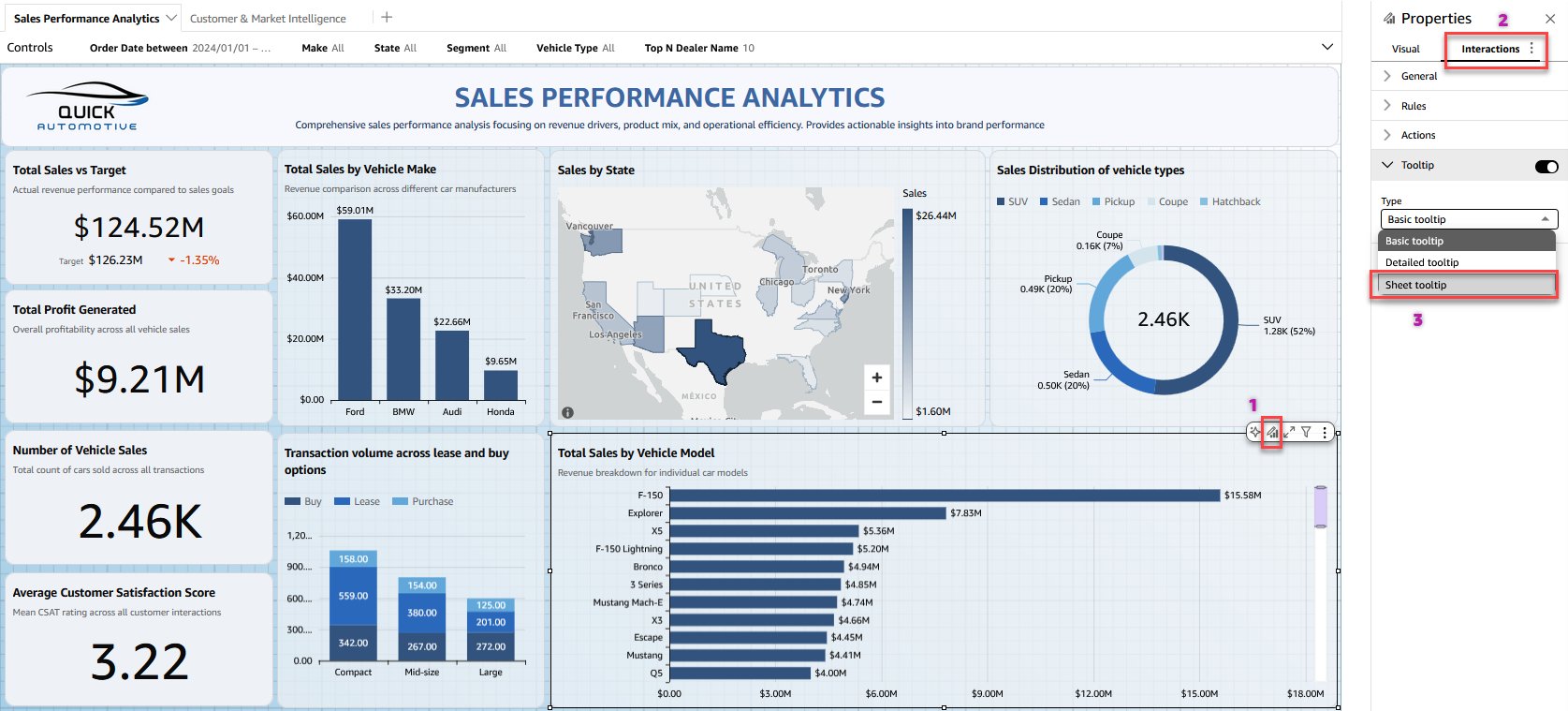
Шаг 1: Перейдите на вкладку Interactions
- В консоли Amazon Quick в левой панели в разделе Quick Sight выберите analysis.
- Выберите любую визуализацию на sheet дашборда, например bar chart или table, и нажмите Edit visual.
- В панели Properties справа перейдите на вкладку Interactions.
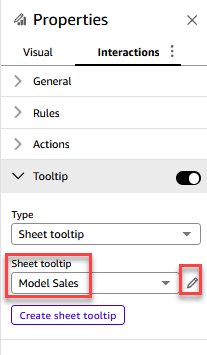
- В разделе настройки Tooltip выберите Sheet tooltip, как показано в следующем примере.
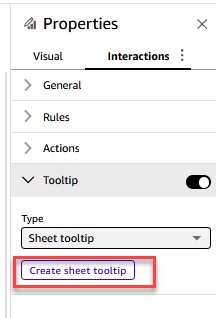
- Нажмите Create sheet tooltip, чтобы создать подсказку для вашего сценария.
Шаг 2: Спроектируйте и опубликуйте sheet подсказки
- Анализ Quick Sight открывает новый sheet tooltip с компоновкой free-form, предоставляя чистый холст для дизайна подсказки. Добавьте до 5 visual на tooltip sheet. Измените их размер и формат, чтобы они соответствовали вашему макету.
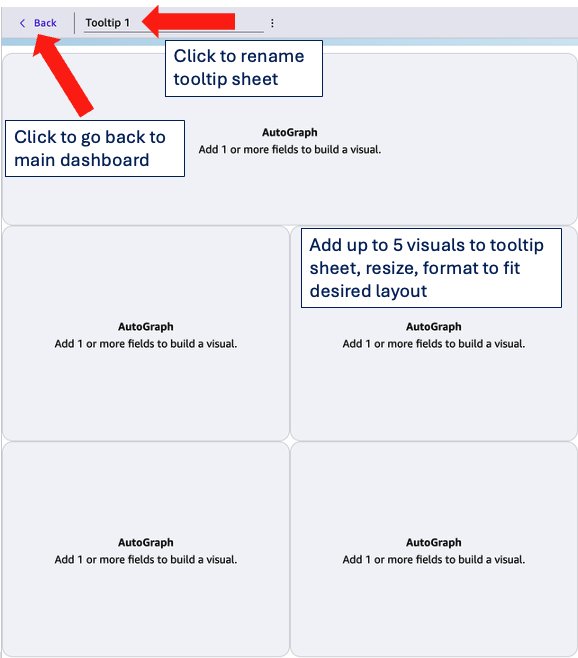
- После настройки параметров вернитесь на основной sheet дашборда, нажав кнопку
<на верхней панели меню. - Наведите курсор на любую точку данных вашей визуализации, чтобы увидеть sheet tooltip, отрисованный с вашим собственным макетом.
- По мере перемещения по разным точкам данных подсказка в реальном времени динамически обновляет все visual, текстовые блоки и метрики, предоставляя богатый контекст на одном экране.
- Чтобы отредактировать существующий tooltip sheet, выберите sheet в выпадающем списке tooltip и нажмите значок карандаша, чтобы внести изменения.
- Наконец, опубликуйте дашборд, чтобы ваши читатели могли использовать подсказки.
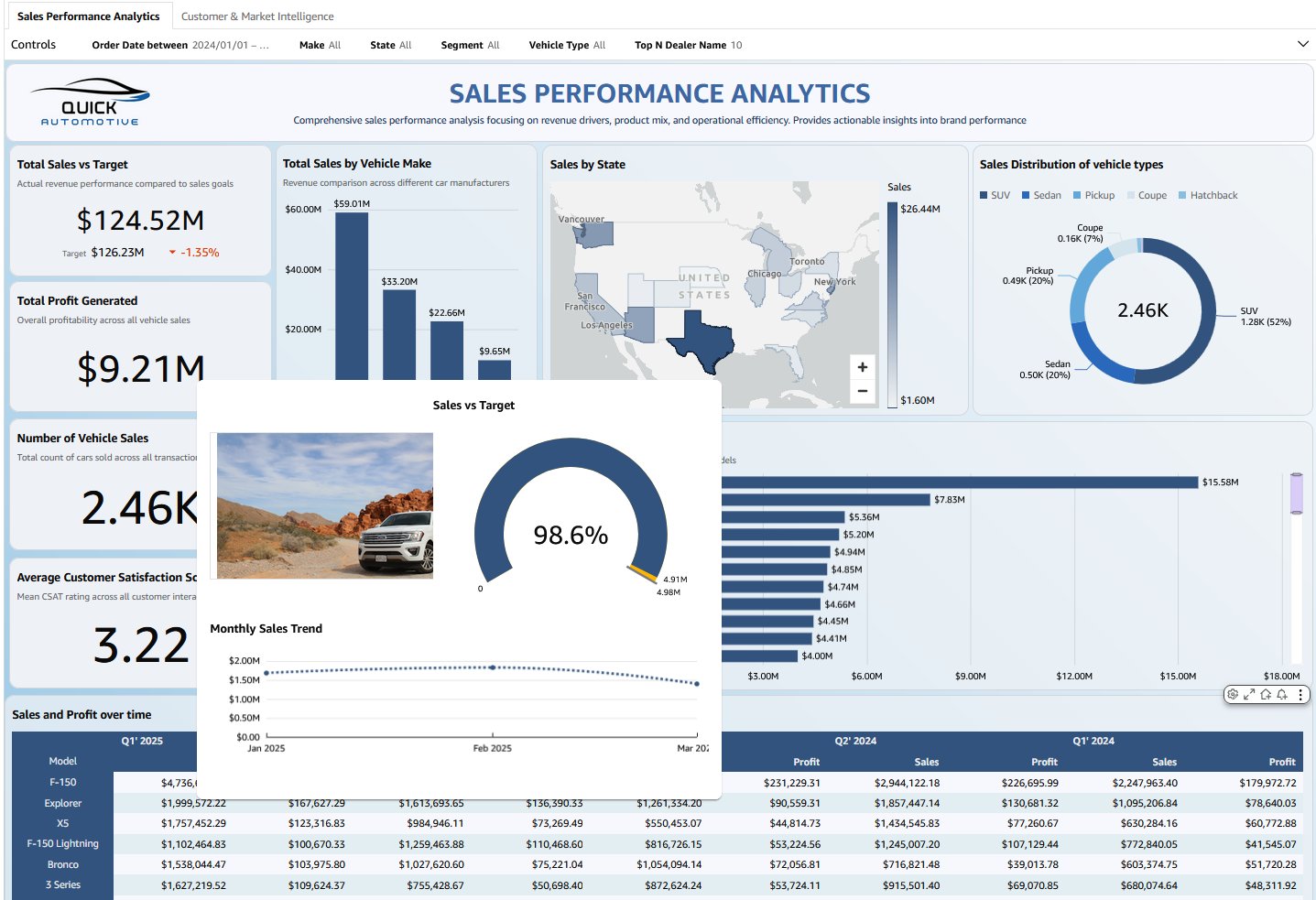
Сценарий использования
Возьмем пример создания sheet tooltip, ориентированного на продажи, с тремя visual. Вы можете заменить их на любые visual и метрики, которые подходят вашему сценарию.
- В разделе Visuals перетащите visual на холст и измените его размер так, чтобы он подходил для вашего макета.
- Переименуйте sheet подсказки в Model Sales.
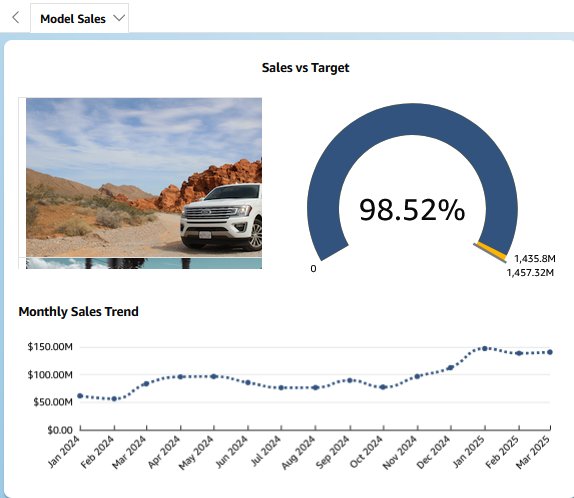
- Добавьте gauge chart, чтобы измерять продажи относительно цели и показывать процент сравнения.
- Добавьте line chart, чтобы показать месячный тренд продаж.
- Теперь добавьте table и выберите изображение модели. Откройте настройки поля и задайте для него параметр show URLs as images.
- Отрегулируйте размер и положение каждого элемента visual на холсте. Компоновка free-form позволяет свободно перетаскивать и перестраивать элементы, создавая нужную вам структуру подсказки. Отформатируйте visual, чтобы увидеть результат, как на следующем скриншоте.
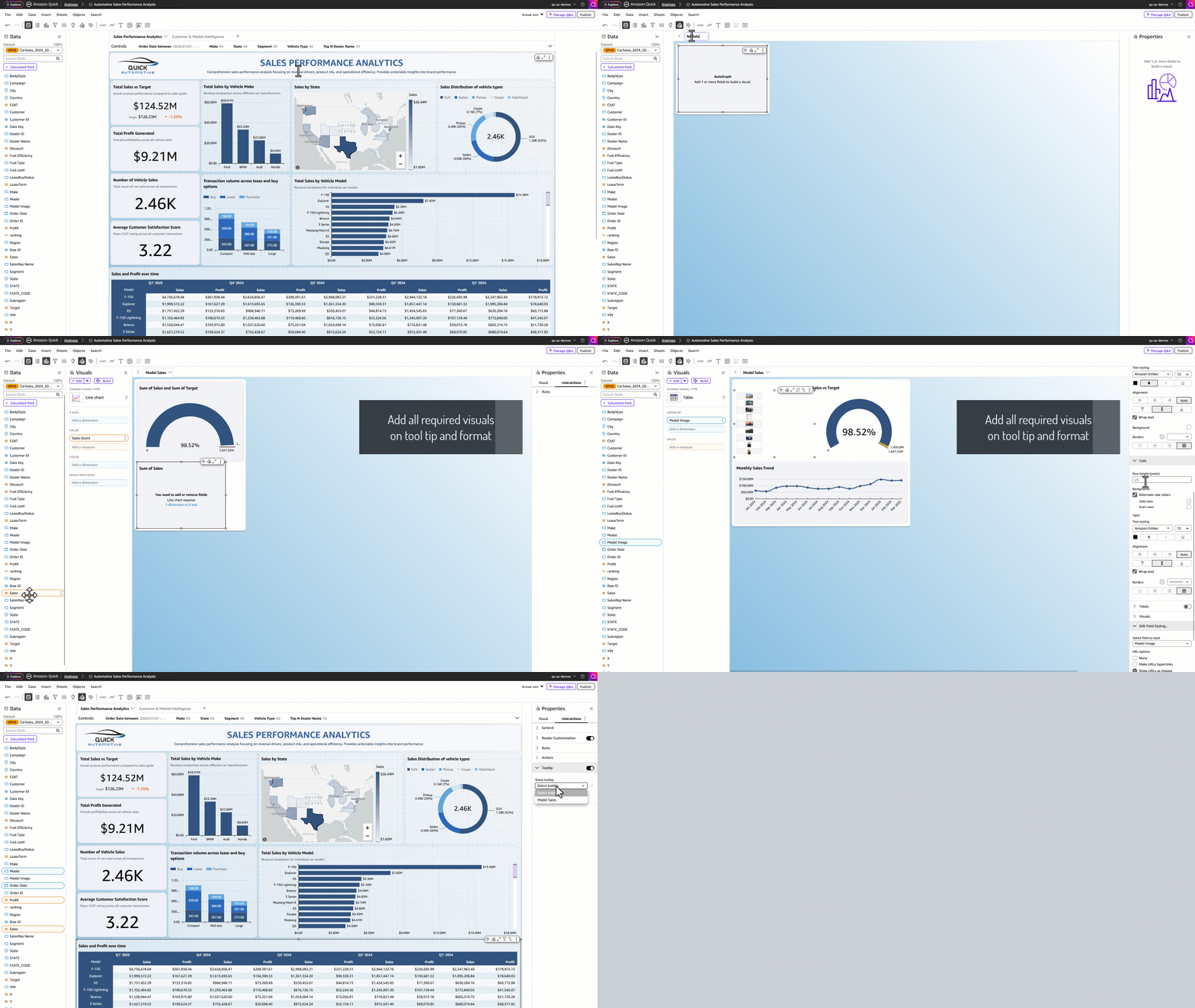
Следующее видео показывает пример sheet tooltip в дашборде Automotive Sales Performance, где при наведении на точку данных модели отображаются Sales vs. Target, Monthly Sales trend и изображение выбранной модели. Содержимое вашей подсказки будет отличаться в зависимости от выбранных visual и метрик.
Функции, поддерживаемые sheet tooltips
Вы можете добавлять sheet tooltip к большинству типов visual в Quick Sight. Следующий список показывает поддерживаемые типы visual.
| Типы visual, которые могут использовать sheet tooltips | ||||
| Gauge | Donut chart | Pie chart | Historical pie chart | Vertical bar chart |
| Historical stacked bar chart | Vertical stacked bar chart | Historical stacked 100% bar chart | Vertical stacked 100% bar chart | Line chart |
| Area line chart | Stacked area line chart | Clustered bar combo chart | Stacked bar combo chart | Box plot |
| Pivot table | Table | Heat map | Tree map | Scatter plot |
| Histogram | Funnel chart | Points on map | Filled map | Layered map |
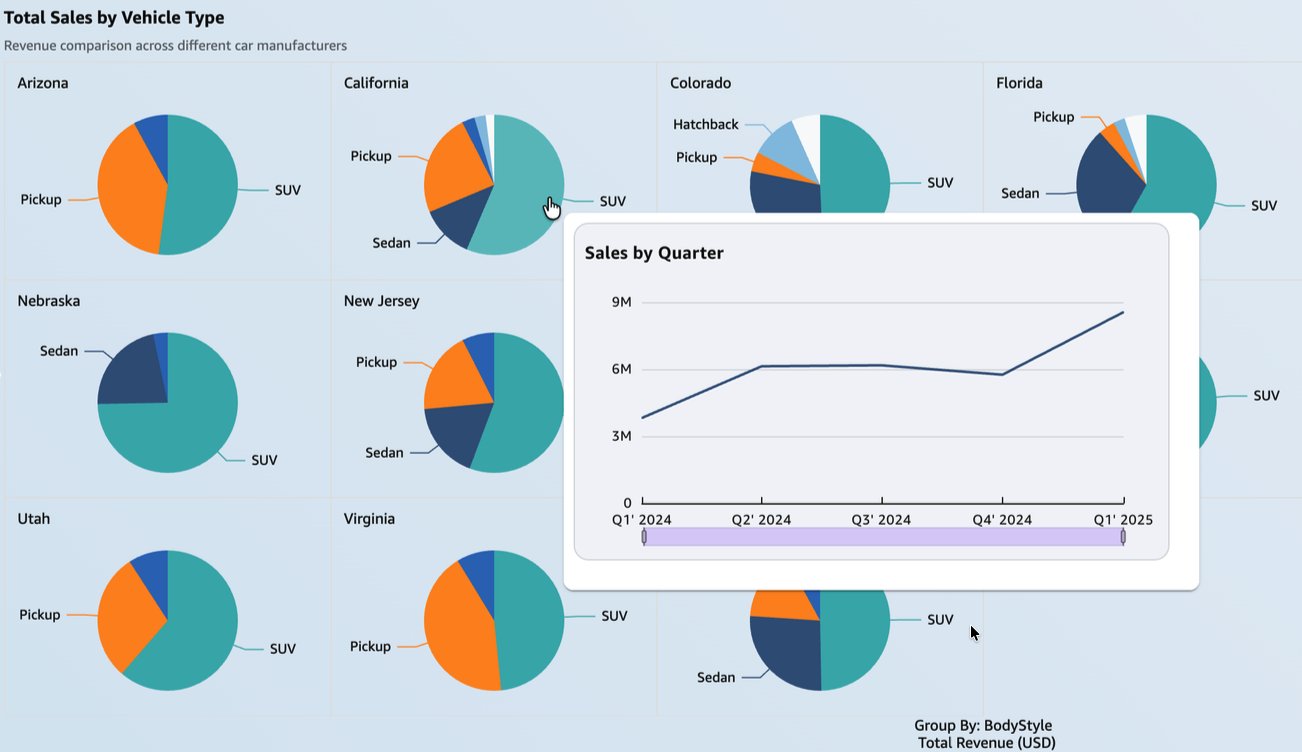
Вы также можете добавлять sheet tooltips к visual, которые используют small multiples. Функция small multiples позволяет сравнивать данные по множеству значений определенного измерения. Следующий скриншот показывает sheet tooltip, отображающий продажи по кварталам поверх pie chart с small multiples. Такой вид помогает читателям получать более глубокие инсайты, например сравнивать типы автомобилей по регионам вместе с квартальными трендами продаж.
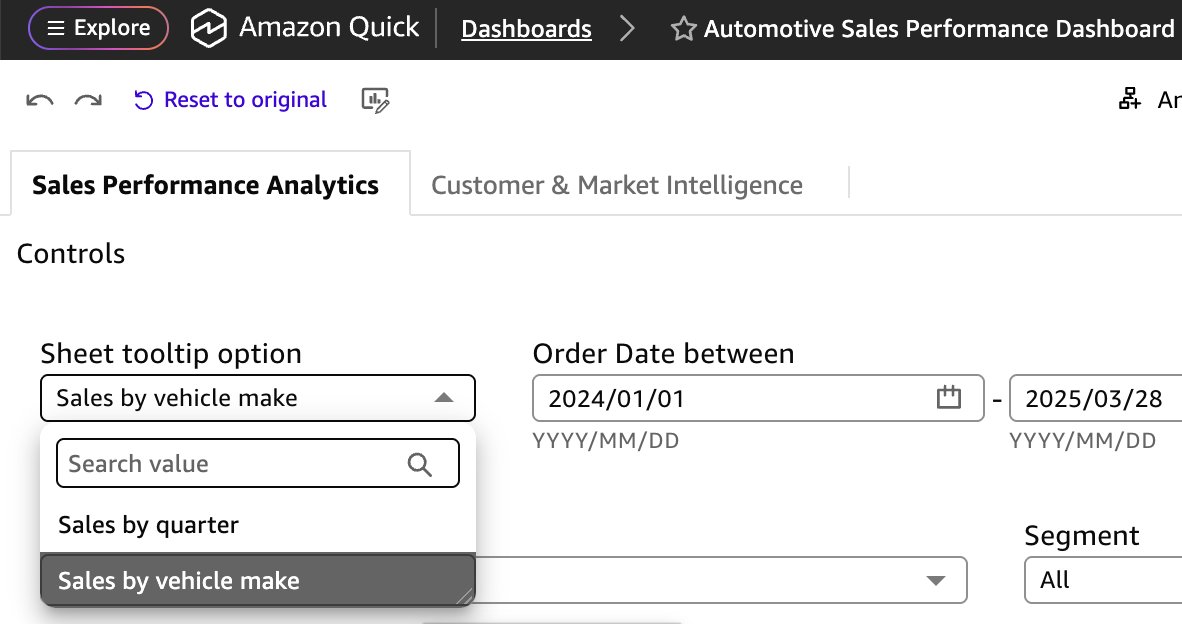
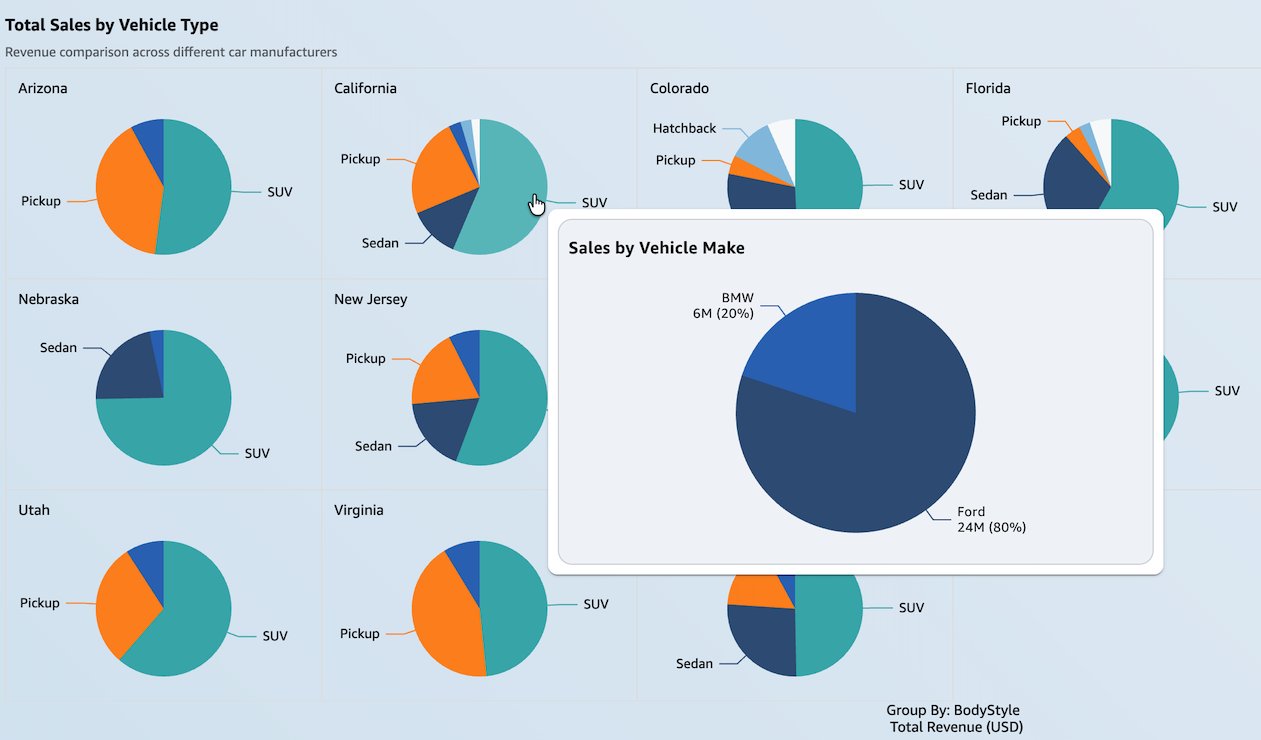
Вы также можете использовать parameters, чтобы позволить читателям динамически менять visual, отображаемые в sheet tooltip. В следующем примере читатели могут выбрать, хотят ли они видеть Sales by quarter или Sales by vehicle make в sheet tooltip.
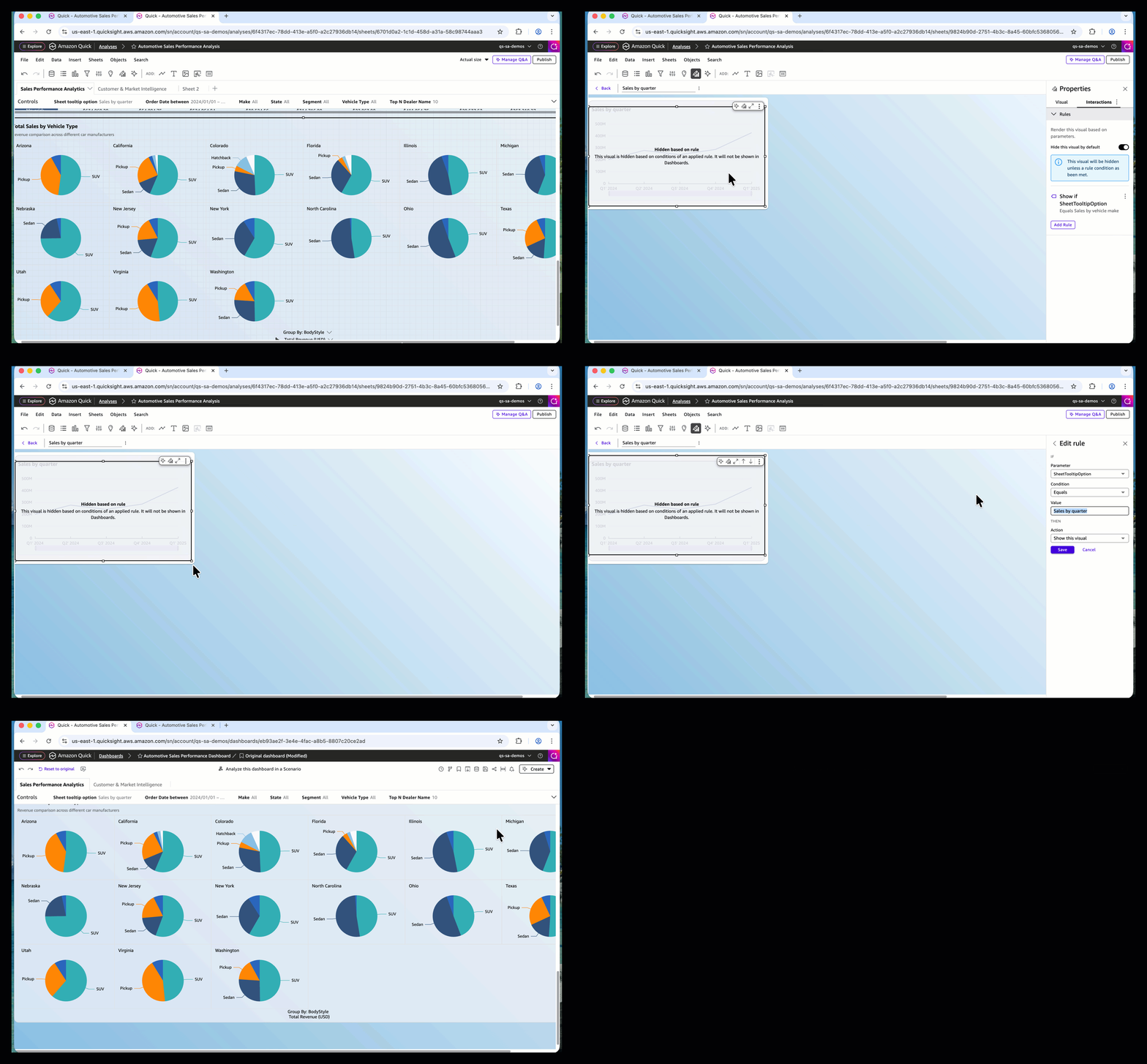
Автор дашборда может настроить описанный выше вариант sheet tooltip, используя parameter, чтобы показывать или скрывать visual в Quick Sight. См. Using Quick Sight parameters and controls to drive interactivity in your dashboards и Hiding a visual by default, чтобы узнать больше.
Следующее видео демонстрирует, как настроить Quick Sight, чтобы читатели дашборда могли переключать visual в sheet tooltip.
Ограничения sheet tooltips
Изучая функцию sheet tooltip, обратите внимание на следующие текущие ограничения:
- Некоторые типы visual нельзя дополнять sheet tooltips. См. следующий список.
| Типы visual, которые не могут использовать sheet tooltips | |||
| KPI | Waterfall chart | Sankey diagram | Radar chart |
| Wordcloud | Custom visual | Highcharts visual | Insight |
- Каждый tooltip sheet поддерживает до 5 visual, 5 изображений и 5 текстовых блоков.
- Каждый analysis поддерживает до 50 tooltip sheets. Это ограничение отдельно от лимитов на interactive и pixel-perfect report sheets.
- Analysis должен содержать как минимум один interactive или paginated report sheet. Tooltip sheets не могут быть единственным типом sheet в analysis.
- Sheet tooltips не поддерживаются на pixel-perfect report sheets, поскольку отчеты представляют собой статический PDF-вывод.
- Layer map visual не поддерживаются на tooltip sheets.
- Название и описание sheet недоступны для tooltip sheets.
- Cross-sheet filtering не поддерживается на tooltip sheets.
- Sheet tooltips используют компоновку free-form и поддерживают ширину до 640 px и высоту до 720 px.
- Функция Import visual feature не может импортировать sheet tooltip из другого analysis.
- Нельзя добавлять custom actions к visual на tooltip sheet.
Заключение
Sheet tooltips в Amazon Quick Sight улучшают процесс создания дашбордов, предоставляя авторам творческую свободу для проектирования насыщенных, многовизуальных подсказок, которые показывают подробные данные при наведении курсора. Объединяя динамические диаграммы, метрики в реальном времени и гибкие макеты free-form, sheet tooltips превращают hover-взаимодействия в интерактивное исследование данных. Независимо от того, создаете ли вы executive dashboards, sales reports или operational monitoring views, sheet tooltips помогают давать более глубокие инсайты, не выводя читателя из текущего контекста.
Чтобы узнать больше о sheet tooltips и других новых функциях, посетите раздел What’s New в Amazon Quick community. Мы с нетерпением ждем ваших креативных tooltip-решений!
Материал — перевод статьи с английского.
Оригинал: Create rich, custom tooltips in Amazon Quick Sight