Как создать AI-агентов в Google Workspace Studio
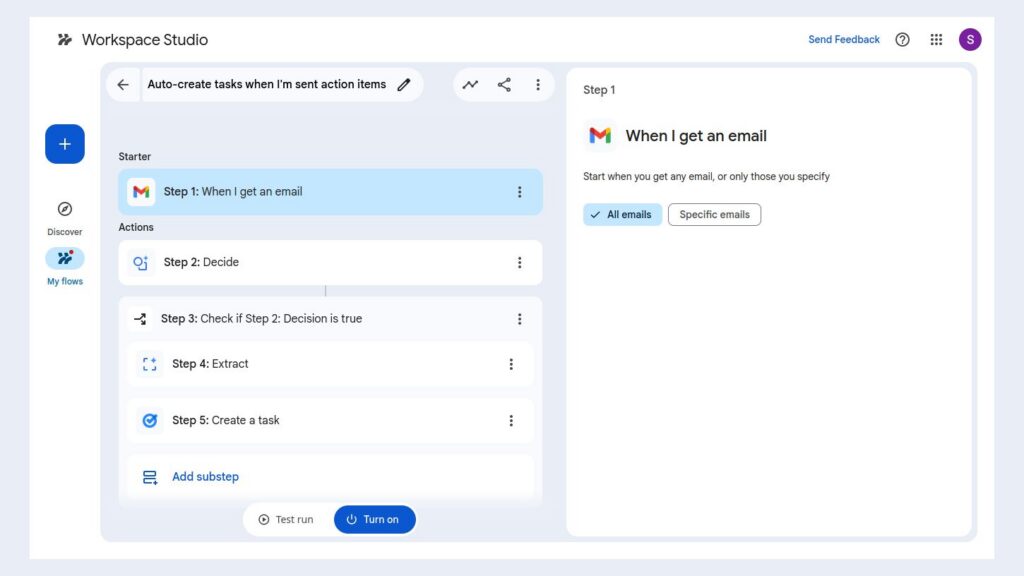
Новый no-code-инструмент в Google Workspace позволяет создавать собственные «flows» для автоматизации рутинных задач. Вот как им пользоваться.
Главная надежда на AI-агентов состоит в том, что они будут автоматизировать многие повторяющиеся задачи офисных сотрудников, например еженедельные обновления по проектам в письмах. Такие инструменты объединяют правила автоматизации с генеративными AI-моделями, чтобы выполнять серию задач, составляющих рабочий процесс.
В этом контексте Google в конце прошлого года представила Workspace Studio — no-code-приложение, которое позволяет не программистам выбирать готовые шаги или описывать их на естественном языке, чтобы создавать и настраивать агентов для автоматизации рабочих процессов в Google Workspace. Эти «flows» интегрируются с приложениями Workspace, включая Gmail, Docs, Sheets, Drive, Calendar, Chat, Forms и Tasks, а также, в ограниченном предварительном доступе, с некоторыми сторонними приложениями, такими как Asana, Mailchimp и Salesforce. Генеративный AI-ассистент Google Gemini помогает создавать и выполнять flows.
Кто может использовать Workspace Studio: анонсированный в декабре 2025 года Workspace Studio сейчас распространяется среди бизнес-клиентов, корпоративных клиентов и пользователей Google Workspace в сфере образования. (Возможно, администратору потребуется включить доступ к Gemini.) Он также доступен пользователям тарифов Google AI Pro for Education и Google AI Ultra for Business.
Это краткое руководство покажет, как ориентироваться в Google Workspace Studio, как настроить flow и как управлять своими flows.
В этой статье:
- Что такое flow?
- Главная страница Workspace Studio
- Создаём первый flow
- Создаём flow из шаблона
- Просим Gemini построить flow
- Управляем своими flows
- Советы по созданию flows
Что такое flow?
В терминологии Google flow — это последовательность шагов, которая автоматически выполняется в фоновом режиме вашей среды Google Workspace. Flow ждёт наступления события-«starter», а затем в ответ запускает одно или несколько действий. Примеры:
- Когда вы получаете письмо с вложением, flow анализирует вложение, чтобы определить, есть ли в нём определённые финансовые данные. Если да, он извлекает эту информацию и помещает её в конкретную таблицу Google Sheets в вашем Google Drive.
- За два часа до еженедельного совещания отдела flow проверяет текущий статус проектов, перечисленных в указанной таблице Sheets или списке задач Tasks, пишет их сводку, а затем отправляет эту сводку участникам встречи по электронной почте.
В фоновом режиме Gemini используется для «reasoning» при выполнении flow: он анализирует ваши документы или другой контент, на который ссылается flow, чтобы помочь убедиться, что действия выполняются успешно.
Flow также можно настроить по расписанию или в ответ на событие, чтобы передать prompt в Gemini или запустить Gem. (Gems — это настроенные AI-агенты, обученные на конкретных темах. Подробнее об их использовании см. в нашем руководстве по Gemini Gems.) Например, можно создать flow, который запускается каждую пятницу и просит Gemini написать и отправить письмо со сводкой последних данных в Google Sheet, которую вы и ваши коллеги регулярно обновляете.
В Workspace Studio есть три способа создать flow:
- с помощью шаблона (готового flow, который вы настраиваете);
- попросив Gemini спроектировать его за вас;
- с помощью builder-инструмента внутри Workspace Studio.
Но сначала разберёмся, как ориентироваться в Workspace Studio.
Главная страница Workspace Studio
Когда вы открываете главную страницу Workspace Studio (она же страница Discover), вы видите текстовое поле для Gemini. Внутри него можно ввести prompt с описанием действий, которые должен выполнять flow, когда что-то происходит — наступает событие-«starter» или расписание.
Под полем ввода Gemini отображаются три рекомендованных шаблона flows. (На скриншоте ниже это Label emails with action items, Streamline my follow-up и Catch up on news.) Нажмите на шаблон, чтобы активировать его.
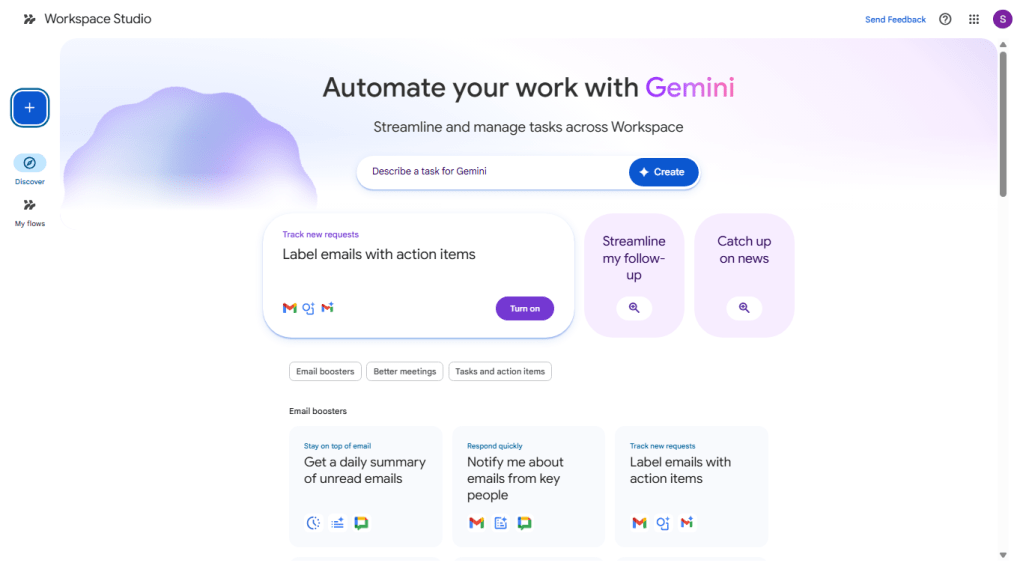
На главной странице Workspace Studio можно ввести prompt для Gemini, чтобы создать flow, выбрать шаблон flow или нажать большую кнопку «+», чтобы начать новый flow.
Howard Wen / Foundry
Ниже этих трёх рекомендуемых flows есть ещё больше шаблонов. Они сгруппированы по категориям, описывающим их назначение, например «Email boosters», «Better meetings» и «Tasks and action items».
Вертикальная панель инструментов слева содержит три значка:
Знак + (для «New flow»): открывает инструмент для создания flow.
Discover: это домашняя страница по умолчанию с полем ввода Gemini и шаблонами ниже. Если вы находитесь на другой странице Workspace Studio, например на странице «New flow», нажатие на этот пункт вернёт вас на главную.
My flows: открывает страницу со списком созданных вами flows. Здесь можно управлять flows: удалять, редактировать, переименовывать или делиться ими с другими. На этой странице также есть вкладка, на которую можно нажать, чтобы открыть журнал активности со списком активных flows, временем их выполнения, выполненными шагами и результатом выполнения.
Создаём первый flow
На главной странице можно начать новый flow с помощью Gemini или шаблона. Но сначала полезно поработать с инструментом builder для flow. Так вы лучше поймёте, как работают flows. (Даже если вы используете Gemini или шаблон, вас всё равно переведут в интерфейс builder, потому что перед активацией flow его нужно проверить и протестировать.)
На левой панели нажмите знак +. Инструмент builder откроется в главном окне справа.
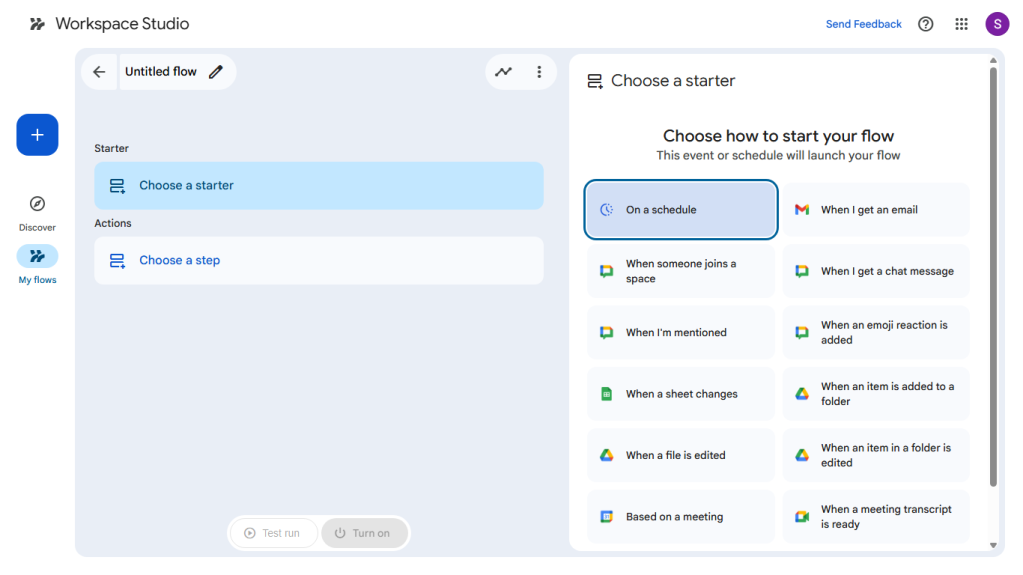
Инструмент builder в Workspace Studio: flow находится в главном окне, а справа показаны рекомендуемые «starters».
Howard Wen / Foundry
Сначала дайте новому flow имя. В левом верхнем углу нажмите Untitled flow и введите название.
Выбор события (то есть «starter»)
Под названием flow нажмите Choose a starter. Затем на панели справа выберите событие, которое будет запускать действия flow. После выбора starter-события на правой панели могут появиться дополнительные параметры для заполнения. Примеры:
- On a schedule: действие будет выполняться в указанный вами день, дату и/или время. Это может быть повторяющееся расписание, например каждую среду в 9:00.
- When I get an email: действие будет выполняться, когда письмо придёт в ваш Gmail inbox. Можно задать определённые атрибуты письма, например отправителя, слова в тексте или наличие вложения.
- When a sheet changes: каждый раз, когда в таблице в вашем Google Drive вносятся изменения, flow запускает действие, например отправляет вам письмо или уведомление в Chat. Это удобно, если вы делитесь таблицей с коллегами для совместной работы.
- Based on a meeting: flow может выполнить действие до встречи, запланированной в Google Calendar, или после того, как встреча уже состоялась.
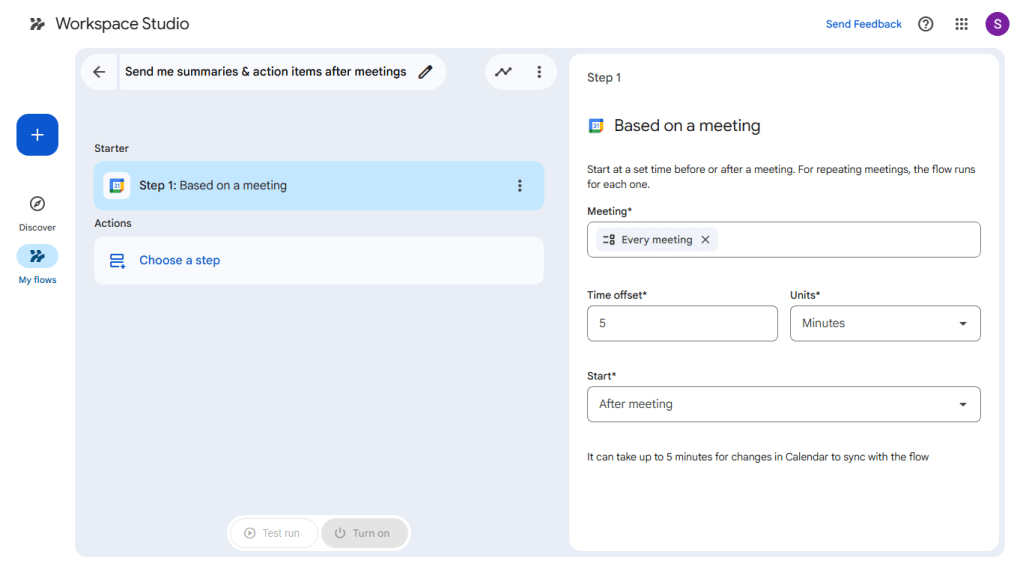
Этот flow настроен так, чтобы запускаться через 5 минут после окончания каждой встречи.
Howard Wen / Foundry
У flow может быть только один starter, и он становится Step 1.
Выбор одного или нескольких действий (то есть «steps»)
После выбора starter-события нажмите Choose a step в главном окне.
На правой панели доступно несколько действий (steps) на выбор. Они сгруппированы по категориям, таким как «AI skills», «Tools» и отдельные приложения Workspace (Gmail, Chat, Sheets и т. д.), и могут включать всё — от добавления метки к сообщению Gmail до отправки prompt в Gemini. Также есть шаги, которые могут интегрироваться с вашими аккаунтами Asana, QuickBooks и Salesforce.
Например: если в указанную папку в вашем Google Drive добавлен документ (starter), flow может запустить Gemini, чтобы сгенерировать summary содержимого документа (step).
Можно добавить дополнительные действия, которые flow будет выполнять при наступлении starter-события. В главной панели под первым шагом flow нажмите + Add step, затем выберите на правой панели второй шаг, который flow выполнит после первого. Максимальное число шагов, которое можно добавить в flow, — 20.
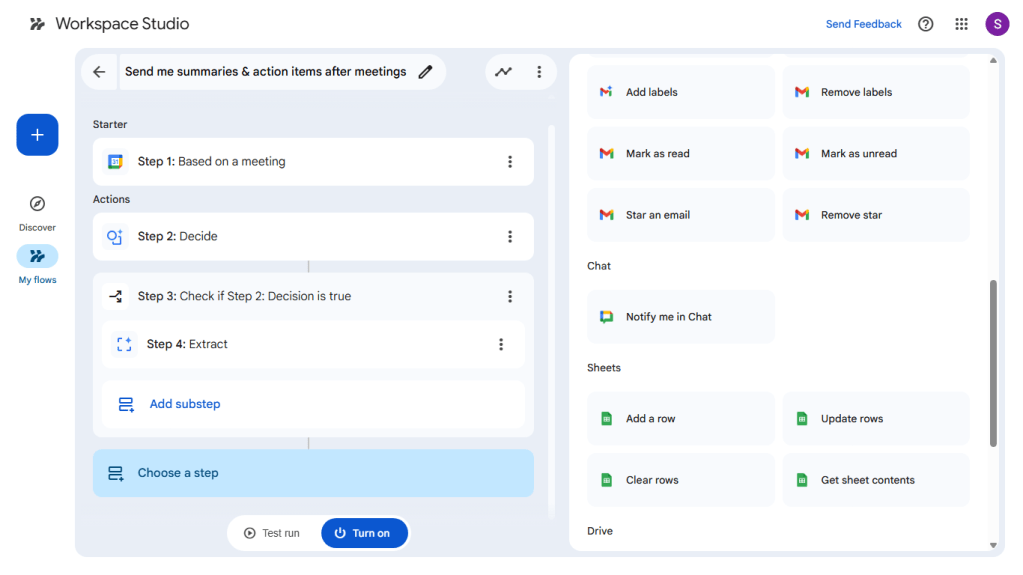
Flow со стартовым событием, шагами и substep для выполнения.
Howard Wen / Foundry
К шагу можно добавить substep (нажмите Add substep в главной панели); в некоторых случаях это обязательно. Обычный step — это основной последовательный этап общего flow, выполняемый один за другим. Substep подчинён parent step и выполняется только после него и как его результат. Например, step может определить документ, а его substep — отправить документ в определённую папку. (На скриншоте выше Step 4 является substep для Step 3.)
Также вы можете добавить для шага variable (нажав кнопку + Variables на правой панели), а иногда это требуется. Например, variable может быть временем или датой, в которые нужно выполнить действие, либо выбранным текстом, например названием документа, который должно сгенерировать действие.

Добавление переменной с названием документа к шагу.
Howard Wen / Foundry
Сейчас в Workspace Studio доступно около дюжины starters и двух десятков steps. См. полный список starters и steps Workspace Studio от Google с описаниями, примерами и деталями настройки для каждого из них.
Проверка и активация нового flow
Когда вы закончите сборку flow, нажмите кнопку Test run внизу главной панели.
Правая панель подскажет, что произойдёт дальше: когда вы нажмёте кнопку Start на этой панели, flow будет выполнен. Учтите, что тестовый запуск выполняет реальные действия, например изменяет документ или создаёт встречу. Google рекомендует временно настроить flow на тестовом документе или встрече, где вы единственный приглашённый. Если тестовый запуск прошёл успешно, вы сможете вернуться назад и подставить реальный документ или встречу перед развёртыванием flow.
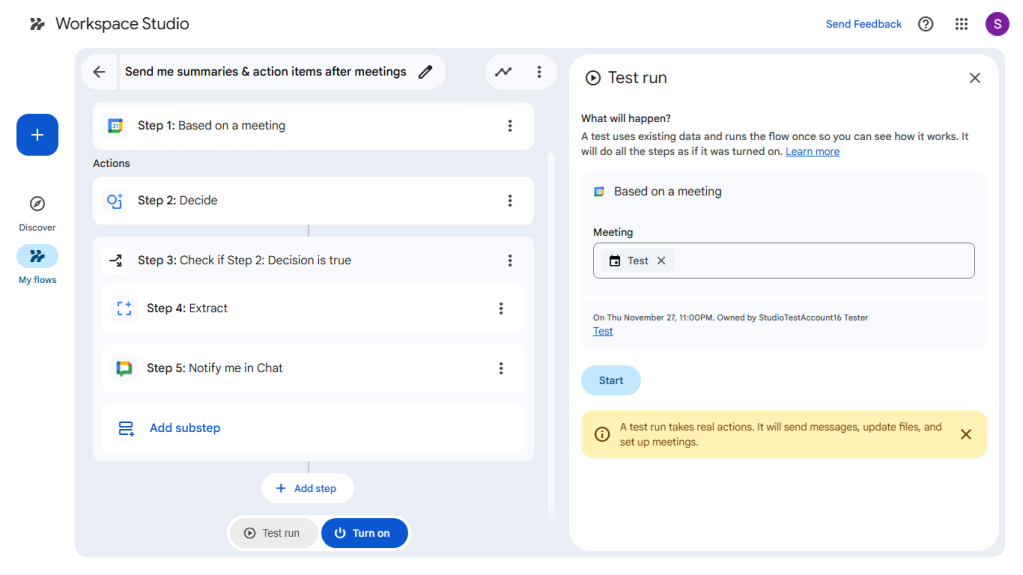
Нажмите Start на правой панели, чтобы протестировать flow.
Howard Wen / Foundry
Успешен тестовый запуск или нет, внизу правой панели появится уведомление. Если тест неудачен, вам подскажут, какие исправления можно внести в шаги flow.
После того как вы убедитесь, что новый flow работает согласно тестовому запуску, и внесёте последние изменения, нажмите кнопку Turn on внизу главной панели.
Примечание: можно создать максимум 100 flows, и действуют другие ограничения, например на количество запусков flows в день.
Создаём flow из шаблона
Теперь, когда вы понимаете, как работают flows, посмотрите шаблоны Workspace Studio, чтобы понять, подходят ли они для ваших рабочих процессов. Нажмите Discover на левой панели, чтобы вернуться на главную страницу Workspace Studio, прокрутите вниз, чтобы увидеть все доступные шаблоны, и нажмите на нужный. Инструмент builder откроется уже со всеми шагами, расставленными по местам.
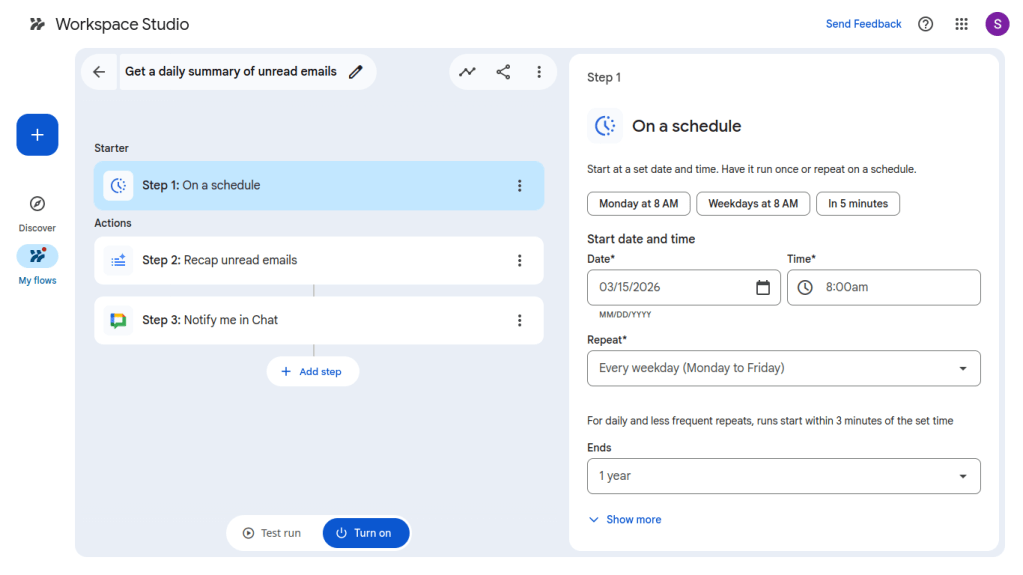
Шаблон flow в инструменте builder. Вы задаёте такие параметры, как дата начала и расписание, а при желании можете дополнительно настроить его.
Howard Wen / Foundry
Нажимайте на каждый шаг, включая Starter step, и настраивайте каждый под свои задачи, например выбирая конкретный файл, к которому нужно применить действие. Также можно добавлять, удалять или менять порядок шагов в flow с помощью значка с тремя точками («More») рядом со шагом.
Просим Gemini построить flow
Самый быстрый способ создать flow — поручить это Gemini. На главной странице Workspace Studio введите описание нужного flow в текстовое поле и нажмите кнопку Create.
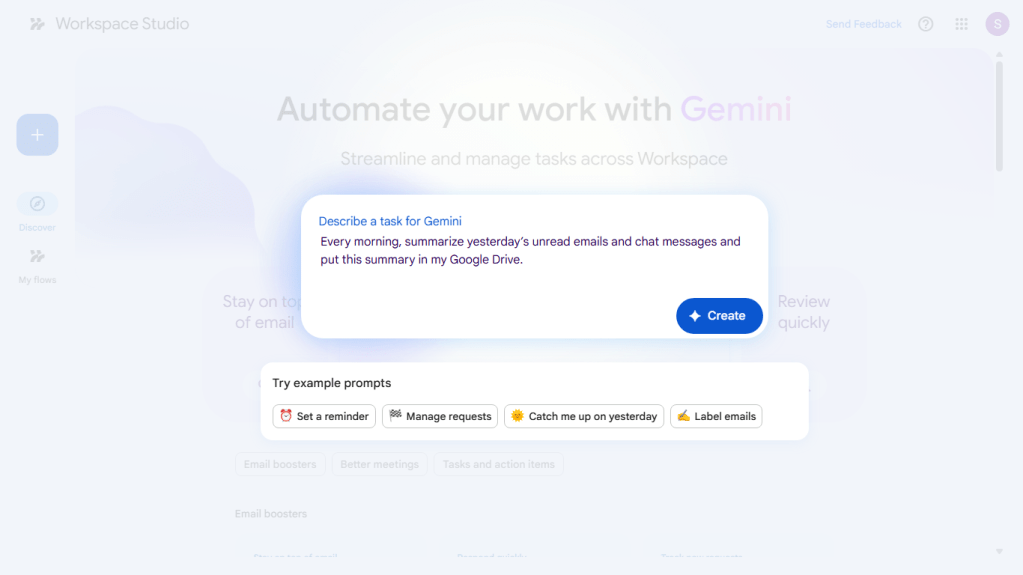
Опишите flow, который вы хотите, чтобы Gemini создал.
Howard Wen / Foundry
Обычно в prompt нужно описать три вещи:
- какое действие должен выполнять flow;
- когда должно происходить это действие, или какое событие должно его запускать;
- куда вы хотите поместить результаты этого действия.
Примеры prompt:
- Every morning, summarize yesterday’s unread emails and chat messages and put this summary in my Google Drive.
- When I get an email with the word “budget,” label it appropriately.
Возможности prompt-инжиниринга для создания flow с помощью Gemini очень широки. Поэтому полезно хорошо знать приложения Google Workspace, с которыми могут взаимодействовать flows, а также иметь воображение и навыки экспериментов с AI prompts.
После нажатия Create сгенерированный flow откроется в инструменте builder, где при необходимости его можно просмотреть и отредактировать.
Управляем своими flows
На левой панели нажмите значок My flows. Справа в главном окне откроется список ваших flows.
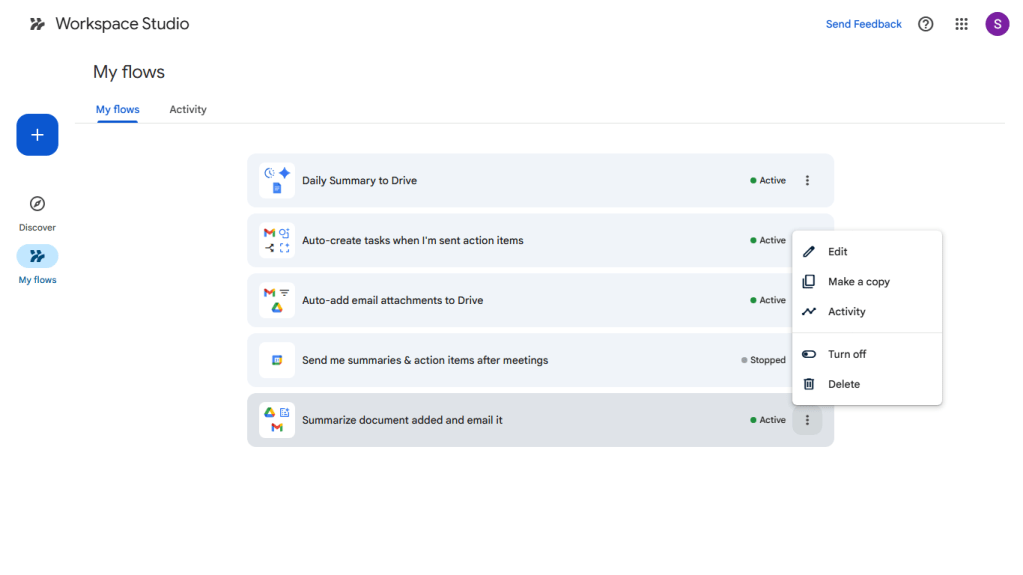
Управлять flows можно на странице «My flows».
Howard Wen / Foundry
Нажмите значок с тремя точками справа от названия flow. Откроется меню с пунктами управления flow: Edit, Make a copy, Activity, Turn off, Delete.
- Edit откроет страницу builder-инструмента для этого flow. Его starter и steps будут перечислены в главной панели, а описания каждого появятся в правой панели. Вы можете вносить изменения в каждый из них или удалять их.
- Make a copy удобно, если вы хотите создать новый flow как вариант исходного. Можно сделать копию, дать ей другое имя и настроить её.
- Activity открывает страницу в главном окне, где показано, когда flow выполнялся в последний раз и был ли он успешным.
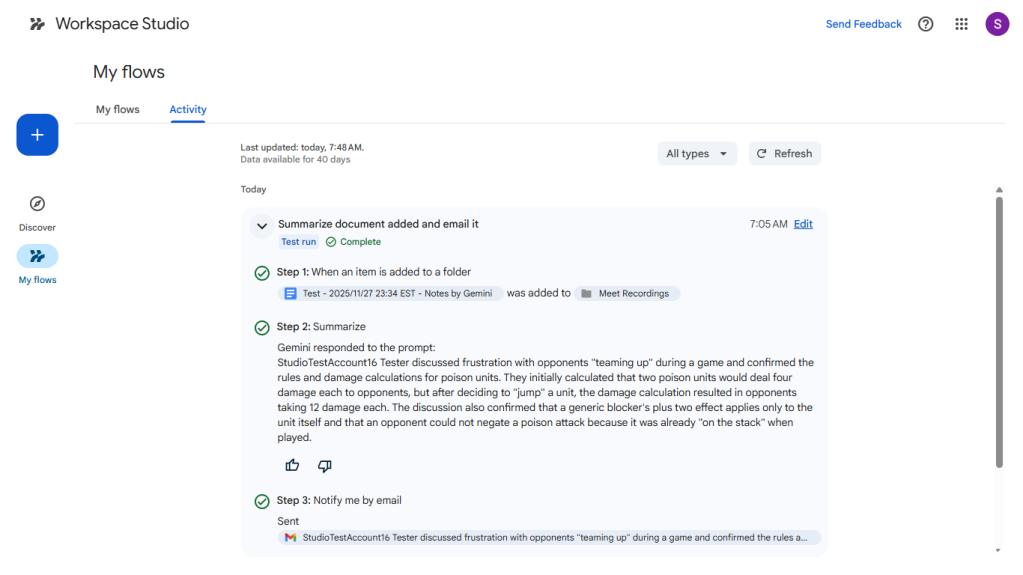
Просмотр активности flow.
Howard Wen / Foundry
Нажатие вкладки Activity на странице «My flows» переводит вас на страницу со списком активности всех ваших flows.
Чтобы поделиться flow с другими пользователями вашей организации, выберите его в списке flows, затем вверху страницы нажмите Get a link to copy. Измените разрешение на Anyone in your organization with the link can make a copy, затем нажмите Copy link. Ссылку можно отправить коллегам по электронной почте или в Chat.
Использование боковой панели Studio в приложениях Workspace
В Gmail и Google Chat можно открыть боковую панель, которая помогает управлять flows. Посмотрите в правый верхний угол приложения Workspace на значок Studio — он находится между значком шестерёнки Settings и звездой Ask Gemini nova. Нажмите его, и боковая панель Studio откроется справа. В ней есть три вкладки:
Discover: как и главная страница Workspace Studio, эта вкладка показывает рекомендованные flows, готовые к активации.
Когда вы добавляете новый flow, выбирая шаблон на вкладке Discover, вас перенаправят в инструмент builder в приложении Workspace Studio. Здесь нужно настроить его и выполнить тестовый запуск, прежде чем можно будет активировать flow.
My flows: на этой вкладке отображаются ваши flows. Здесь их можно удалять, редактировать, переименовывать или делиться ими.
Activity: эта вкладка показывает журнал активности ваших flows — когда они запускались и какие шаги выполняли.
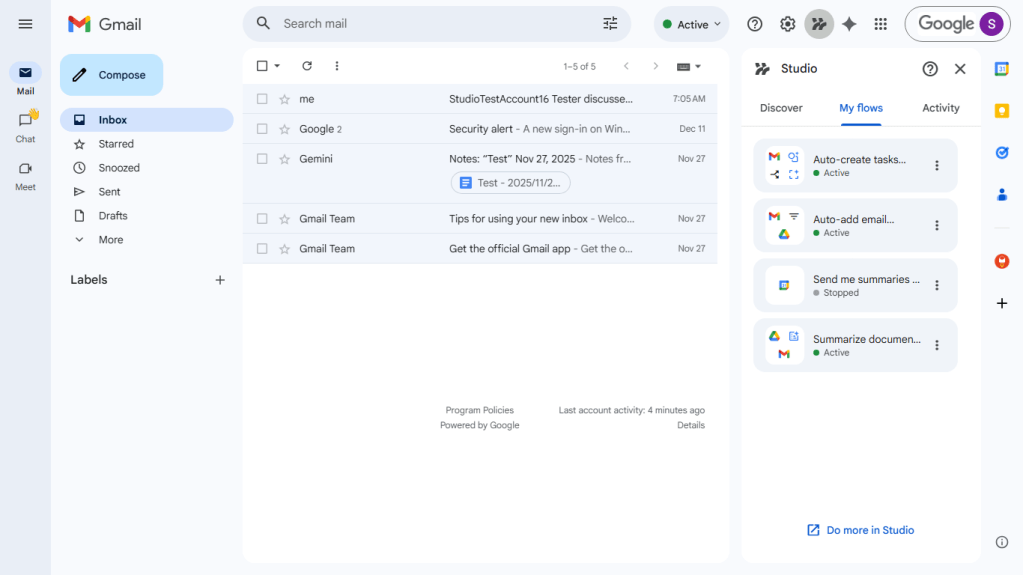
Боковая панель Studio позволяет управлять flows прямо из Gmail и Google Chat.
Howard Wen / Foundry
Советы по созданию flows
Учитесь на примерах: выберите шаблон flow и настройте его в builder-инструменте. Это поможет понять, как работает flow.
Ссылайтесь на файлы: используйте @, чтобы напрямую указать файл в Google Drive при настройке шага в builder-инструменте или при написании Gemini prompt для создания flow.
Экспериментируйте: не бойтесь экспериментировать с prompt’ами для Gemini. Описывайте нужный flow обычным языком. Помните: prompt должен отвечать на вопросы что, когда и куда.
Проверяйте активность flow: после выполнения flow изучайте журнал активности, чтобы понять, как он отработал шаги.
Читайте также:
- 6 способов, которыми Gemini усиливает Google Sheets
- 5 способов, которыми Gemini помогает создавать презентации Google Slides
- Как использовать Gemini AI для написания и переписывания текстов в Google Docs и Gmail
- Руководство для начинающих по Google Gemini Gems
- Google Workspace: 7 отличных способов использовать боковую панель Gemini AI
- Советы по Google Workspace: используйте кросс-приложенческую продуктивность
- Больше советов и руководств по Google Workspace
Материал — перевод статьи с английского.
Оригинал: How to build your own AI agents with Google Workspace Studio